如何修復 TFT 手機連線遺失重試錯誤

透過檢查 Riot 服務狀態、比較 Wi-Fi 和行動數據、重新啟動和更新應用程式以及選擇正確的下一步來修復 TFT Mobile 的連線遺失/重試錯誤。
簡而言之:萬代南夢宮目前發布的《鐵拳8》資料中並沒有說明可以全域阻止所有「幽靈」下載的設定。官方說明的操作流程是從排行榜或遊戲大廳的個人資料中選擇其他玩家的「幽靈」。如果您在Steam上玩遊戲時看到後台下載,那可能是遊戲更新。 Steam分別為遊戲過程中的下載和《鐵拳8》的更新下載有不同的控制選項。
遊戲內也設有AI學習控制選項,但它會影響你自己的幽靈如何從戰鬥行為中學習,而不是其他玩家幽靈的自動下載功能。這一點很重要:更改錯誤的設定可能會導致訓練停止(但不會停止Steam更新),或延遲必要的補丁(但不會改變幽靈的下載)。
在《鐵拳8》中, 「幽靈」是由AI控制的虛擬角色,它會學習玩家的戰鬥行為。遊戲更新則是《鐵拳8》本體的補丁。兩者都使用數據,但數據來源不同。萬代南夢宮的官方遊戲概述中提到,玩家可以從休息室和排行榜下載其他玩家的AI幽靈;其線上模式資訊則指出,下載的幽靈會儲存在「超級幽靈對戰」模式中。
本指南查閱時可取得的最新官方修補說明(版本 3.02.02,發佈於 2026 年 9 月 10 日)指出,現有 Ghost 資料將會保留,角色行為的改變也會反映在 Ghost 資料中。該說明並未列出全域自動下載 Ghost 的設定。因此,如果您希望阻止其他玩家的 Ghost 在未經您選擇的情況下自動下載,首先應該避免在玩家個人資料中選擇「下載 Ghost」。如果您指的是遊戲過程中自動下載的 Steam 補丁,請按照下方的 Steam 步驟操作。
在 Steam 版本中,開啟 Steam 的下載頁面,同時留意下載活動。在下載隊列中尋找《鐵拳 8》的相關項目。如果是更新或安裝,則適用 Steam 的下載控制機制。您可以在下載頁面暫停正在進行的 Steam 傳輸,以便進行調查,然後選擇更方便的更新策略。
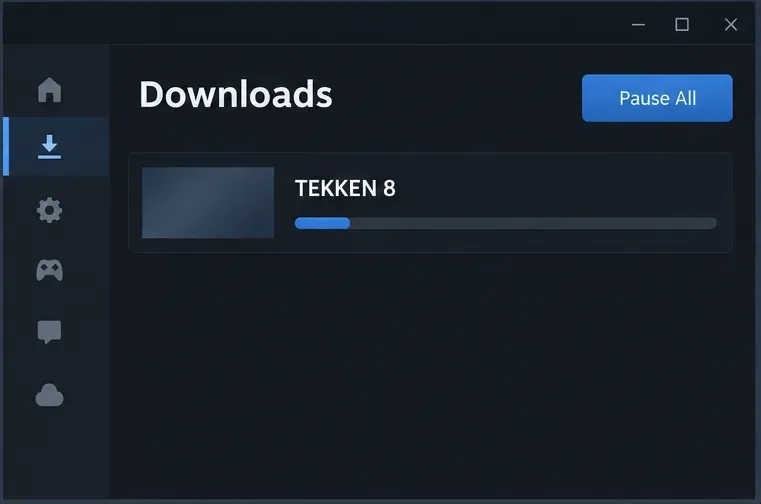
如果 Steam 下載頁面處於空閒狀態,這些設定將無法確認遊戲與其線上服務之間的資料交換情況。網路流量指示器可能會顯示流量,但無法辨識流量是來自 Ghost 資料、比對、帳號同步或其他遊戲服務。請勿僅憑未標記的網路流量讀數刪除存檔檔案或變更路由器規則。
在 Steam 中,開啟Steam > 設定 > 下載,確保「允許在遊戲期間下載」未勾選。 Steam 客服表示,遊戲啟動時,下載通常會暫停,以便優先處理遊戲的網路活動;勾選此選項可讓下載繼續進行。如果未勾選此選項,則在正常用戶端行為下,Steam 管理的遊戲下載將不會在遊戲期間執行。
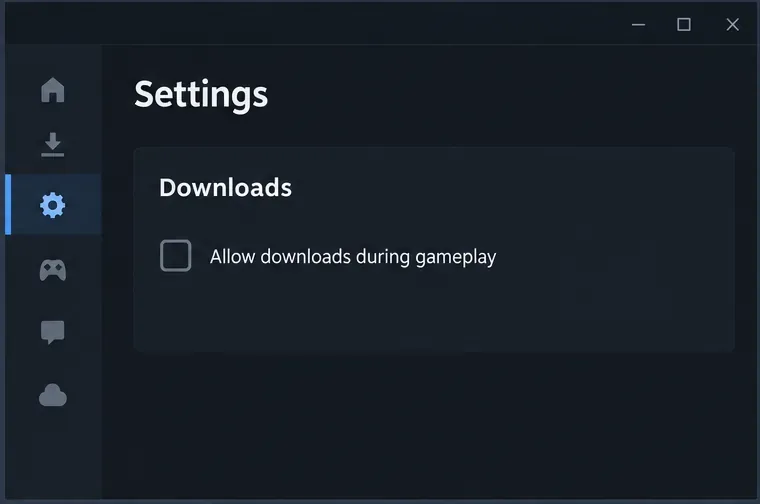
此設定針對Steam客戶端下載,例如遊戲更新。它不會阻止《鐵拳8》的線上功能,也不會阻止遊戲連接到萬代南夢宮的服務,更不會停用遊戲內的Ghost下載功能。如果您使用Epic遊戲商城或遊戲主機,則此Steam設定無效。
為了減少遊戲會話之外的意外更新,請開啟「庫」,右鍵點選《鐵拳8》,選擇「屬性」,然後開啟「更新」。在「自動更新」下,選擇「等到我啟動遊戲」。 Steam 的支援資訊將其描述為針對特定遊戲的更新策略。根據客戶端版本或語言的不同,標籤的措詞可能會略有不同。
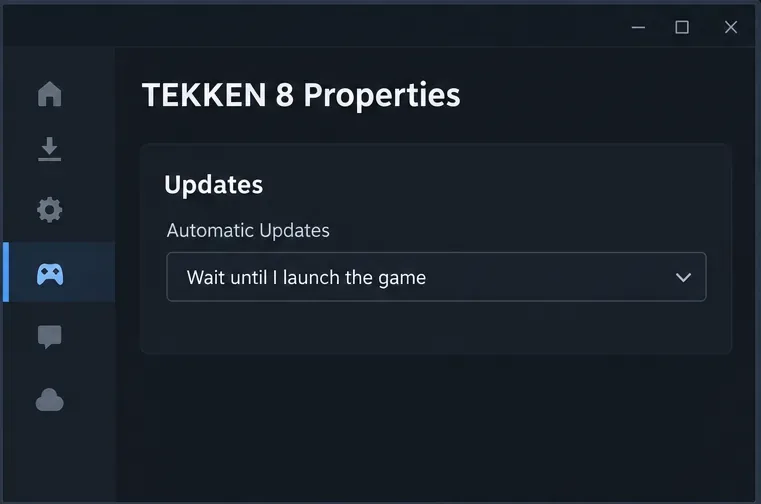
這會延遲更新,但不會永久關閉更新。當需要補丁時,Steam 可能需要在遊戲啟動之前下載該補丁。如果您想控制大型補丁何時使用網路連接,這很有用,但這並非讓您無限期地玩過過時的線上版本的方法。請在進入排位賽或其他線上模式前保持遊戲更新。
如果您需要在進行其他操作的同時下載 Steam,且無法暫停下載,請返回“設定”>“下載”,啟用“限制下載速度”,並選擇一個適合您網路連線的上限值。較低的上限值可以減少頻寬競爭,但更新所需時間會更長。 Steam 的支援頁面解釋如何設定用戶端下載速度限制。
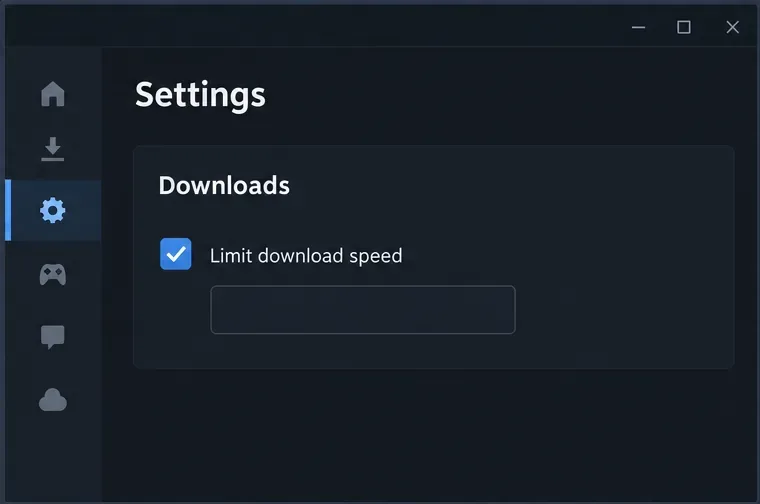
當下載任務迫在眉睫時,可以考慮使用此方法作為折衷方案。如果您遇到的具體問題是遊戲的線上回應速度,暫停 Steam 更新比隨意設定一個速度上限更能清楚地測試問題所在。速度上限會影響 Steam 下載,但無法限制《鐵拳8》直接傳輸的資料。
如果您擔心自己的AI角色會從您的遊戲中學習,請前往鐵拳格鬥大廳的鐵拳幽靈對決入口,與Max對話。萬代南夢宮在那裡新增了開啟或關閉AI學習功能以及刪除先前AI學習資料的選項。這會改變您AI控制角色的學習行為。但這不會阻止從其他玩家的個人資料下載其他玩家的AI角色數據,也不會阻止Steam更新遊戲。
只有當您想要重置Ghost的學習內容時,才應刪除先前的AI學習資料。這與關閉學習功能是兩個獨立的操作,並且並非用於清理所有已下載的Ghost資料。萬代發布的官方說明中並未將該控制項描述為停用新下載Ghost資料的選項。
| 你注意到了什麼 | 需要檢查什麼 | 相關控制 |
|---|---|---|
| 在 Steam 會話期間,正在下載《鐵拳 8》補丁。 | Steam 下載隊列 | 取消勾選「允許在遊戲過程中下載」;可選擇性地設定每個遊戲的更新策略。 |
| 你會看到一個「玩家 Ghost」下載選項。 | 排行榜或休息室中的玩家個人資料 | 除非你想要那個幽靈,否則不要選擇「下載幽靈」。 |
| 你自己的幽靈會繼續學習你的行為 | 鐵拳幽靈對決入口處的Max | 關閉AI學習功能;僅當您想要重置時才刪除先前的學習資料。 |
| 網路活動顯示正常,但Steam處於空閒狀態。 | 檢查平台的網路監控器,並記錄發生時間。 | 這些Steam設定不會辨識或阻止遊戲內服務流量。 |
這些步驟適用於Steam平台上的PC版本。在PlayStation 5或Xbox Series X|S上,請使用主機本身的下載佇列和更新控制功能來取得遊戲補丁;Steam的說明無法變更主機平台的下載設定。根據萬代目前公開的資料,本指南中並未提及可以自動停用所有《幽靈行動》下載的平台級開關。
更改 Steam 設定後,請在短暫的遊戲過程中觀察「下載」頁面。如果《鐵拳8》的補丁隊列在遊戲運行時保持暫停狀態,則表示 Steam 控制功能正常。如果您不想新增其他玩家的幽靈,請單獨停用遊戲內的「下載幽靈」功能。如果 Steam 處於空閒狀態時遊戲仍然顯示不明網路流量,請記錄您使用的時間、平台和螢幕,並聯絡萬代南夢宮客服,而不是刪除本地存檔資料。
官方功能介紹請參考萬代南夢宮的《鐵拳8:幽靈》概述、2.01版本關於Max和AI學習控制的說明以及3.02.02版本說明。 Steam指南涵蓋了遊戲過程中的下載、下載和更新管理以及下載速度限制。
透過檢查 Riot 服務狀態、比較 Wi-Fi 和行動數據、重新啟動和更新應用程式以及選擇正確的下一步來修復 TFT Mobile 的連線遺失/重試錯誤。
透過幀率檢查、降低圖形品質、檔案修復以及將 FPS 上限與故障區分開來的測試,解決 EA Sports FC 在 PC 上過場動畫卡頓的問題。
使用《鐵拳8》官方的1080p低畫質基準設置,然後逐一調整場景畫面設定。了解應該先降低哪些設置,如何測試高畫質場景,以及何時開啟垂直同步會有幫助。
透過檢查任天堂服務狀態、Switch 連線測試、Wi-Fi 穩定性、遊戲更新和 NAT 限制來修復 Smash Ultimate 的通訊錯誤。
在《Mobile Legends》設定中關閉自動購買功能,確認更改,然後測試手動購買裝備,避免自動購買帶來的推薦混淆。
使用不同的預設選項、實用分類和調整大小的分組,自訂您的 Dota 2 英雄網格。了解如何組織英雄,並檢查佈局是否有助於選人階段。
嘗試清除 CS2 視圖模型設置,比較 FOV 和偏移量,選擇武器手,並在不混淆武器 FOV 和相機 FOV 的情況下驗證可見性。
透過對文件修復、圖形驅動程式、覆蓋層、崩潰日誌和安全後續步驟的簡單易懂的指南,修復 Windows 上的 Apex Legends 引擎錯誤崩潰問題。
在《街頭霸王 6》中,透過可重複的假人跳躍練習、距離提示、回放練習以及簡單的失誤複習方法,建立可靠的防空時機。
Fix StarCraft: Remastered multiplayer lag with connection checks, sustainable turn-rate settings, and clear tests for command delay versus stuttering.








