如何修復 TFT 手機連線遺失重試錯誤

透過檢查 Riot 服務狀態、比較 Wi-Fi 和行動數據、重新啟動和更新應用程式以及選擇正確的下一步來修復 TFT Mobile 的連線遺失/重試錯誤。
如果《虹彩六號:圍攻行動》僅在嘗試使用 Vulkan 時啟動崩潰,最重要的解決方法是停止將 Vulkan 作為目前啟動選項。育碧已於 2024 年 9 月 10 日的「雙殼行動」中從《虹彩六號:圍攻行動》中移除了 Vulkan API。遊戲當時已升級到 DirectX 12,而 DirectX 11 仍作為可選方案保留。育碧於 2026 年更新的當前 PC 設定要求已將 DirectX 12 列為所需的圖形 API。
這意味著現代的「Vulkan崩潰」通常是以下兩種情況之一:舊的快捷方式、啟動參數或指南仍在嘗試啟動已棄用的Vulkan路徑;或者遊戲在正常啟動過程中崩潰,但錯誤被誤判為Vulkan問題。首先進行下面的渲染器檢查,然後依序檢查檔案完整性、顯示卡驅動程式和Ubisoft Connect快取。每次更改後都要測試遊戲,以便確定哪個修復真正有效。
請先執行此操作,因為目前遊戲中已不再支援 Vulkan。育碧的「雙殼行動」公告明確指出,《虹彩六號》現在使用 DX12,Vulkan API 已不再可用。育碧目前的系統需求也列出了 DirectX 12。
請透過 Ubisoft Connect、Steam 或 Epic Games 中的「開始遊戲」按鈕啟動《虹彩六號:圍攻行動》,而不是使用幾年前創建的桌面捷徑。如果您之前新增了專門用於 Vulkan 的自訂啟動命令,請將其刪除。同樣,也不要繼續使用從舊版本安裝複製的 Vulkan 專用執行檔或捷徑。
如果你的啟動器仍然提供舊版 DirectX 11 選項,這在某些安裝情況下可以作為診斷備用方案,但不要以為它會一直存在。截至 2026 年,育碧列出的當前系統需求中已包含 DirectX 12 API。
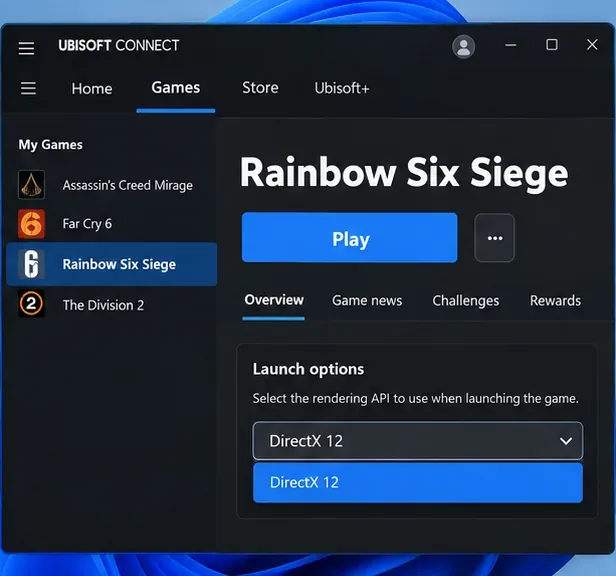
啟動器介面示意圖,展示了預期的當前結果:《虹彩六號:圍攻行動》將透過 DirectX 12 啟動,而不是已棄用的 Vulkan 版本。啟動器文字可能因版本而異。
如果切換回正常的啟動路徑可以解決崩潰問題,那麼就到此為止。嘗試修復育碧已經移除的渲染器的 Vulkan 支援沒有任何意義。
如果正確的啟動路徑仍然立即關閉,請接下來驗證安裝。育碧表示,檔案缺失或損壞會導致 PC 遊戲無法啟動,其目前的支援指南建議對啟動崩潰問題進行檔案驗證。
在 Ubisoft Connect PC 版中,開啟「庫」,選擇《虹彩六號:圍攻行動》,點選「開始遊戲」旁的齒輪圖標,然後選擇「驗證檔案完整性」。 Ubisoft 指出,透過 Steam 或 Epic 購買的遊戲版本也可以直接在對應的啟動器中進行驗證。 Steam 的「驗證遊戲檔案完整性」頁面會透過「屬性」和「已安裝檔案」來確認目前檔案路徑。
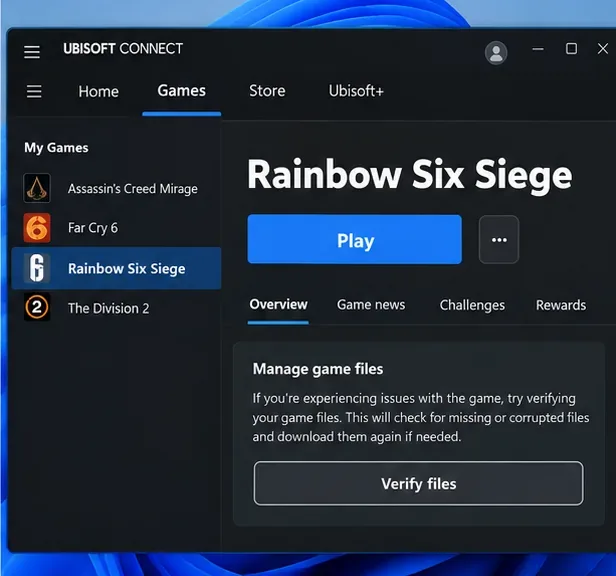
文件檢查階段應以啟動器驗證已安裝的《虹彩六號:圍攻行動》檔案並恢復任何缺失或損壞的檔案而結束。
此修復方法在更新中斷、儲存錯誤、防毒軟體隔離或手動修改遊戲資料夾後特別有效。如果驗證過程中檔案被替換,請重新啟動 Windows 後再進行測試。
如果啟動時當機問題在檔案驗證後仍然存在,則可能是圖形堆疊而非遊戲檔案本身的問題。請使用與您的顯示卡型號完全匹配的最新驅動程式包,尤其是在《虹彩六號:圍攻行動》重大更新、Windows 更新或更換顯示卡後出現當機的情況下。
對於 NVIDIA 硬件,請使用GeForce 官方驅動程式頁面。對於 AMD 硬件,請使用AMD 驅動程式和支援頁面。 Intel 用戶可以使用Intel 驅動程式和支援助手。
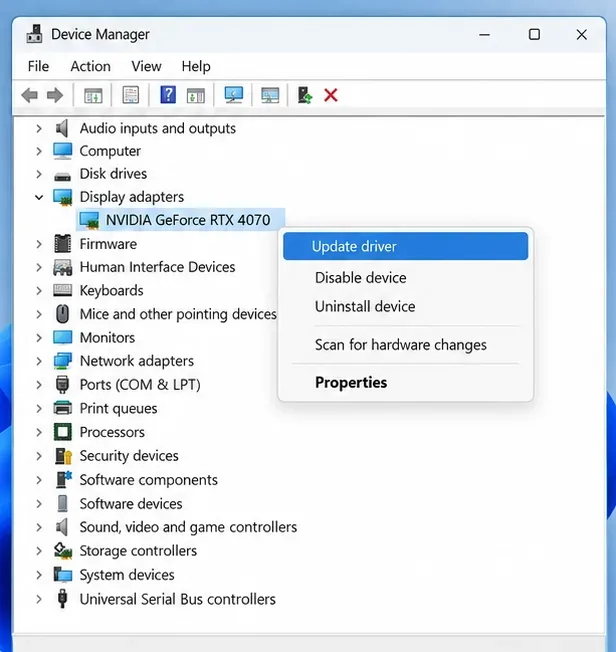
Windows 可以識別顯示適配器,但對於遊戲驅動程序,最好從 NVIDIA、AMD、Intel 或筆記型電腦製造商處獲取最新軟體包(如果 OEM 需要自訂驅動程式)。
除非正常更新失敗或驅動程式安裝出現損壞,否則請勿立即使用驅動程式清理工具。例如,AMD 提供了其清理工具的文檔,用於標準卸載不足以解決問題的情況。重新安裝乾淨的驅動程式是更有效的措施,但並非首選。
假設《虹彩六號:圍攻行動》上週正常啟動,Windows 更新後,遊戲卻在進入選單前就崩潰了。如果檔案驗證顯示沒有問題,那麼下一步可以嘗試安裝最新的受支援的顯示卡驅動程式並重新啟動電腦。相反,如果同一台電腦在其他幾款 3D 遊戲中也出現崩潰,那麼問題不太可能是《虹彩六號:圍攻行動》特有的,而更可能是驅動程式、顯示卡穩定性或 Windows 系統的問題。
如果啟動器本身運行異常,請在重新安裝整個遊戲之前清除其快取。育碧表示,快取會儲存啟動器常用的數據,清空快取可以解決一些技術問題。
首先,請登出並徹底關閉 Ubisoft Connect PC,包括系統托盤進程。育碧目前記錄了兩個預設快取位置:
在每個位置,將快取資料夾重新命名為類似cache_backup 的名稱,然後重新啟動 Ubisoft Connect PC。啟動器應該會自動建立一個新的快取資料夾。請參閱 Ubisoft 的快取清除說明以取得目前路徑。
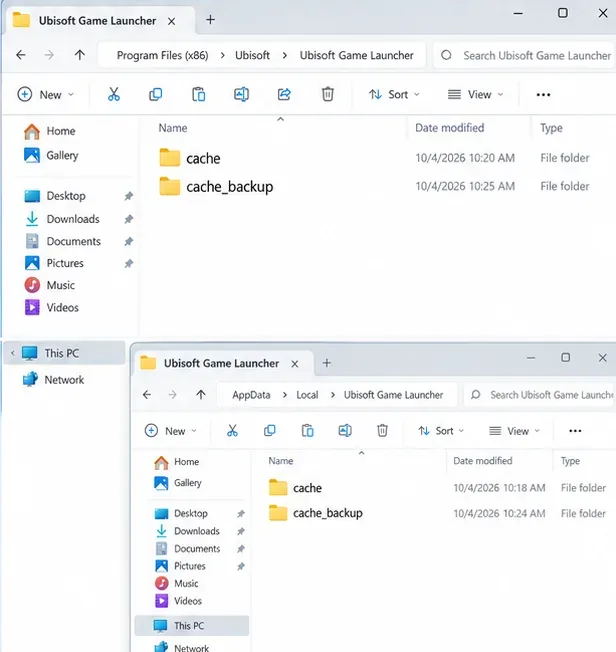
重新命名啟動器快取資料夾可以保留舊資料作為備份,同時允許 Ubisoft Connect PC 在下次啟動時建立新的快取資料夾。
當 Ubisoft Connect 重複刷新、顯示不一致的遊戲狀態、啟動遊戲後立即崩潰,或在啟動器更新後出現異常時,此步驟最有用。但如果可執行檔成功連接到遊戲引擎,但在負載過高時崩潰,則此步驟修復崩潰的可能性較小。
目前版本的《虹彩六號:圍攻行動》也依賴育碧反作弊系統。育碧在2026年9月發布的支援指南中指出,如果受保護的遊戲出現啟動問題,應先驗證遊戲文件,然後如果育碧反作弊系統的安裝文件損壞,則需要修復或重新安裝該系統。在支援的安裝中,安裝程式位於遊戲的Sentinel資料夾中。請依照育碧目前的反作弊系統故障排除指南進行操作,切勿手動刪除反作弊系統檔案。
此外,請關閉非必要的疊加層、監控工具、RGB 工具、注入器和調校軟體進行測試。育碧特別指出,後台應用程式可能會幹擾 Ubisoft Connect PC 的疊加層功能。 Steam 目前的啟動故障排除指南也建議,如果遊戲無法啟動,請停用非必要的軟體。
每次只更改一個類別。例如,關閉疊加層和監控工具,測試一次,如果崩潰仍然存在,請恢復它們。這樣可以避免在不知道是哪個程式導致衝突的情況下「修復」問題。
成功不僅僅意味著看到一次啟動畫面。請使用以下快速檢查方法:
如果在按照上述步驟操作後遊戲仍然在主選單前崩潰,請記錄完整的錯誤訊息,並注意故障發生在育碧反作弊系統啟動之前還是之後。同時,請將您的電腦配置與育碧 2026 年的最低配置要求進行比較:Windows 10 或 11 64 位元作業系統、至少 8 GB 記憶體、效能達到或超過最低配置要求的顯示卡、固態硬碟 (SSD) 以及 DirectX 12。低於這些配置需求的系統不適合使用舊版 Vulkan 的變通方案。
對於目前安裝的《虹彩六號:圍攻行動》,如果遇到「啟動時 Vulkan 崩潰」的問題,最快的解決方法是 Vulkan 對《圍攻》來說已經過時了。育碧已於 2024 年 9 月將其移除。請使用標準的當前啟動路徑,驗證遊戲檔案完整性,更新顯示卡驅動程序,並刷新 Ubisoft Connect 的快取。如果啟動仍然失敗,請修復育碧反作弊系統,並排除後台軟體衝突。上述步驟主要針對現代啟動鏈中仍然存在的元件進行操作,而不是浪費時間在遊戲不再支援的渲染器上。
透過檢查 Riot 服務狀態、比較 Wi-Fi 和行動數據、重新啟動和更新應用程式以及選擇正確的下一步來修復 TFT Mobile 的連線遺失/重試錯誤。
透過幀率檢查、降低圖形品質、檔案修復以及將 FPS 上限與故障區分開來的測試,解決 EA Sports FC 在 PC 上過場動畫卡頓的問題。
使用《鐵拳8》官方的1080p低畫質基準設置,然後逐一調整場景畫面設定。了解應該先降低哪些設置,如何測試高畫質場景,以及何時開啟垂直同步會有幫助。
透過檢查任天堂服務狀態、Switch 連線測試、Wi-Fi 穩定性、遊戲更新和 NAT 限制來修復 Smash Ultimate 的通訊錯誤。
在《Mobile Legends》設定中關閉自動購買功能,確認更改,然後測試手動購買裝備,避免自動購買帶來的推薦混淆。
使用不同的預設選項、實用分類和調整大小的分組,自訂您的 Dota 2 英雄網格。了解如何組織英雄,並檢查佈局是否有助於選人階段。
嘗試清除 CS2 視圖模型設置,比較 FOV 和偏移量,選擇武器手,並在不混淆武器 FOV 和相機 FOV 的情況下驗證可見性。
透過對文件修復、圖形驅動程式、覆蓋層、崩潰日誌和安全後續步驟的簡單易懂的指南,修復 Windows 上的 Apex Legends 引擎錯誤崩潰問題。
在《街頭霸王 6》中,透過可重複的假人跳躍練習、距離提示、回放練習以及簡單的失誤複習方法,建立可靠的防空時機。
Fix StarCraft: Remastered multiplayer lag with connection checks, sustainable turn-rate settings, and clear tests for command delay versus stuttering.








