堡壘之夜支援的設備比幾乎任何其他遊戲都多。無論你擁有遊戲電腦、PlayStation、Xbox、Nintendo Switch,還是智慧型手機,現在就有很大機會免費進入這座島嶼。本指南列出了堡壘之夜支援的所有平台,解釋瞭如何在每個平台上獲取遊戲,並列出了開始遊戲前需要準備的物品。
快速概覽
《要塞英雄》是一款由Epic Games開發的免費遊戲,幾乎可以在所有主流遊戲平台上運行。你需要在每台裝置上都擁有一個Epic Games帳號——建立帳號是免費的,而且無論你切換到哪個平台,你的遊戲進度和購買記錄都會保留。
在所有平台上的 Fortnite
-
PC 和 Mac
Fortnite 可透過Epic Games 啟動器在Windows 10、Windows 11 和 macOS 系統上運作。您可以從 Epic Games 官方網站免費下載啟動器,登入您的帳號,在商店中找到 Fortnite,然後點擊「安裝」。遊戲需要約 29 GB 的儲存空間。最低電腦配置需求為:Core i5 或 Ryzen 5 處理器、8 GB 記憶體以及中階顯示卡,例如 NVIDIA GTX 960 或 AMD RX 470。配置較高的電腦可以以 4K 解析度和最高畫質流暢運行 Fortnite。
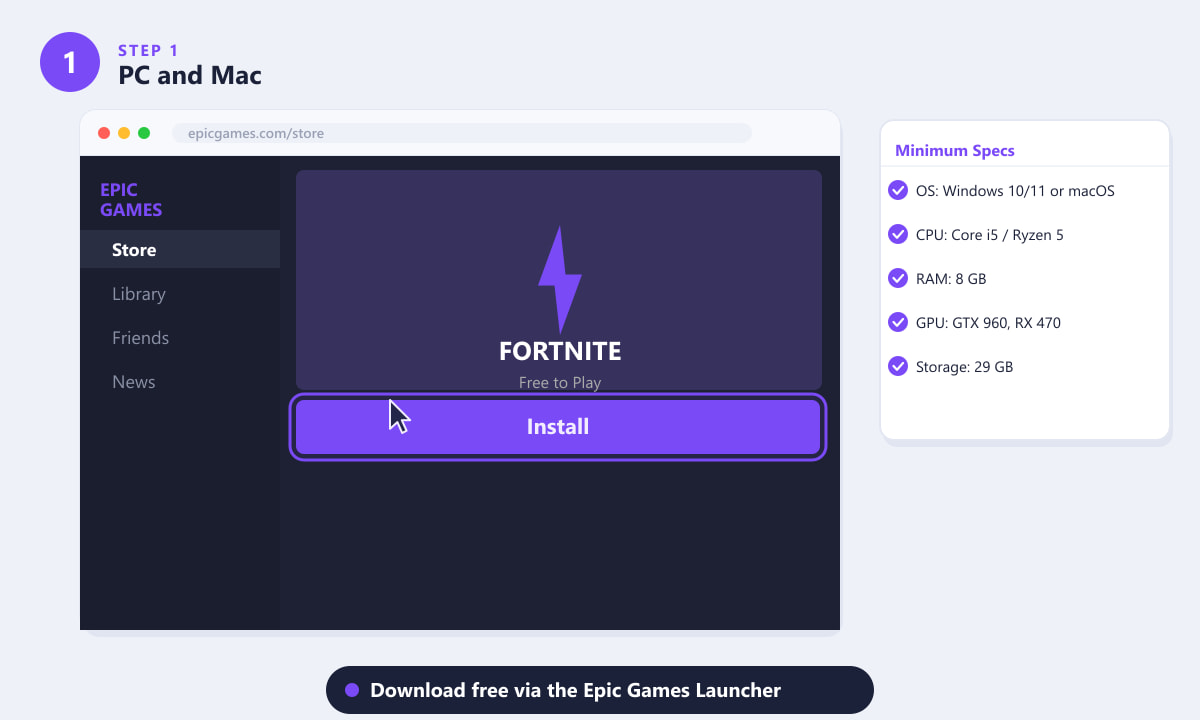
打開 Epic Games 啟動器,進入商店,然後點擊安裝,即可在 PC 或 Mac 上免費下載 Fortnite。 -
PlayStation 4 和 PlayStation 5
《要塞英雄》自 2018 年起登陸 PlayStation 平台,並全面支援PS4 和 PS5。 PS5版本擁有更快的載入速度、4K 解析度支援以及最高 60 幀的遊戲體驗。要取得這款遊戲,請在主機上開啟PlayStation Store,搜尋《堡壘之夜》,然後選擇「下載」——它是免費的。首次啟動遊戲時,系統會提示您關聯或建立 Epic Games 帳戶,這樣您的遊戲進度和外觀道具就會與您的 Epic 個人資料關聯,而不僅僅是您的 PlayStation 帳戶。
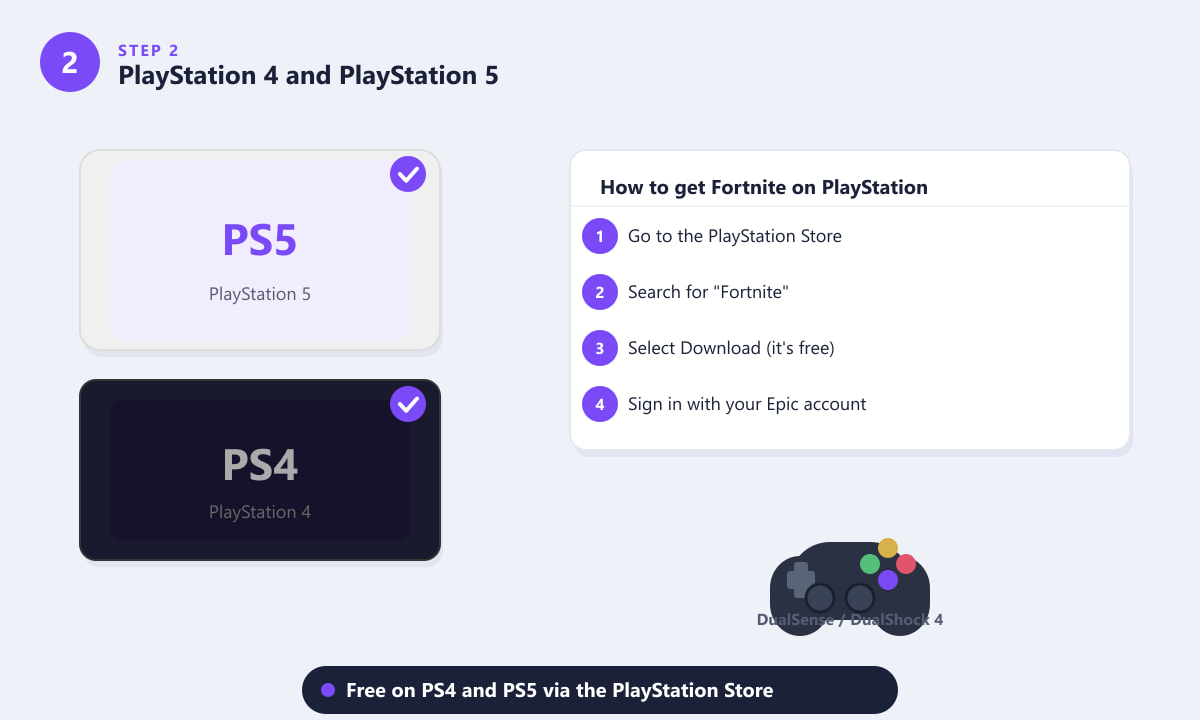
在 PlayStation 商店中找到 Fortnite,即可在 PS4 或 PS5 上免費下載。 -
Xbox One、Xbox Series S 和 Xbox Series X
所有三代 Xbox 主機都支援 Fortnite。 Xbox Series X提供最佳體驗,支援 4K 解析度和 60 幀,而Xbox Series S 的解析度略低。尚未升級的Xbox One玩家仍可繼續暢玩。按下 Xbox 按鈕開啟遊戲指南,前往商店,搜尋 Fortnite,然後點擊「取得」即可下載。與 PlayStation 平台一樣,首次啟動遊戲時需要關聯您的 Epic Games 帳號,這樣您的遊戲內裝飾道具就可以跨平台同步了。
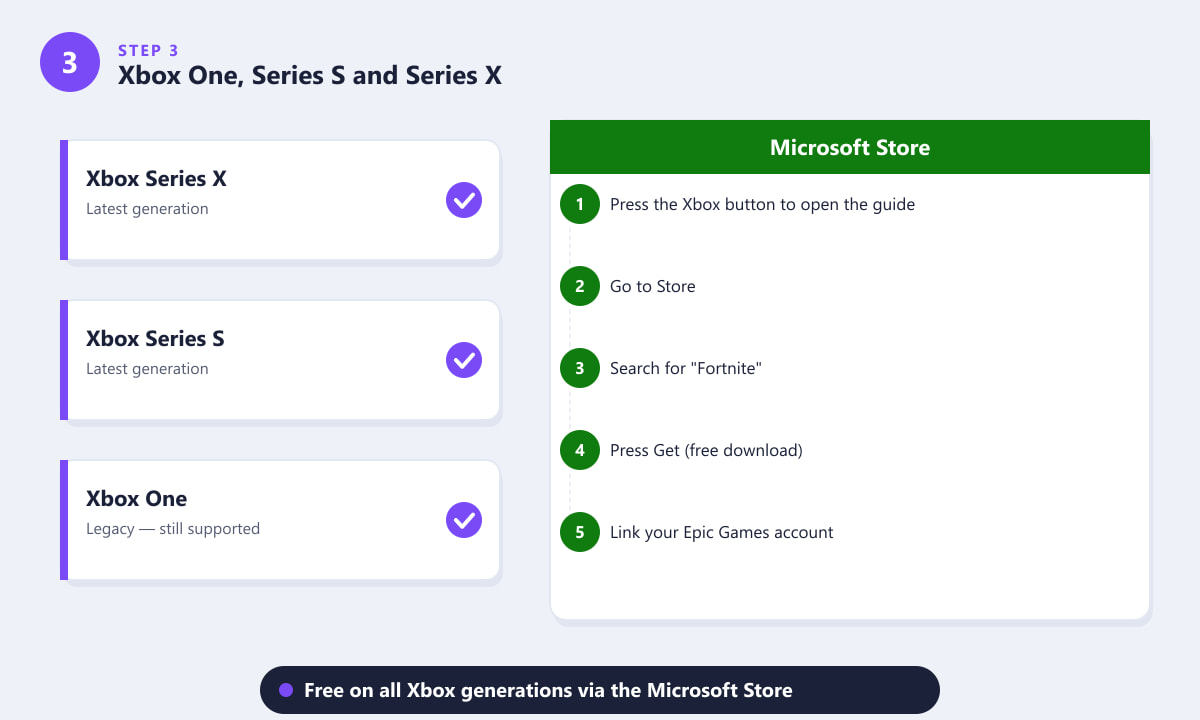
在任何一代 Xbox 主機上,均可從 Microsoft Store 免費下載 Fortnite。 -
Nintendo Switch
《要塞英雄》可在Nintendo Switch上運行,支援掌機模式和主機(電視)模式。大多數模式下幀率上限為 30fps,但遊戲完全可玩,並支援與其他所有平台跨平台聯機。開啟Nintendo eShop,搜尋《要塞英雄》,然後選擇免費下載。 Switch 版遊戲大小約 11GB。如果您經常出差旅行,這是最方便的遊戲方式——您可以在通勤途中隨時加入遊戲,之後在主機或 PC 上繼續上次的遊戲進度,因為您的 Epic 帳號進度會自動同步。
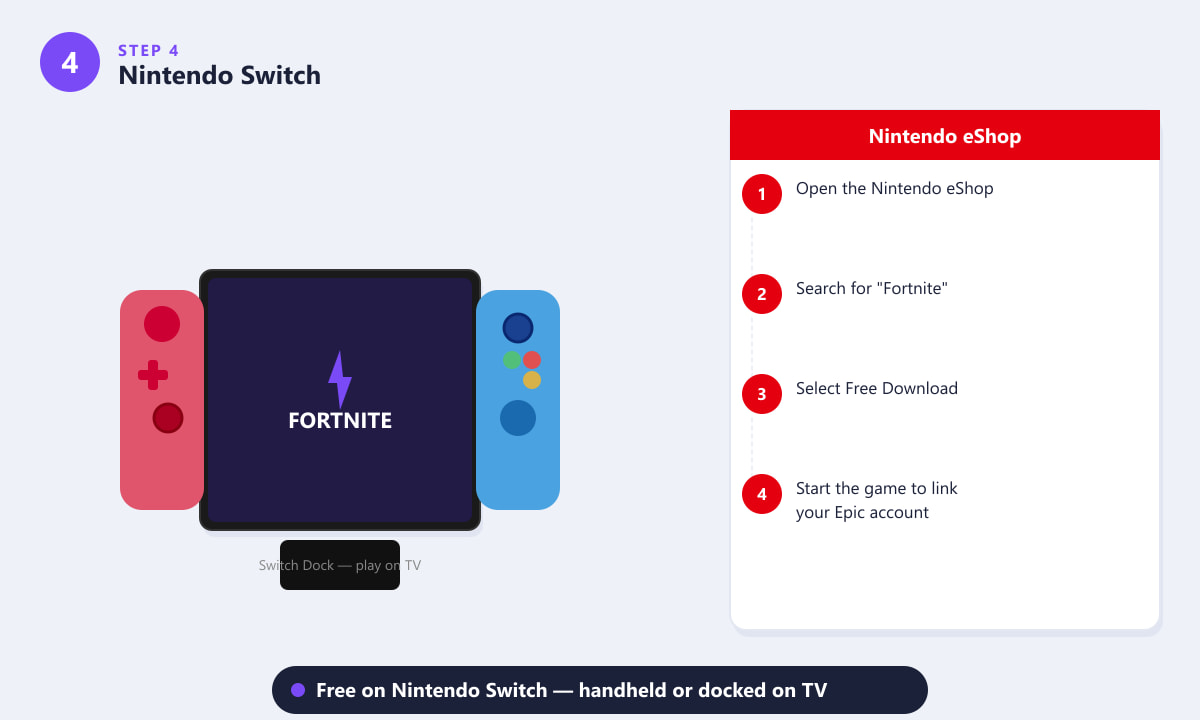
Nintendo Switch 上的 Fortnite 支援掌機模式和透過底座連接到電視的模式。 -
行動裝置-iPhone、iPad 和安卓
Fortnite 可透過App Store在iPhone 和 iPad上下載-搜尋 Fortnite 並點選「取得」。需要 iOS 16 或更高版本。在Android 裝置上,Fortnite 不在 Google Play 商店上架;您需要透過Epic Games 應用程式下載,該應用程式可直接從 Epic 官網安裝。安裝過程中,Android 會提示您為 Epic Games 應用程式啟用「安裝未知應用程式」選項-這是安全且必要的操作。行動版 Fortnite 支援針對小螢幕最佳化的全觸控操作,並支援與主機和 PC 玩家跨平台連線。
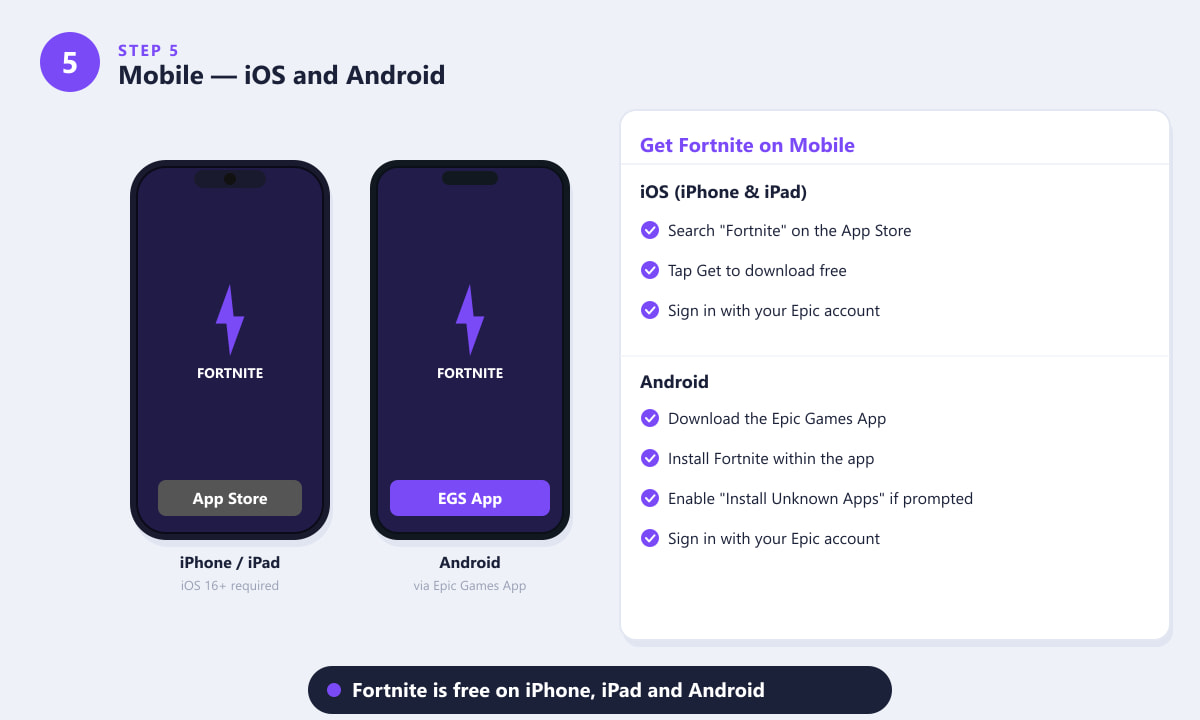
您可以透過 App Store 在 iPhone 和 iPad 上取得 Fortnite,或透過 Epic Games App 在 Android 裝置上取得 Fortnite。
適用於任何平台的實用技巧
- 跨平台遊戲預設開啟。 Fortnite的跨平台遊戲功能意味著您可以同時與所有平台上的玩家對戰。如果您只想在自己使用的平台上進行遊戲,可以在設定選單中將其關閉。
- 一個帳號,暢玩所有平台。您的 Epic Games 帳號可將所有物品(包括外觀道具、V幣和戰鬥通行證進度)同步到所有裝置。隨時隨地,只需一個帳號即可登入。
- 永久免費。 Fortnite可在所有平台上免費下載和暢玩。只有當您選擇購買外觀道具或戰鬥通行證時才需要付費;這些完全是可選的,不會影響遊戲玩法。
- PC 和行動裝置均支援手把操作。 PC玩家可以使用鍵盤和滑鼠,或任何 USB/藍牙手柄。行動裝置玩家可以連接藍牙手柄,獲得類似主機遊戲的體驗。
常見問題解答
Fortnite在所有平台上都是免費的嗎?
是的。 《要塞英雄》可以在所有支援的平台上免費下載和遊玩,包括PC、Mac、PlayStation、Xbox、Nintendo Switch、iPhone、iPad和Android。遊戲內購買的裝飾品和戰鬥通行證均為選購商品。
筆記型電腦能玩堡壘之夜嗎?
是的,只要你的筆記型電腦運行的是 Windows 10/11 或 macOS 系統,並且滿足最低配置要求——大致來說,就是中階處理器、8GB 記憶體和相容的整合式顯示卡或獨立顯示卡。低階筆記型電腦也可以在降低畫質設定的情況下運行遊戲。
Nintendo Switch 上的 Fortnite 和之前的版本是同一個遊戲嗎?
是的,Switch 版的《要塞英雄》和主機版、PC 版的《要塞英雄》完全一樣,遊戲模式、戰鬥通行證和外觀道具都相同。主要差異在於 Switch 版的幀率只有 30fps,而主機和 PC 版則有 60fps。遊戲支援跨平台聯機,所以你可以和其他平台的玩家一起進入遊戲大廳。
如何在不透過 Google Play 商店的情況下在安卓裝置上安裝 Fortnite?
在您的安卓裝置上造訪 Epic Games 官方網站,下載並安裝 Epic Games 應用程式。在 Epic Games 應用程式中,您可以安裝 Fortnite。您的裝置可能會提示您允許安裝來自未知來源的應用程式—點擊提示的設定連結授予權限。
Fortnite支援跨平台進度分享嗎?
是的。您的V幣、皮膚、表情和戰鬥通行證進度都與您的Epic Games帳號綁定,而非您的設備。在任何平台上使用同一個Epic帳號登錄,即可存取您已取得或購買的所有內容。
你該選擇哪個平台?
玩《要塞英雄》的最佳裝備就是你手邊現有的設備。如果你想要最佳的畫面和幀率,高階PC或PlayStation 5/Xbox Series X能提供最流暢的遊戲體驗。想隨時隨地暢玩? Nintendo Switch和行動版讓你隨時隨地都能玩《要塞英雄》。無論你選擇哪種設備,《要塞英雄》始終可以免費下載-只需建立一個Epic Games帳號,安裝遊戲,即可開始暢玩。有關係統要求和支援平台的更多詳細信息,請訪問《堡壘之夜》官方網站。









