Valorant黑屏可能出現在遊戲啟動時、載入介面或比賽開始時——這通常意味著遊戲與顯示輸出裝置斷開了連接。好消息是,一些常用的解決方法幾乎可以解決所有電腦的這個問題,而且這些方法都不需要任何高深的技術知識。請按照以下六個步驟操作,幾分鐘內即可恢復遊戲。
開始之前
請先完成以下基本步驟:重新啟動電腦,檢查顯示器連接線是否連接牢固,並透過工作管理員確認 Valorant 沒有在背景運作。如果重新啟動後黑屏問題仍然存在,請按照以下步驟操作。
如何修復 Valorant 黑屏問題
-
第一步:更新您的顯示卡驅動程式
顯示卡驅動程式過時或損壞是導致《Valorant》黑屏最常見的原因。右鍵點選「開始」按鈕,開啟「裝置管理員」。展開「顯示適配器」,以滑鼠右鍵按一下您的顯示卡(NVIDIA、AMD 或 Intel),然後選擇「更新驅動程式」。選擇“自動搜尋驅動程式”。更新完成後,重新啟動電腦並重新啟動《Valorant》。為了獲得最佳效果,請直接從顯示卡製造商的網站(NVIDIA GeForce Experience 或 AMD Adrenalin)下載最新驅動程序,而不要僅依賴 Windows 自帶的驅動程式。
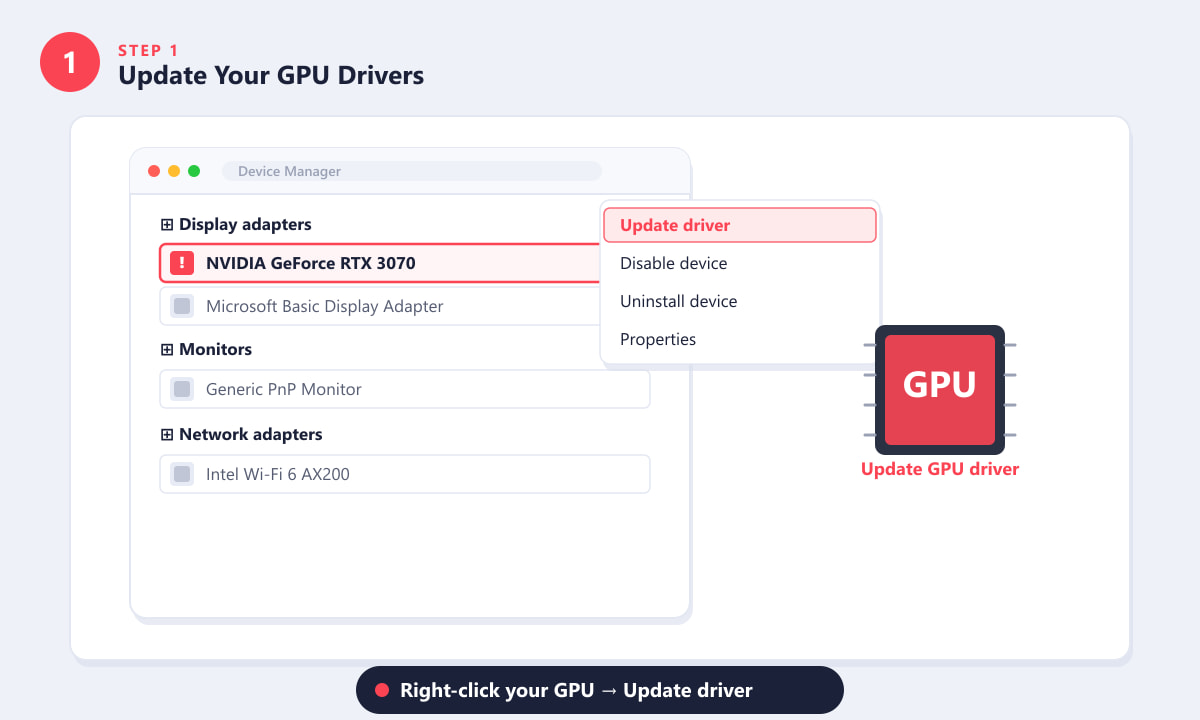
開啟裝置管理員,展開顯示轉接器,右鍵點選您的 GPU 以更新其驅動程式。 -
步驟 2:以管理員身分執行 Valorant
Valorant 的反作弊系統 Vanguard 在某些系統上需要管理員權限。如果沒有管理員權限,遊戲雖然可以啟動,但只會顯示黑畫面。找到桌面上的VALORANT快捷方式,右鍵單擊,然後選擇“以管理員身份運行”。在使用者帳戶控制 (UAC) 提示中按一下「是」。如果這樣解決了問題,您可以將其永久啟用:右鍵單擊快捷方式,轉到“屬性”>“相容性”,然後勾選“以管理員身份執行此程式”。
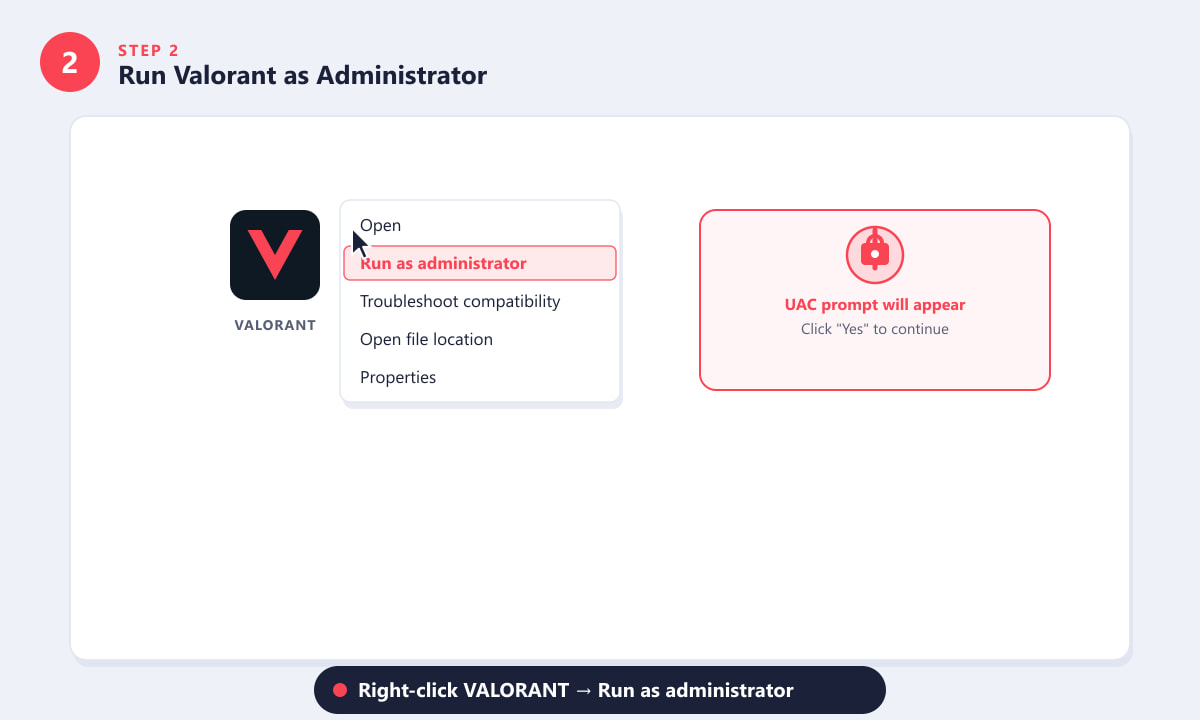
右鍵單擊 VALORANT 快捷方式,然後選擇“以管理員身份運行”,以授予其所需的權限。 -
步驟三:停用全螢幕優化
Windows 10 和 11 系統自帶的「全螢幕最佳化」功能可能會與 Valorant 的專屬全螢幕模式衝突,導致黑屏。若要停用此功能,請以滑鼠右鍵按一下VALORANT.exe檔案(位於 Riot Games 安裝資料夾中),選擇「屬性」,然後開啟「相容性」標籤。勾選「停用全螢幕最佳化」複選框,按一下「套用」,然後按一下「確定」。重新啟動遊戲。許多玩家發現只需進行這項更改即可解決問題。
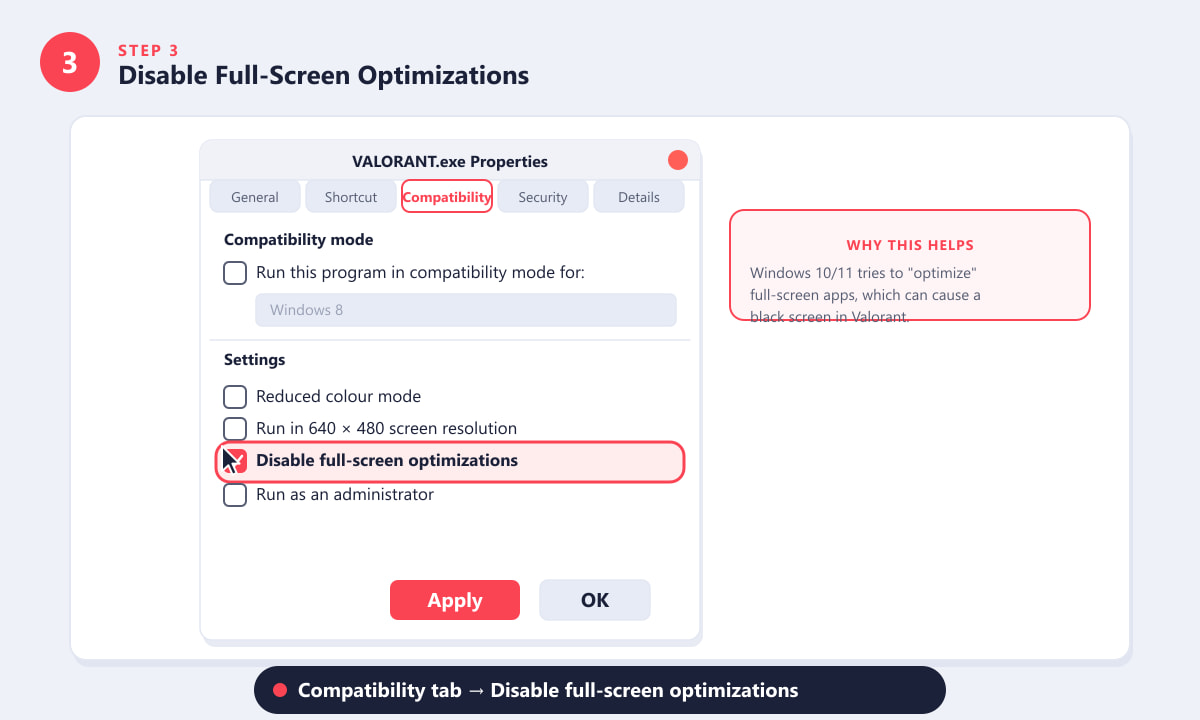
在“相容性”標籤中,勾選“停用全螢幕最佳化”,然後按一下“應用”。 -
步驟 4:檢查您的顯示器和解析度設定
如果《Valorant》的解析度或更新率設定與您的顯示器不相容,則遊戲將無法顯示任何內容。請開啟「設定」>「系統」>「顯示」,確認您的顯示解析度已設定為建議值(大多數遊戲顯示器通常為 1920 × 1080)。然後檢查顯示刷新率,並將其設定為您的顯示器實際支援的刷新率,例如 60 Hz、144 Hz 或 240 Hz。如果您使用多個顯示器,請嘗試切換至「僅在 1 個顯示器上顯示」模式,以排除第二個顯示器的問題,然後再切換回來。
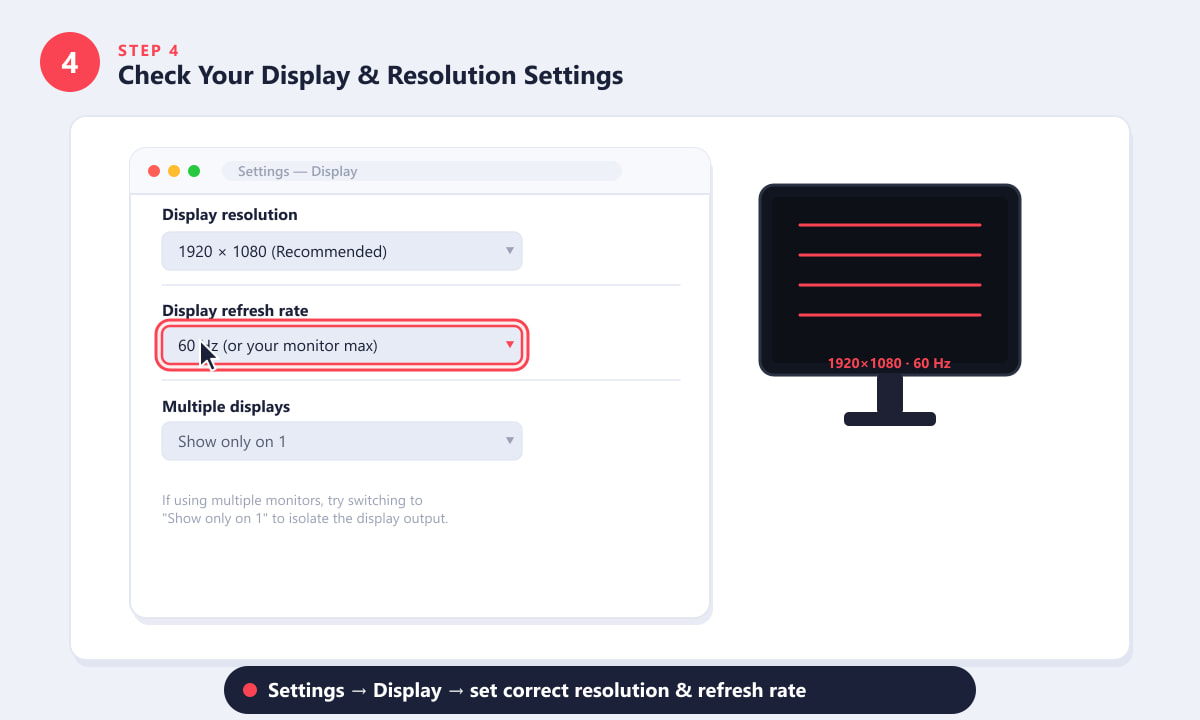
將解析度設定為建議值,並選擇顯示器支援的更新率。 -
步驟 5:透過 Riot 用戶端修復遊戲文件
遊戲檔案損壞或缺失會導致 Valorant 無法正常渲染。開啟Riot 用戶端,點擊Valorant 啟動按鈕旁的設定齒輪圖標,然後選擇「修復」。客戶端將自動驗證並重新下載所有損壞的檔案。此過程可能需要幾分鐘,具體時間取決於您的網路速度。完成後,關閉並重新開啟 Riot 用戶端,然後再次嘗試啟動 Valorant。
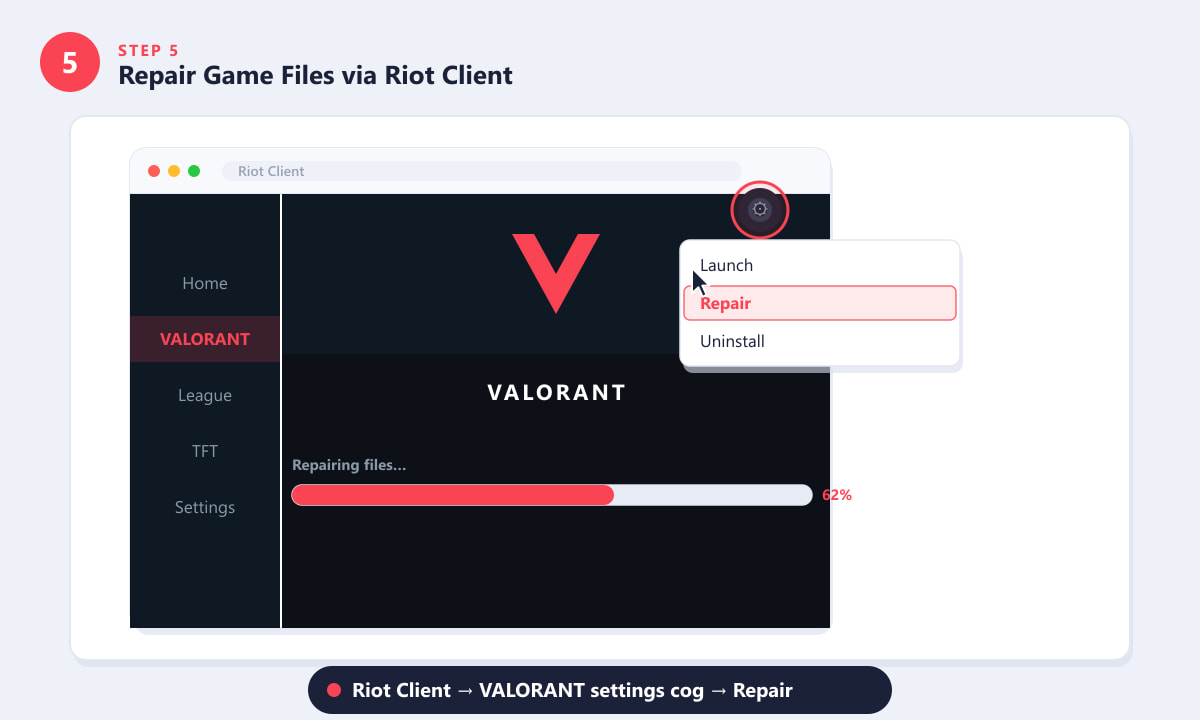
點擊 Riot 用戶端中 VALORANT 旁邊的齒輪圖標,然後選擇「修復」以驗證遊戲檔案。 -
步驟 6:嘗試乾淨啟動或重新安裝
如果上述步驟都無效,可能是背景應用程式與 Valorant 或 Vanguard 衝突。請按Win + R鍵,輸入msconfig,然後按 Enter 鍵。在「一般」標籤下,選擇「選擇性啟動」,並取消勾選「載入啟動項目」 。重新啟動電腦後再次嘗試執行 Valorant。如果以上方法都無效,請透過「新增或移除程式」徹底卸載 Riot 用戶端,刪除C:\Riot Games目錄下的所有殘留文件,然後從 Valorant 官方網站下載全新安裝程式並重新安裝。
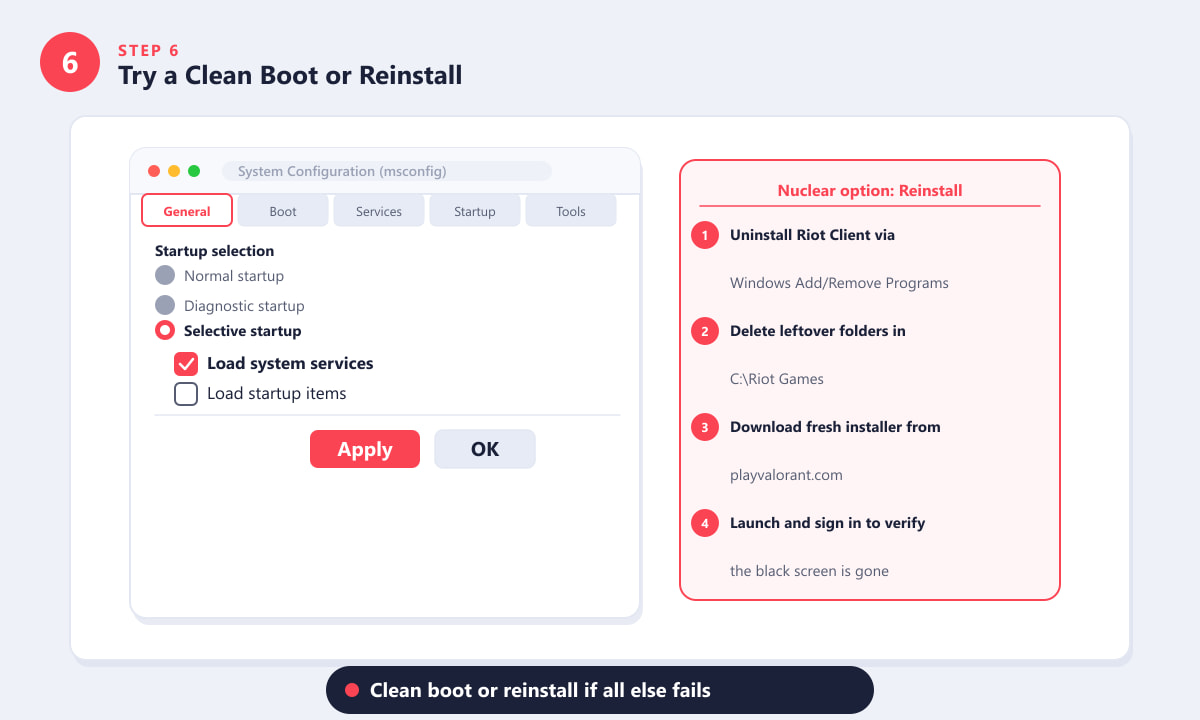
乾淨啟動可以隔離軟體衝突;如果其他所有方法都失敗了,重新安裝系統就是最後的手段。
快速提示
- 在黑屏期間按 Alt + Enter — 這可以在全螢幕模式和視窗模式之間切換,並且可能會讓 Valorant 正確渲染。
- 嘗試在遊戲設定中啟用視窗模式。啟動 Valorant,等待黑屏 30 秒,然後按 Esc 鍵。有時選單會顯示但無法看到。找到視訊設置,將全螢幕模式切換到視窗化全螢幕模式。
- 暫時拔除輔助顯示器。額外的顯示器可能會幹擾 Valorant 的渲染器,尤其是在系統變更後首次啟動時。
- 檢查 Vanguard 的狀態。如果 Vanguard 系統托盤圖示顯示錯誤,則可能導致遊戲無法啟動。請從系統托盤重新啟動 Vanguard 或重新啟動電腦。
故障排除
Valorant 螢幕黑屏,但我能聽到聲音
如果遊戲聲音正常播放但螢幕一片漆黑,則表示 Valorant 已成功啟動,但無法在您的顯示器上渲染。請嘗試按Alt + Enter切換至視窗模式,或依照上述步驟停用全螢幕最佳化(步驟 3)並檢查您的顯示設定(步驟 4)。
黑屏僅出現在載入介面。
這通常是驅動程式問題。請更新您的顯示卡驅動程式(步驟 1)並修復遊戲檔案(步驟 5)。同時,請檢查 Windows 更新是否有待處理的更新,因為與圖形相關的 Windows 修補程式可能會影響 DirectX。
Valorant之前運作正常,但Windows更新後開始出現黑畫面。
Windows 更新有時會以通用的 Microsoft 顯示驅動程式覆寫 GPU 驅動程式。開啟裝置管理員,檢查您的 GPU 是否顯示為“Microsoft 基本顯示轉接器”,然後從 GPU 製造商的網站重新安裝正確的驅動程式。
常見問題解答
為什麼《Valorant》打開後螢幕是黑屏?
最常見的原因是顯示卡驅動程式過時、Windows 全螢幕優化與遊戲衝突、Vanguard 權限不足或遊戲檔案損壞。大多數情況下,更新驅動程式並停用全螢幕優化(步驟 1 和 3)即可解決問題。
Valorant黑屏問題在Windows 11系統上會出現嗎?
是的,而且在 Windows 11 上更容易出現這種情況,因為該作業系統的全螢幕優化處理方式有所改變。解決方法相同:更新顯示卡驅動程序,停用可執行檔的全螢幕最佳化,並以管理員身份執行遊戲。
重新安裝Valorant能解決黑屏問題嗎?
如果問題是由遊戲或 Vanguard 檔案損壞引起的,則重新安裝可以解決問題。但是,由於問題通常是驅動程式或 Windows 設定導致的,為了節省時間,請在重新安裝之前嘗試步驟 1 到 5。
HDMI 或 DisplayPort 線故障會導致 Valorant 黑屏嗎?
雖然這種情況很少見,但確實有可能發生。如果螢幕只在《Valorant》中黑屏,而在其他所有應用程式中都正常,那麼不太可能是線纜的問題。但如果你的螢幕在其他情況下也會出現閃爍或黑屏,可以嘗試更換線纜或端口,快速排查一下問題所在。
如何解決Valorant黑屏且螢幕一片漆黑的問題?
如果螢幕完全黑屏且無法瀏覽遊戲選單,請嘗試按 Alt + Enter 切換到視窗模式。如果此方法無效,請等待 30 秒,然後按 Alt + F4 關閉遊戲,之後請更新驅動程式或安裝相容性補丁,然後再重新啟動遊戲。
總結
解決《Valorant》黑屏問題幾乎總是透過更新顯示卡驅動、禁用 Windows 全螢幕優化或授予遊戲管理員權限來實現——這三項簡單的更改就能解決絕大多數問題。如果完成以上六個步驟後問題仍然存在,請造訪《Valorant》官方支援入口網站,以取得特定平台的指導,並在需要時提交工單。









