เพื่อแก้ไขปัญหาความหน่วงสูงในการเล่นหลายผู้เล่นใน StarCraft: Remastered ขั้นแรกให้ทำให้การเชื่อมต่อของคุณเสถียร จากนั้นทดสอบอัตราการหมุนและค่าความหน่วงที่เกมสามารถรองรับได้ การบังคับใช้อัตราการหมุนสูงสุดอาจทำให้เกิดอาการหยุดชะงักมากขึ้น การเพิ่มค่าความหน่วงอาจทำให้เกมลื่นไหลขึ้น แต่จะทำให้คำสั่งต่างๆ รู้สึกช้าลง
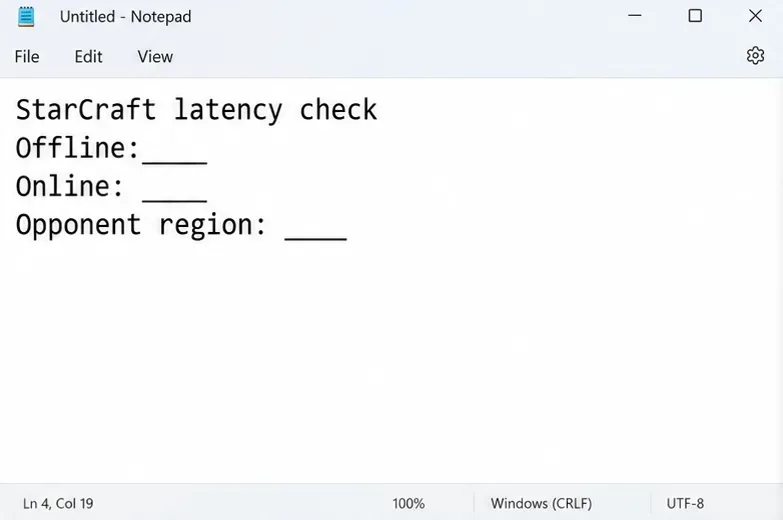
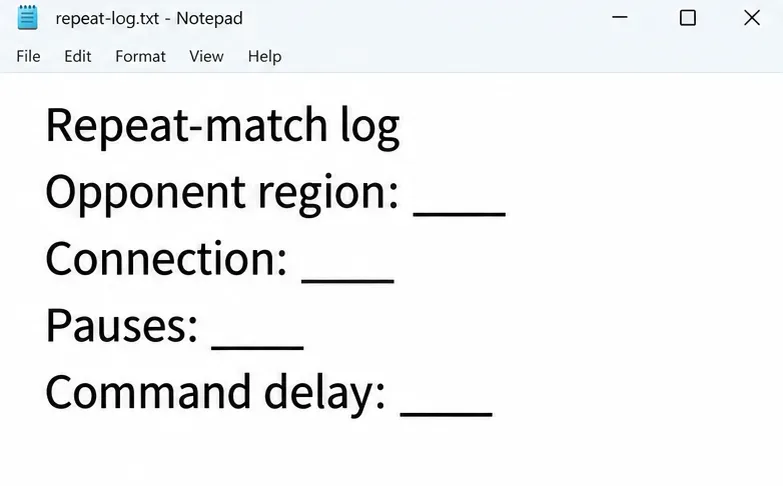
คู่มือนี้แยกพฤติกรรมการเชื่อมต่อเครือข่ายที่ได้รับการยืนยันแล้วออกจากคำแนะนำในการแก้ไขปัญหา แหล่งข้อมูลได้รับการตรวจสอบเมื่อวันที่ 8 ตุลาคม 2569 คำอธิบายอัตราการตอบสนองโดยละเอียดของ Blizzard นั้นมีมาตั้งแต่เดือนสิงหาคม 2562 ซึ่งเป็นเอกสารทางเทคนิคในอดีต ไม่ใช่การยืนยันรายละเอียดเมนูหรือการจับคู่ทั้งหมดในไคลเอนต์ปัจจุบัน ตัวอย่างอินเทอร์เฟซด้านล่างแสดงให้เห็นถึงการตรวจสอบ Windows และบันทึกการแก้ไขปัญหาที่ว่างเปล่า ไม่ใช่ผลลัพธ์ที่วัดได้
“ระยะเวลาการรอคิวที่ล่าช้าสูง” หมายความว่าอย่างไรกันแน่
Blizzard อธิบายว่า StarCraft ใช้ระบบเครือข่ายแบบล็อคเทิร์น: ความคืบหน้าขึ้นอยู่กับผู้เล่นทุกคนทำเทิร์นปัจจุบันของเครือข่ายให้เสร็จสมบูรณ์ อัตราเทิร์น หรือ TR วัดจำนวนเทิร์นต่อวินาที สูงสุด 24 เทิร์น การตั้งค่าความหน่วงต่ำ สูง และสูงมาก จะควบคุมการบัฟเฟอร์แทนที่จะแสดงค่า ping ที่วัดได้ การบัฟเฟอร์ที่มากขึ้นจะแลกการตอบสนองกับความลื่นไหล ในขณะที่ TR ที่ไม่ยั่งยืนจะทำให้เกิดการรอคอยและกระตุก Dynamic Turn Rate จะปรับ TR ให้เข้ากับสภาพการเชื่อมต่อ
อ่านคำอธิบายดั้งเดิมของผู้พัฒนาเกี่ยวกับการตั้งค่าอัตราการหมุนและเวลาแฝง ขั้นตอน: ตัดสินใจว่าปัญหาของคุณคือคำสั่งล่าช้า การค้างเป็นช่วงๆ หรือทั้งสองอย่าง ก่อนที่จะเปลี่ยนการตั้งค่า
ความเข้าใจผิด: การเลี้ยวที่ยาวขึ้นหมายความว่าการตั้งค่ากราฟิกของคุณไม่ถูกต้อง
"ระยะเวลาการหมุนเวียน" สามารถอธิบายช่วงเวลาระหว่างการหมุนเวียนของเครือข่ายได้ ซึ่งไม่ใช่การวัดแบบเดียวกับเวลาในการแสดงผล เคอร์เซอร์ที่เคลื่อนไหวอย่างราบรื่นไม่ได้พิสูจน์ว่าคำสั่งส่งไปถึงการจำลองอย่างรวดเร็ว ในทางกลับกัน การเลื่อนที่ไม่ราบรื่นขณะออฟไลน์เป็นเหตุผลให้คุณต้องตรวจสอบประสิทธิภาพในเครื่องก่อน
การดำเนินการ: ใช้การเปรียบเทียบแบบออฟไลน์ด้านล่าง อย่าตีความทุกครั้งที่เกมหยุดว่าเป็นเพราะความล้มเหลวของเครือข่าย หรือซื้อฮาร์ดแวร์ใหม่เพียงเพราะรู้สึกว่าการเล่นแบบหลายผู้เล่นช้าลง
ขั้นตอนที่ 1: สร้างฐานข้อมูลพื้นฐานทั้งแบบออฟไลน์และออนไลน์
เปิดแมตช์แบบออฟไลน์แล้วออกคำสั่งการเคลื่อนไหวแบบง่ายๆ เลื่อนแผนที่ และสังเกตการต่อสู้เล็กๆ จากนั้นลองเล่นแมตช์มัลติเพลเยอร์แบบกำหนดเองสั้นๆ กับผู้เล่นที่ยินดีร่วมเล่นด้วย ใช้เงื่อนไขที่คล้ายคลึงกันเท่าที่จะทำได้ สังเกตว่าปัญหาเกิดขึ้นทันทีหรือเกิดขึ้นในภายหลัง
แยกการสังเกตการณ์สามอย่างออกจากกัน ได้แก่ ความราบรื่นของกล้อง ความล่าช้าหลังจากออกคำสั่ง และช่วงเวลาที่การจำลองหยุดดำเนินการ นี่เป็นการเปรียบเทียบเพื่อการวินิจฉัย ไม่ใช่การทดสอบมาตรฐานที่มีการควบคุม แผนที่และจำนวนหน่วยที่แตกต่างกันอาจส่งผลต่อผลลัพธ์
หากการเล่นแบบออฟไลน์ยังกระตุก ให้จัดลำดับความสำคัญของการโหลดพื้นหลัง การอัปเดตระบบปฏิบัติการ และไดรเวอร์การ์ดจอที่เหมาะสม หากการเล่นแบบออฟไลน์ราบรื่นดี แต่คำสั่งออนไลน์หน่วง ให้ดำเนินการตรวจสอบการเชื่อมต่อต่อไป
บันทึกพฤติกรรมการใช้งานแบบออฟไลน์และออนไลน์แยกกันก่อนทำการเปลี่ยนแปลงการตั้งค่า ขั้นตอนที่ 2: ทดสอบการเชื่อมต่อแบบใช้สาย
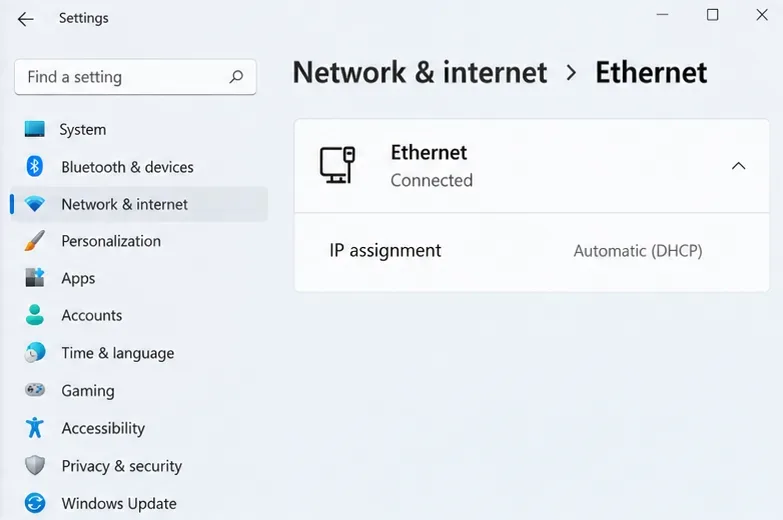
ถ้าเป็นไปได้ ให้เชื่อมต่อคอมพิวเตอร์กับเราเตอร์ด้วยสาย Ethernet บน Windows 11 ให้เปิดการตั้งค่า เลือก เครือข่ายและอินเทอร์เน็ต จากนั้นเลือก Ethernet เพื่อยืนยันการเชื่อมต่อเอกสารการตั้งค่าเครือข่าย ของ Microsoft อธิบายขั้นตอนเหล่านี้ไว้แล้ว คุณไม่จำเป็นต้องเปลี่ยนการกำหนด IP หรือ DNS เพื่อทำการเปรียบเทียบนี้
ขึ้นอยู่กับสถานการณ์: การเชื่อมต่ออีเธอร์เน็ตอาจช่วยได้เมื่อการเชื่อมต่อไร้สายมีปัญหา แต่ไม่สามารถรับประกันได้ว่าจะได้เส้นทางที่ดีกว่าไปยังคู่ต่อสู้ที่อยู่ไกลออกไป หากคุณจำเป็นต้องใช้ Wi-Fi ให้ลองเล่นใกล้กับเราเตอร์มากขึ้นภายใต้เงื่อนไขอื่นๆ ที่คล้ายคลึงกัน
บทความแก้ไขปัญหาการเชื่อมต่อ ของ Blizzard สำหรับStarCraft: Remastered แนะนำให้ตรวจสอบประกาศบริการ รีสตาร์ทอุปกรณ์เครือข่าย แก้ไขปัญหาการเชื่อมต่อไร้สาย และปิดแอปพลิเคชันที่ขัดแย้งกัน รีสตาร์ทเราเตอร์ระหว่างการแข่งขันหากจำเป็น คาดว่าอุปกรณ์อื่นๆ ที่เชื่อมต่ออยู่จะสูญเสียการเชื่อมต่อชั่วคราว
ตรวจสอบการเชื่อมต่อแบบใช้สายในส่วน เครือข่ายและอินเทอร์เน็ต จากนั้นเลือก อีเธอร์เน็ต ขั้นตอนที่ 3: กำจัดปริมาณการรับส่งข้อมูลที่แข่งขันกันและภาระงานเบื้องหลัง
หยุดการดาวน์โหลดเกม การอัปโหลดไปยังคลาวด์ และการถ่ายโอนไฟล์ขนาดใหญ่ ตรวจสอบว่าอุปกรณ์อื่นที่ใช้การเชื่อมต่อเดียวกันกำลังอัปโหลดหรือดาวน์โหลดข้อมูลจำนวนมากหรือไม่ ทำการทดสอบการเล่นหลายผู้เล่นซ้ำอีกครั้งหลังจากที่การเชื่อมต่อเงียบไปสักพัก
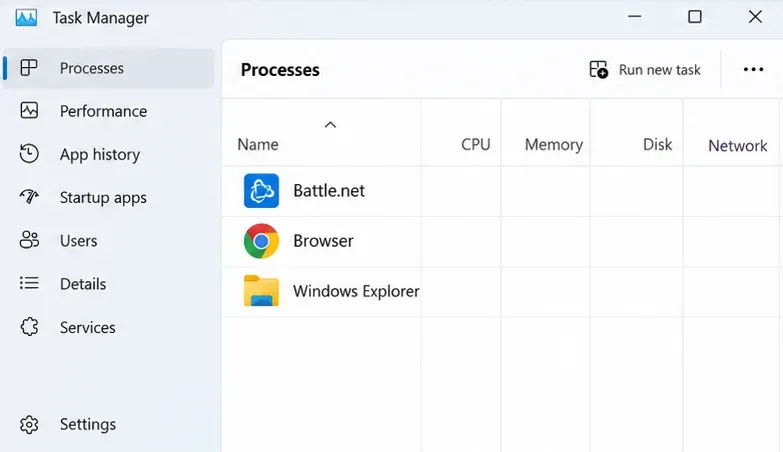
กด Ctrl + Shift + Esc เพื่อเปิดตัวจัดการงาน (Task Manager) ตรวจสอบแอปพลิเคชันที่กำลังทำงานอยู่และการใช้ทรัพยากรของแอปพลิเคชันเหล่านั้น เอกสารของ Microsoft ระบุว่าตัวจัดการงานเป็นเครื่องมือสำหรับตรวจสอบกระบวนการและประสิทธิภาพ ปิดแอปพลิเคชันที่ไม่จำเป็นที่คุ้นเคยตามปกติ อย่าปิดกระบวนการระบบที่ไม่คุ้นเคยโดยไม่เลือกปฏิบัติ
ความเข้าใจผิด: การดาวน์โหลดที่รวดเร็วพิสูจน์ได้ว่าการเชื่อมต่อเหมาะสม
แบนด์วิดท์อธิบายถึงความจุ ในขณะที่แลตเทนซีอธิบายถึงความล่าช้า จิทเทอร์คือความผันแปรของความล่าช้า คุณสมบัติเหล่านี้แตกต่างกัน ดังที่อธิบายไว้ในเอกสารอ้างอิงด้านเครือข่ายของ IBM ตัวเลขการดาวน์โหลดที่สูงไม่ได้วัดเส้นทางที่ใช้สำหรับการจับคู่เฉพาะนั้น ๆ
วิธีปฏิบัติ: เปรียบเทียบผลการแข่งขันจริงกับการถ่ายโอนข้อมูลพื้นหลังที่หยุดชั่วคราว ให้ถือว่าการทดสอบความเร็วเป็นเพียงข้อมูลสนับสนุน ไม่ใช่ข้อสรุปเกี่ยวกับคุณภาพการเชื่อมต่อของ StarCraft
ตรวจสอบแอปพลิเคชันที่กำลังทำงานอยู่ก่อนที่จะหยุดกิจกรรมเบื้องหลังที่ไม่จำเป็น ขั้นตอนที่ 4: ระบุเกตเวย์ท้องถิ่นของคุณ
บนระบบ Windows ให้เปิด Command Prompt แล้วป้อนipconfigคำสั่ง `cdl` ค้นหาอะแดปเตอร์ Ethernet หรือ Wi-Fi ที่ใช้งานอยู่ แล้วจดบันทึก Default Gateway ของมันไว้ โดยปกติแล้วจะเป็นเราเตอร์ในเครือข่ายภายในบ้านของคุณ อย่าสนใจอะแดปเตอร์ที่ไม่ได้เชื่อมต่อ และหลีกเลี่ยงการคัดลอก Gateway จากอะแดปเตอร์ VPN ที่ไม่เกี่ยวข้อง
เอกสารอ้างอิง ipconfig ของ Microsoft ยืนยันว่าคำสั่งนี้แสดงที่อยู่ของอะแดปเตอร์และข้อมูลเกตเวย์ ที่อยู่ตัวอย่างในภาพประกอบเป็นเพียงตัวอย่างเท่านั้น โปรดใช้ที่อยู่จริงที่แสดงบนคอมพิวเตอร์ของคุณ
ค้นหาเกตเวย์เริ่มต้น (Default Gateway) สำหรับอะแดปเตอร์ที่ใช้งานอยู่ของคุณ ที่อยู่ต่อไปนี้เป็นเพียงตัวอย่าง ขั้นตอนที่ 5: ตรวจสอบว่าความล่าช้าเริ่มเกิดขึ้นภายในเครือข่ายภายในบ้านของคุณหรือไม่
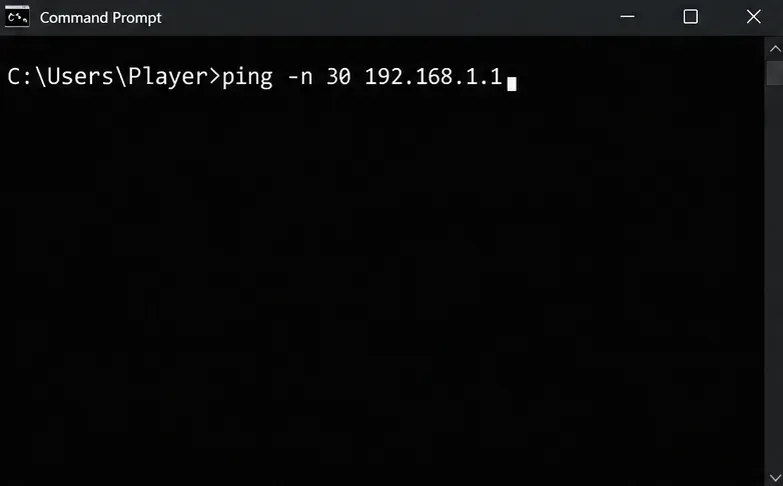
เรียกใช้ping -n 30 YOUR_GATEWAY_ADDRESSคำสั่ง ping โดยแทนที่ข้อความสุดท้ายด้วยเกตเวย์ที่คุณพบ ตัวอย่างเช่น หากเกตเวย์ของคุณคือ 192.168.1.1 ให้ป้อน คำสั่งนี้จะขอการตอบกลับ 30 ครั้ง โปรด ดู เอกสารคำสั่ง ping ping -n 30 192.168.1.1ของ Microsoft
สังเกตการหมดเวลาและการตอบกลับที่ไม่สม่ำเสมอผิดปกติ หากพบปัญหาเหล่านี้ซ้ำๆ ผ่าน Wi-Fi ให้ลองตรวจสอบแบบเดียวกันผ่านสาย Ethernet คำแนะนำในการแก้ไขปัญหา Wi-Fi ของ Microsoft ยังใช้การ ping เกตเวย์เพื่อตรวจสอบการเชื่อมต่อในพื้นที่ด้วย
สิ่งที่ยังไม่ทราบแน่ชัด: การทดสอบเกตเวย์ที่สะอาดหมดจดนั้นบอกอะไรได้ไม่มากนักเกี่ยวกับเส้นทางหลังจากเราเตอร์ของคุณ การตอบกลับที่ล้มเหลวเพียงอย่างเดียวไม่ได้บ่งชี้ว่าแพ็กเก็ตเกมหายไป เนื่องจากอุปกรณ์อาจกรองการรับส่งข้อมูลเพื่อการวินิจฉัย ผลลัพธ์ทั้งสองอย่างไม่ได้วัดความหน่วงไปยังคู่ต่อสู้ของคุณโดยตรง ใช้ผลลัพธ์เหล่านี้เพื่อจำกัดขอบเขตการตรวจสอบ ไม่ใช่เพื่อประกาศว่าเกมถูกล็อกผล
แทนที่ที่อยู่ตัวอย่างด้วยที่อยู่เกตเวย์ของคุณเองเพื่อตรวจสอบการเชื่อมต่อในพื้นที่ ขั้นตอนที่ 6: เปรียบเทียบการตั้งค่าอัตราการหมุนที่ยั่งยืนและเวลาแฝง
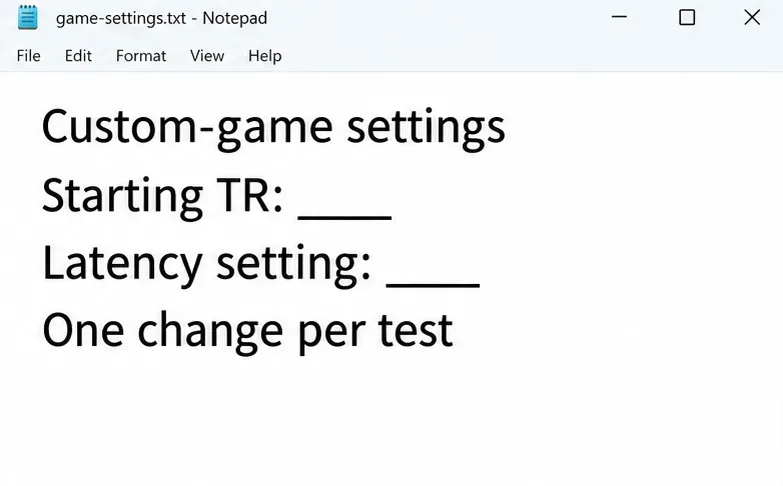
ในเกมที่กำหนดเอง ให้ใช้การควบคุมอัตราการเล่นของโฮสต์หากไคลเอนต์ของคุณเปิดใช้งานอยู่ บันทึกการตั้งค่าเริ่มต้น จากนั้นลองใช้ค่าอัตราการเล่นคงที่ที่ต่ำกว่าหากการจำลองหยุดชะงักซ้ำ ๆ ในกรณีที่การแข่งขันเปิดใช้งานการควบคุมความหน่วง ให้เปรียบเทียบค่าต่ำกับค่าสูง เปลี่ยนตัวแปรทีละตัว โดยต้องได้รับความยินยอมจากผู้เล่นอีกฝ่ายด้วย
ความเข้าใจผิด: TR24 คือวิธีแก้ปัญหาที่ดีที่สุดเสมอไป ตัวอย่างในอดีตของ Blizzard บอกว่าการเชื่อมต่อของคู่ต่อสู้ที่มีความเร็ว 200 มิลลิวินาที สามารถรองรับ TR14 ในระดับต่ำ, TR20 ในระดับสูง หรือ TR24 ในระดับสูงพิเศษได้ ตัวเลขเหล่านี้เป็นเพียงเกณฑ์อธิบาย ไม่ใช่การรับประกันสำหรับการเชื่อมต่อที่ผันผวนการดำเนินการ: เลือกการตั้งค่าที่ใช้งานได้จริงและสม่ำเสมอ
คู่มือนี้ไม่ได้ตรวจสอบเส้นทางเมนูปัจจุบันที่แน่นอน ทางลัดการวินิจฉัยในเกม หรือวิธีการที่รองรับสำหรับการแก้ไขค่า DTR ในการแข่งขันจัดอันดับ หากการเล่นจัดอันดับไม่รองรับการควบคุมแบบกำหนดเอง ให้ใช้เกมแบบกำหนดเองเพื่อเปรียบเทียบแทนที่จะสันนิษฐานว่าการตั้งค่าล็อบบี้จะแทนที่การจับคู่
บันทึกการอัปเดตเวอร์ชัน 1.22.0 ของ Blizzard ระบุถึงการแก้ไขปัญหาความเสถียรของ DTR การเปลี่ยนแปลงในอดีตนั้นไม่ได้พิสูจน์ว่าบั๊กเฉพาะในไคลเอนต์ปัจจุบันเป็นสาเหตุของแมตช์ของคุณ
บันทึกการตั้งค่าเกมแบบกำหนดเองที่มีอยู่ และเปลี่ยนแปลงตัวแปรหนึ่งตัวต่อการเปรียบเทียบแต่ละครั้ง ขั้นตอนที่ 7: ทำการเปรียบเทียบกับคู่ต่อสู้รายอื่นอีกครั้ง
ลองหาคู่ต่อสู้ที่ยินดีร่วมทดสอบรายอื่นดู โดยควรเป็นคนที่อยู่ใกล้กันมากกว่า และคงการตั้งค่าในพื้นที่ของคุณไว้เหมือนเดิม บันทึกภูมิภาคเป็นค่าประมาณแทนที่จะคิดว่ามันจะให้ระยะทางเครือข่ายที่แน่นอน
หากปัญหานี้เกิดขึ้นกับผู้เล่นคนหนึ่งแต่ไม่เกิดขึ้นกับผู้เล่นคนอื่น ให้ตรวจสอบคู่ผู้เล่นนั้นก่อนที่จะรีเซ็ตคอมพิวเตอร์ของคุณ หากคู่ต่อสู้หลายคนประสบปัญหาคล้ายกัน ให้ลองตรวจสอบซ้ำอีกครั้งในเวลาอื่นของวัน รูปแบบเหล่านี้ชี้แนะแนวทางการทดสอบต่อไปที่อาจมีประโยชน์ แต่ไม่ได้ระบุผู้เข้าร่วมที่มีปัญหาอย่างแน่ชัด
นอกจากนี้ ให้ลองเปรียบเทียบการเชื่อมต่อแบบไม่ใช้ VPN ด้วย หากปกติคุณใช้ VPN และสามารถตัดการเชื่อมต่อเพื่อทำการทดสอบได้ เก็บผลลัพธ์ไว้เฉพาะเมื่อการจับคู่ซ้ำๆ ดีขึ้นเท่านั้น อย่าคิดว่าการเปลี่ยนประเทศที่แสดงจะแก้ไขปัญหาการเชื่อมต่อพื้นฐานได้
ใช้ข้อสังเกตเดียวกันนี้เมื่อเปรียบเทียบการแข่งขันกับคู่ต่อสู้รายอื่น ขั้นตอนที่ 8: ตรวจสอบการปรับปรุงหรือจัดทำรายงานสนับสนุน
การปรับปรุงที่มีประโยชน์คือการลดจำนวนการค้างในการจำลองเกม พร้อมกับการตอบสนองคำสั่งที่ยอมรับได้ในการแข่งขันซ้ำๆ ค่า TR ที่สูงขึ้นเพียงอย่างเดียวไม่ใช่ผลลัพธ์ที่ประสบความสำเร็จ บันทึกการตั้งค่าที่ใช้ได้ผลกับคู่ต่อสู้ที่คุณเล่นเป็นประจำ และตรวจสอบอีกครั้งเมื่อเงื่อนไขเปลี่ยนแปลง
การสังเกต การดำเนินการถัดไป ทั้งแบบออฟไลน์และออนไลน์ต่างก็มีปัญหาอยู่บ้าง ตรวจสอบภาระงานในพื้นที่ ปัจจัยขับเคลื่อน และประสิทธิภาพการทำงาน อีเธอร์เน็ตช่วยปรับปรุงประสิทธิภาพการเล่นเกมได้อย่างต่อเนื่อง เน้นที่การเชื่อมต่อไร้สาย มีคู่ต่อสู้เพียงคู่เดียวที่อ่อนแอ เปรียบเทียบเงื่อนไขการจับคู่และการเชื่อมต่ออื่นๆ TR ที่ต่ำลงจะช่วยลดช่วงหยุดชั่วคราว คงค่าการตั้งค่าที่เสถียรสำหรับการจับคู่เกมแบบกำหนดเองนั้นไว้ ปัญหายังคงมีอยู่ไม่ว่าจะเจอกับคู่ต่อสู้แบบไหนหรือในยุคสมัยใดก็ตาม รวบรวมหลักฐานให้กับ Blizzard และผู้ให้บริการอินเทอร์เน็ตของคุณ (ISP) หากเกี่ยวข้อง
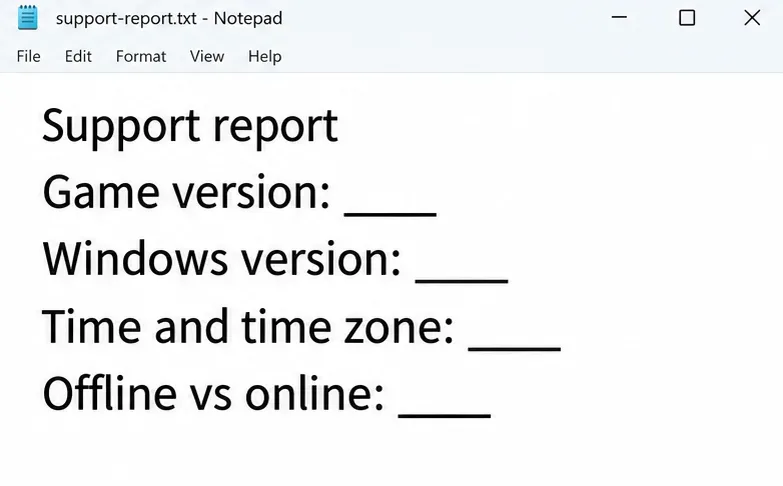
เพื่อการขอความช่วยเหลือ โปรดระบุเวอร์ชันเกมที่ติดตั้ง ระบบปฏิบัติการ ประเภทการเชื่อมต่อ เวลาและเขตเวลา ประเภทการแข่งขันที่ได้รับผลกระทบ การตั้งค่าที่มีอยู่จริง และพฤติกรรมระหว่างการเล่นแบบออฟไลน์และออนไลน์ โปรดแนบภาพหน้าจอและผลการวินิจฉัยของคุณเอง โดยลบรายละเอียดเครือข่ายส่วนบุคคลออกหากเหมาะสม
โปรดดูบทความการเชื่อมต่อที่เชื่อมโยงของ Blizzard สำหรับการตรวจสอบเพิ่มเติมที่ได้รับการสนับสนุน รวมถึงการแก้ไขปัญหา IP/DNS และข้อยกเว้นซอฟต์แวร์รักษาความปลอดภัยเมื่อเกี่ยวข้อง เปิดใช้งานการป้องกันไว้เสมอ หลีกเลี่ยงการใช้แพทช์แก้ปัญหาความหน่วงแฝงที่ไม่ได้รับการตรวจสอบ สูตรรีจิสทรี หรือการเปลี่ยนแปลงเราเตอร์ที่นำเสนอว่าเป็นวิธีแก้ไขปัญหาแบบครอบคลุม เมื่อรายงานปัญหา โปรดระบุสิ่งที่คุณสังเกตเห็นและสิ่งที่เปลี่ยนแปลงไปในแต่ละการเปรียบเทียบ แทนที่จะกล่าวอ้างสาเหตุที่ไม่ได้รับการยืนยัน
จัดทำรายงานสนับสนุนโดยย่อ โดยใช้ข้อสังเกตและรายละเอียดเวอร์ชันของคุณเอง