เพื่อให้ได้เฟรมเรตสูงบนการ์ดจอระดับกลาง ให้เริ่มเล่น Marvel Rivals โดยตั้งค่าแสง เงา เอฟเฟกต์ และการประมวลผลภาพหลังการเรนเดอร์ไว้ที่ระดับต่ำ หากหน่วยความจำเพียงพอ ให้ตั้งค่าพื้นผิวไว้ที่ระดับกลาง ใช้การอัพสเกลคุณภาพสูง และปิดการสร้างเฟรมเรตขณะตั้งค่าพื้นฐานบนการ์ดจอ NVIDIA ที่รองรับ ให้เปิดใช้งาน Reflex จากนั้นเลือกค่าเฟรมเรตสูงสุดที่พีซีของคุณสามารถรักษาไว้ได้ในระหว่างการต่อสู้ที่ดุเดือด แทนที่จะพยายามให้ได้เฟรมเรตสูงสุดในพื้นที่ฝึกซ้อมที่ว่างเปล่า
นี่เป็นเพียงการตั้งค่าเริ่มต้นสำหรับการปรับแต่ง ไม่ใช่การรับประกันประสิทธิภาพที่แน่นอน ความละเอียด ประสิทธิภาพ CPU หน่วยความจำ GPU ระบบระบายความร้อน และเวอร์ชันเกมปัจจุบัน ล้วนส่งผลต่อผลลัพธ์ การตั้งค่าที่เสถียรในความละเอียด 1080p อาจมีประโยชน์มากกว่าการตั้งค่าที่คมชัดในความละเอียด 1440p ที่มักจะช้าลงเมื่อความสามารถต่างๆ เต็มหน้าจอ
“การ์ดจอระดับกลาง” ในคำแนะนำนี้หมายความว่าอย่างไร?
ในที่นี้ หมายถึงการ์ดจอแยกทั่วไปที่ใช้สำหรับการเล่นเกมที่ความละเอียด 1080p หรือ 1440p ไม่ใช่การกล่าวอ้างว่าการ์ดทุกตัวที่ขายในราคาใกล้เคียงกันนั้นมีประสิทธิภาพเท่ากัน เนื่องจาก GPU รุ่นต่างๆ ความจุหน่วยความจำ และข้อจำกัดด้านพลังงานของแล็ปท็อป ทำให้ตารางแสดงความสัมพันธ์ระหว่างรุ่นกับ FPS เพียงตารางเดียวอาจทำให้เข้าใจผิดได้หากไม่มีการทดสอบอย่างเป็นระบบ
ข้อกำหนดด้านสเปคคอมพิวเตอร์อย่างเป็นทางการจากผู้จัดจำหน่ายระบุว่า การ์ดจอ RTX 2060 Super, RX 5700 XT และ Intel Arc A750 เป็นตัวอย่างการ์ดจอที่แนะนำ พร้อมด้วย RAM 16GB การตรงตามข้อกำหนดเหล่านั้นไม่ได้หมายความว่าจะได้เฟรมเรต 144 FPS, การตั้งค่ากราฟิกที่ต้องการ หรือประสิทธิภาพที่สม่ำเสมอในทุกแผนที่ ให้ใช้ประสิทธิภาพการเล่นจริงของคุณเป็นตัวตัดสินว่าจะปรับการตั้งค่าให้สูงขึ้นแค่ไหน
ตรวจสอบแหล่งที่มา: 8 ตุลาคม 2026คำแนะนำด้านล่างนี้ใช้การควบคุมกราฟิกที่มีเอกสารอ้างอิงและคุณสมบัติที่ได้รับการตรวจสอบจากผู้เผยแพร่และผู้ผลิต GPU แล้ว ไม่มีการเก็บรวบรวมการวัดประสิทธิภาพใด ๆ สำหรับบทความนี้ ป้ายกำกับเมนูและความพร้อมใช้งานอาจแตกต่างกันไปตามฮาร์ดแวร์และการอัปเดต รูปภาพเป็นเพียงตัวอย่างอินเทอร์เฟซแบบง่าย ไม่ใช่ผลการทดสอบประสิทธิภาพที่บันทึกไว้
ควรลดการตั้งค่ากราฟิกใดก่อนเป็นอันดับแรก?
เริ่มจากแสงและการสะท้อน จากนั้นค่อยปรับเงาและเอฟเฟ็กต์ นี่เป็นจุดที่เหมาะสมในการแลกเปลี่ยนความสมบูรณ์ของภาพกับประสิทธิภาพการเรนเดอร์ อย่าตีความลำดับความสำคัญนี้ว่าเป็นเปอร์เซ็นต์ที่ได้รับการยืนยันแล้ว เพราะต้นทุนของการตั้งค่าแต่ละอย่างขึ้นอยู่กับฉากและฮาร์ดแวร์ของคุณ
SCUF ผู้ผลิตฮาร์ดแวร์เกม ได้ระบุการตั้งค่าที่เกี่ยวข้องไว้ในเอกสารอ้างอิงการตั้งค่า Marvel Rivals สำหรับพีซีตัวเลือกที่ระบุไว้ ได้แก่ SSGI – คุณภาพต่ำ, การสะท้อนแสงบนหน้าจอ (Screen Space Reflections) และการตั้งค่ารายละเอียดของโมเดล พื้นผิว เงา เอฟเฟกต์ และใบไม้ ตารางด้านล่างนี้เป็นคำแนะนำเริ่มต้นแบบระมัดระวัง ไม่ใช่การจำลองการตั้งค่าสำเร็จรูปทั้งหมด
| การตั้งค่า | ตัวเลือกเริ่มต้น | เมื่อใดควรพิจารณาใหม่ |
|---|
| คุณภาพกราฟิก | กำหนดเอง | ใช้การควบคุมแต่ละรายการเพื่อระบุว่าการเปลี่ยนแปลงใดช่วยได้ |
| แสงสว่างทั่วโลก | SSGI – คุณภาพต่ำ | ปรับคุณภาพแสงหลังจากค่า FPS ในการต่อสู้ของคุณคงที่แล้ว |
| คุณภาพการสะท้อน | การสะท้อนแสงในพื้นที่หน้าจอ | เปรียบเทียบตัวเลือกที่ต่ำกว่าหรือตัวเลือกที่ถูกปิดใช้งาน หากเวอร์ชันที่คุณใช้งานมีตัวเลือกนั้น |
| รายละเอียดโมเดล | ระดับต่ำ ลองใช้ระดับปานกลางหากจำเป็น | ปรับระดับแสงให้สูงขึ้นเมื่อรายละเอียดของตัวละครหรือวัตถุรบกวนสมาธิ |
| การประมวลผลภายหลัง | ต่ำ | เพิ่มความสูงได้เฉพาะเมื่อคุณชอบรูปลักษณ์และมีพื้นที่เหลือเฟือ |
| รายละเอียดเงา | ต่ำ | ลองใช้ค่า Medium เมื่อเงาคุณภาพต่ำดูรบกวนสายตา |
| รายละเอียดพื้นผิว | มีเดียม | ลดค่าลงหากเกิดปัญหาเรื่องการใช้หน่วยความจำหรือการโหลดพื้นผิว |
| รายละเอียดเอฟเฟกต์ | ต่ำ | ควรประเมินผลในช่วงที่ความสามารถต่างๆ ซ้อนทับกัน ไม่ใช่แค่ตอนที่ไม่ได้ใช้งานเท่านั้น |
| คุณภาพของใบไม้ | ต่ำ | หากรายละเอียดด้านสิ่งแวดล้อมมีความสำคัญสำหรับคุณ ให้เลือกข้อนี้เป็นข้อสุดท้าย |
พื้นผิว (Textures) สมควรได้รับการพิจารณาเป็นพิเศษ การลดรายละเอียดของพื้นผิวอาจช่วยลดภาระการใช้หน่วยความจำได้ แต่ไม่ได้หมายความว่าจะช่วยเพิ่มเฟรมเรตเฉลี่ยได้มากที่สุดเสมอไป หากพื้นผิวที่มีอยู่สามารถใช้หน่วยความจำ GPU ได้อย่างสบายๆคำถามที่พบบ่อยทางเทคนิค ของผู้พัฒนาเกม แนะนำเป็นพิเศษให้ลดการตั้งค่ากราฟิก รวมถึงคุณภาพของพื้นผิว เมื่อประสิทธิภาพการทำงานช้าลงแม้ว่าจะตรงตามข้อกำหนดแล้วก็ตาม
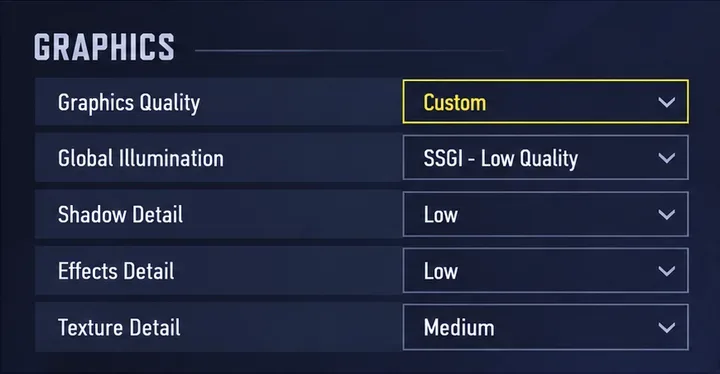 เริ่มต้นด้วยการตั้งค่าพื้นฐานแบบกำหนดเอง: แสงสว่าง เงา และเอฟเฟ็กต์ในระดับต่ำ โดยใช้พื้นผิวระดับปานกลางหากหน่วยความจำเอื้ออำนวย
คุณควรใช้ความละเอียดดั้งเดิม, DLSS หรือ FSR ดี?
ในตอนแรก ให้ตั้งค่าความละเอียดหน้าจอตามความละเอียดดั้งเดิมของจอภาพ จากนั้นใช้การตั้งค่าความละเอียดสูงพิเศษที่มีอยู่ในเกมเพื่อลดภาระการประมวลผลภายใน การเพิ่มความละเอียดจะสร้างภาพที่แสดงผลขึ้นใหม่จากภาพที่มีความละเอียดต่ำกว่า ซึ่งสามารถรักษาความคมชัดของอินเทอร์เฟซได้ดีกว่าการลดความละเอียดหน้าจอทั้งหมดลง
บนการ์ดจอ RTX ที่รองรับ DLSS ให้เริ่มต้นด้วยDLSS Super Resolution: Quality เอกสารภาพรวมทางเทคนิค ของ NVIDIA เกี่ยวกับDLSSจะอธิบายความแตกต่างระหว่างการสร้างภาพใหม่ด้วยความละเอียดต่ำและเฟรมที่สร้างขึ้น NVIDIA ยังยืนยันการรองรับ DLSS Super Resolution ในบทความด้านเทคโนโลยีของ Marvel Rivalsด้วย
สำหรับ GPU รุ่นอื่นๆ ให้เปรียบเทียบตัวอัพสเกลภาพที่ใช้งานร่วมกันได้ในเกมของคุณ เช่น FSR หรือ EPIC TSR เริ่มต้นด้วยโหมดที่เน้นคุณภาพแทนที่จะคิดว่าการตั้งค่าประสิทธิภาพสูงสุดจะใช้ได้ คู่มือนี้ไม่ได้ระบุว่า FSR หรือ XeSS ทุกเวอร์ชันมีให้ใช้งานบน GPU ทุกรุ่นหรือไม่
ที่ความละเอียด 1080p ให้ตรวจสอบศัตรูที่เคลื่อนไหวอย่างระมัดระวังก่อนที่จะลดระดับคุณภาพลงต่ำกว่าระดับ Quality: การเพิ่มความละเอียดภาพอย่างรวดเร็วอาจทำให้รายละเอียดเล็กๆ น้อยๆ ที่คุณต้องการในการติดตามเป้าหมายขนาดเล็กหายไป ที่ความละเอียด 1440p ระดับ Quality ยังคงเป็นการทดสอบเบื้องต้นที่ดี ลองใช้ระดับ Balanced หาก GPU ยังคงเป็นปัจจัยจำกัด ระดับ Performance เป็นอีกทางเลือกหนึ่งที่ต้องประนีประนอมเมื่อประสิทธิภาพโดยรวมมีความสำคัญมากกว่ารายละเอียดของภาพ
การปรับความคมชัดเป็นเพียงการปรับแต่งตามความชอบ ไม่ใช่วิธีเพิ่มเฟรมเรตที่พิสูจน์ได้ ควรปรับเพิ่มความคมชัดเพียงพอที่จะทำให้ภาพดีขึ้นเท่านั้น การปรับความคมชัดมากเกินไปอาจทำให้เส้นขอบและใบไม้ดูแข็งกระด้าง ควรเปรียบเทียบภาพเคลื่อนไหว ไม่ใช่แค่ภาพพื้นหลังเมนูที่อยู่นิ่งๆ
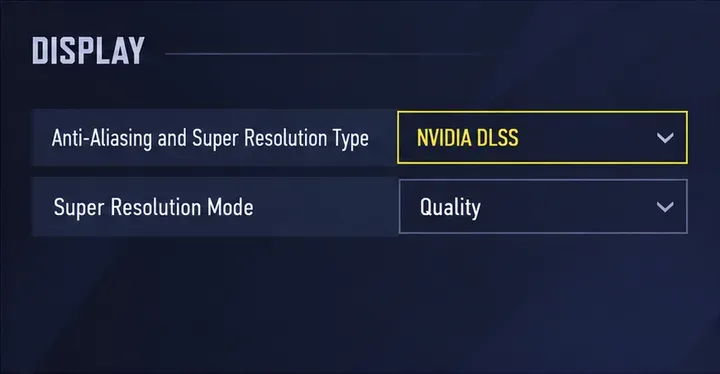 DLSS Quality คือตัวอย่างการเพิ่มความละเอียดภาพเริ่มต้นสำหรับ GPU RTX ที่รองรับ เปรียบเทียบความคมชัดที่ต้องการขณะเคลื่อนไหว
ควรเปิดใช้งานการสร้างเฟรมสำหรับการแข่งขันหรือไม่?
ปิดใช้งานฟังก์ชันนี้สำหรับการทดสอบประสิทธิภาพเบื้องต้นการสร้างเฟรมจะเพิ่มเฟรมที่แสดงผลระหว่างเฟรมที่เรนเดอร์ ซึ่งอาจช่วยให้ภาพลื่นไหลขึ้น แต่ตัวเลข FPS ที่แสดงสูงขึ้นไม่ได้หมายความว่าการจำลองเกมและการป้อนข้อมูลของคุณจะอัปเดตในอัตราเดียวกัน
เมื่อการแสดงผลปกติเสถียรแล้ว คุณสามารถทดสอบการสร้างเฟรมแยกต่างหากได้ หากฮาร์ดแวร์ของคุณรองรับ เปรียบเทียบการตอบสนอง สิ่งผิดปกติทางภาพรอบตัวละครที่เคลื่อนไหว และจังหวะระหว่างการต่อสู้ อย่าใช้เพื่อปกปิดอัตราเฟรมพื้นฐานที่ต่ำหรือผิดปกติ
บนฮาร์ดแวร์ NVIDIA ที่รองรับ ให้เปิดใช้งานตัวเลือก Reflex สำหรับลดความหน่วงในเกม Reflex ออกแบบมาเพื่อลดความหน่วงของพีซี โดยมีจุดประสงค์ที่แตกต่างจากการเพิ่มเฟรมระหว่างกลาง ความพร้อมใช้งานของตัวเลือกการสร้างเฟรมขึ้นอยู่กับรุ่นของ GPU และการใช้งานของเกม ดังนั้นอย่าคิดว่าคุณสมบัติที่โฆษณาสำหรับกราฟิกการ์ดรุ่นใหม่กว่าจะใช้งานได้กับกราฟิกการ์ด RTX รุ่นเก่ากว่าด้วย
ใช้ VSync ปิดในการเปรียบเทียบความหน่วงต่ำเบื้องต้น โดยยอมรับว่าอาจเห็นภาพฉีกขาด หากภาพฉีกขาดรบกวนคุณ ให้ตั้งค่าการรีเฟรชแบบแปรผันที่จอแสดงผลของคุณรองรับ และเปรียบเทียบตัวเลือกการซิงโครไนซ์ ไม่มี VSync และการจำกัดเฟรมแบบใดที่เหมาะกับจอภาพและการกำหนดค่าไดรเวอร์ทุกแบบ
 ทดสอบการเรนเดอร์แบบปกติโดยปิดการสร้างเฟรม และเปิดใช้งาน Reflex บนฮาร์ดแวร์ NVIDIA ที่รองรับ
ควรเลือกค่า FPS เป้าหมายเท่าใด?
เลือกอัตราเฟรมเรตเป้าหมายที่ระบบของคุณสามารถรองรับได้ในการต่อสู้จริง การจำกัดไว้ที่ 120 FPS เป็นตัวอย่างที่เหมาะสมสำหรับการทดสอบบนจอแสดงผลที่มีอัตราการรีเฟรชสูง แต่ไม่ได้หมายความว่าการ์ดจอของคุณจะแสดงผลได้ 120 FPS เสมอไป พีซีที่แสดงผลต่ำกว่าเป้าหมายนั้นซ้ำๆ อาจรู้สึกว่าการตั้งค่าขีดจำกัดที่ต่ำกว่านั้นเหมาะสมกว่า
เวลาต่อเฟรมคือเวลาที่ใช้ในการแสดงผลแต่ละเฟรม โดยทั่วไปแล้ว 120 เฟรมต่อวินาที (FPS) จะเท่ากับประมาณ 8.3 มิลลิวินาทีต่อเฟรม ในขณะที่ 60 FPS จะเท่ากับประมาณ 16.7 มิลลิวินาทีต่อเฟรม เฟรมที่แสดงผลช้าผิดปกติอาจทำให้รู้สึกไม่ราบรื่น แม้ว่าค่าเฉลี่ย FPS จะดูสูงก็ตาม
คำแนะนำด้านประสิทธิภาพของแล็ปท็อปจากผู้ผลิตแนะนำให้จำกัดอัตราเฟรมเพื่อลดปัญหาการลดประสิทธิภาพเนื่องจากความร้อน ผู้ใช้แล็ปท็อปควรตรวจสอบโหมดประสิทธิภาพ การระบายอากาศ และการกำหนดค่า GPU แยกต่างหากของผู้ผลิตด้วย GPU สำหรับแล็ปท็อปที่มีชื่อรุ่นที่คุ้นเคยอาจทำงานแตกต่างจาก GPU สำหรับเดสก์ท็อปได้
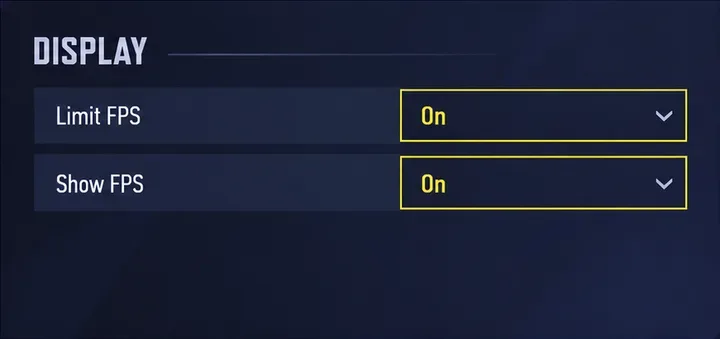 เปิดใช้งานการจำกัด FPS และการแสดงผล FPS จากนั้นเลือกค่าจำกัดโดยพิจารณาจากฉากต่อสู้ที่ดุเดือดมากกว่าฉากที่อยู่นิ่งๆ
เหตุใดการเปลี่ยนแปลงกราฟิกจึงอาจไม่สามารถแก้ไขปัญหาเวลาการต่อสู้ที่ลดลงได้?
การ์ดจอของคุณอาจไม่ใช่ข้อจำกัดเพียงอย่างเดียว เพื่อเป็นการตรวจสอบเปรียบเทียบ ให้ลดความละเอียดในการเรนเดอร์ภายในลงอย่างมาก โดยคงฉากและค่าการตั้งค่าอื่นๆ ไว้เหมือนเดิม หากมีการปรับปรุงอย่างเห็นได้ชัด แสดงว่าอาจมีข้อจำกัดด้านการเรนเดอร์กราฟิก หากมีการปรับปรุงเพียงเล็กน้อย อาจบ่งชี้ถึงข้อจำกัดอื่นๆ เช่น การทำงานของ CPU แรงดันหน่วยความจำ ข้อจำกัดเฟรมเรตที่มีอยู่ หรือการลดความเร็วในการทำงาน นี่เป็นเพียงเบาะแส ไม่ใช่การวินิจฉัยฮาร์ดแวร์ที่แน่ชัด
เมื่อวันที่ 19 มีนาคม 2026 ผู้จัดจำหน่ายได้เผยแพร่เอกสาร เกี่ยวกับ การทดสอบการเพิ่มประสิทธิภาพในเกม (In-Game Performance Optimization)ซึ่งมีเป้าหมายเพื่อเพิ่มประสิทธิภาพการเรนเดอร์ของ CPU ในระหว่างการต่อสู้ ประกาศดังกล่าวอธิบายถึงการตั้งค่าในส่วน "การตั้งค่า > อื่นๆ" ซึ่งจะต้องมีการยอมรับข้อตกลงความเป็นส่วนตัวและดาวน์โหลด รวมถึงการรีสตาร์ทเกมก่อนที่การเปลี่ยนแปลงจะมีผล ตรวจสอบว่าไคลเอนต์เกมของคุณมีฟังก์ชันนี้หรือไม่ อ่านข้อตกลง และเปรียบเทียบประสิทธิภาพก่อนที่จะเปิดใช้งาน ประกาศดังกล่าวไม่ได้ระบุถึงอัตราการเพิ่ม FPS โดยรวม
อาการกระตุกที่เกี่ยวข้องกับหน่วยความจำนั้นแตกต่างจากเฟรมเรตต่ำอย่างต่อเนื่องประกาศเกี่ยวกับการคอมไพล์เชเดอร์ ของผู้พัฒนาเมื่อวันที่ 10 เมษายน 2025 อธิบายถึงตัวเลือกตัวเรียกใช้งานแบบทดลองสำหรับปัญหาหน่วยความจำ โดยเฉพาะอย่างยิ่งในระบบที่มี RAM 16GB หรือน้อยกว่า นอกจากนี้ยังระบุถึงอาการกระตุกของวัสดุเริ่มต้นที่เป็นไปได้ และการทำงานร่วมกันกับการสร้างเฟรม FSR3 บน CPU ที่มีเธรดหกเธรดหรือน้อยกว่า ควรพิจารณาคำแนะนำที่ล้าสมัยนี้เป็นเพียงคุณสมบัติที่ควรตรวจสอบ ไม่ใช่ข้อพิสูจน์ว่าทุกเวอร์ชันปัจจุบันจำเป็นต้องใช้
ควรปิดใช้งานแพ็กทรัพยากรความละเอียดสูงหรือไม่?
หากคุณให้ความสำคัญกับทรัพยากรที่เบากว่าความคมชัดของพื้นผิวสูงสุด ลองพิจารณาแพ็กความละเอียดต่ำดูประกาศจากผู้จัดจำหน่ายเกี่ยวกับแพ็กทรัพยากรซึ่งแสดงไว้เมื่อวันที่ 15 พฤษภาคม 2026 ยืนยันว่ามีทรัพยากรความละเอียดสูงและต่ำแยกกัน ระบุว่าแพ็กความละเอียดต่ำจะช่วยลดขนาดการติดตั้งและอาจลดความคมชัดของภาพลง และไม่ได้รับประกันว่าจะเพิ่มเฟรมเรต (FPS) แต่อย่างใด
ใน Steam มีการระบุตัวเลือกสำหรับ DLC Resource Pack ความละเอียดสูง ให้ใช้การควบคุมแพลตฟอร์มอย่างเป็นทางการเมื่อมีให้ใช้งาน แทนที่จะใช้แพ็กกราฟิกที่ไม่เป็นทางการ ประกาศดังกล่าวยังระบุว่าการใช้งานบน Epic Games จะมีขึ้นในเร็วๆ นี้ ดังนั้นจึงยังไม่มีการยืนยันความพร้อมใช้งานในขณะนี้ การเลือก Resource Pack และการตั้งค่ารายละเอียดพื้นผิวในเกมเป็นตัวเลือกที่แยกจากกัน
คุณจะตรวจสอบความถูกต้องของการตั้งค่าโดยไม่ต้องไปสนใจตัวเลขที่อาจทำให้เข้าใจผิดได้อย่างไร?
ดำเนินการเปรียบเทียบผ่านสี่ขั้นตอน: กำหนดค่าพื้นฐานสำหรับกราฟิกคุณภาพต่ำ/กำหนดเอง เปรียบเทียบคุณภาพการเพิ่มความละเอียด ประเมินความหน่วงและการสร้างเฟรมแยกกัน จากนั้นเลือกค่าสูงสุดที่ยั่งยืน เปลี่ยนทีละกลุ่มและจดบันทึกเกี่ยวกับความละเอียดเอาต์พุต โหมดการเพิ่มความละเอียด และว่าได้เปิดใช้งานเฟรมที่สร้างขึ้นหรือไม่
ใช้โหมดฝึกฝนเพื่อตรวจสอบความคมชัดของภาพและการควบคุม จากนั้นประเมินผลการแข่งขันปกติหลายๆ ครั้งที่มีการต่อสู้ที่ดุเดือด พยายามใช้ฮีโร่ตัวเดิมและเงื่อนไขที่คล้ายคลึงกันเท่าที่จะเป็นไปได้ โดยต้องตระหนักว่าแผนที่และคู่ต่อสู้ที่แตกต่างกันจะทำให้การเปรียบเทียบที่สมบูรณ์แบบทำได้ยาก สังเกตความหน่วง การเล็งเป้าหมาย และสิ่งผิดปกติที่ปรากฏ รวมถึงตัวนับ FPS ด้วย
หลังจากอัปเดตแล้ว ให้ตรวจสอบการตั้งค่าอีกครั้งและรอให้การคอมไพล์เชเดอร์เสร็จสมบูรณ์ก่อนที่จะสรุปผลใดๆ ควรใช้การตั้งค่าที่ช่วยให้มองเห็นเป้าหมายได้ชัดเจนและประสิทธิภาพการต่อสู้คงที่ ค่อยๆ เพิ่มการตั้งค่าภาพทีละน้อยเมื่อได้ค่าพื้นฐานที่เหมาะสมแล้ว แทนที่จะใช้การตั้งค่าใดการตั้งค่าหนึ่งเป็นค่าที่ดีที่สุดสำหรับพีซีระดับกลางทุกเครื่องอย่างถาวร








