วิธีแก้ปัญหาเบื้องต้นที่ได้ผลดีที่สุดสำหรับไอคอนแล็ก Wi-Fi สีแดงในเกม Brawl Stars คือการเปรียบเทียบการเชื่อมต่อปัจจุบันของคุณกับเครือข่ายอื่น ลองใช้ Wi-Fi และข้อมูลมือถือแยกกัน จากนั้นเลือกการเชื่อมต่อที่แสดงคำเตือนน้อยกว่าและเกมตอบสนองได้ดีกว่า Wi-Fi มักจะประหยัดกว่าที่บ้าน ส่วนข้อมูลมือถืออาจเป็นทางเลือกที่มีประโยชน์เมื่อการเชื่อมต่อที่บ้านไม่เสถียร ไม่มีทางเลือกใดดีกว่ากันโดยอัตโนมัติ
คู่มือนี้เปรียบเทียบตัวเลือกการแก้ไขปัญหาแปดวิธี ตั้งแต่การเปลี่ยนแปลงที่ไม่เสียค่าใช้จ่ายไปจนถึงการขอความช่วยเหลือจากฝ่ายสนับสนุน ควรเปลี่ยนทีละอย่างและทดสอบระหว่างการแข่งขัน แทนที่จะเปลี่ยนการเชื่อมต่อระหว่างการต่อสู้ ภาพประกอบของอินเทอร์เฟซแสดงเฉพาะปุ่มควบคุมที่เกี่ยวข้อง ไม่ใช่หลักฐานของการแก้ไขปัญหาที่สำเร็จ
เอกสารนี้ได้รับการตรวจสอบเมื่อวันที่ 8 ตุลาคม 2026 เมนูโทรศัพท์อาจแตกต่างกันไปตามระบบปฏิบัติการและผู้ผลิต บทความนี้ไม่ได้กล่าวอ้างว่าขณะนี้เกม Brawl Stars กำลังมีปัญหาขัดข้อง
1. ตรวจสอบว่าปัญหาเป็นปัญหาเฉพาะที่หรือเป็นปัญหาที่เกิดขึ้นกับทุกคน คำแนะนำเรื่องการเชื่อมต่อไม่เสถียร ของ Supercell ระบุว่าคำเตือนบนหน้าจอเป็นปัญหาการเชื่อมต่อ ไอคอนสีแดงเพียงอย่างเดียวไม่ได้บอกคุณว่าสาเหตุมาจาก Wi-Fi ของคุณ ผู้ให้บริการอินเทอร์เน็ต เส้นทางไปยังเซิร์ฟเวอร์เกม หรือปัญหาของบริการ แหล่งข้อมูลอย่างเป็นทางการที่ตรวจสอบแล้วไม่ได้ระบุค่าความหน่วงหรือการสูญเสียแพ็กเก็ตที่แน่นอนที่จะทำให้ปัญหานี้เกิดขึ้น
ตรวจสอบประกาศของเกมและข่าวสารอย่างเป็นทางการของ Brawl Stars สำหรับประกาศเกี่ยวกับการบำรุงรักษาหรือปัญหาทางเทคนิคที่เกี่ยวข้อง หากพบว่ามีปัญหาที่ได้รับการยืนยันแล้ว การรอจนกว่าจะมีการแก้ไขปัญหาจะมีประโยชน์มากกว่าการเปลี่ยนการตั้งค่าโทรศัพท์ซ้ำๆ อย่างไรก็ตาม การไม่มีประกาศใดๆ ไม่ได้หมายความว่าเซิร์ฟเวอร์ทุกเครื่องใช้งานได้ปกติ
ลองเปรียบเทียบการเล่นคนเดียวกับการเล่นกับเพื่อนในภูมิภาคอื่นดูข้อมูลเซิร์ฟเวอร์ ของ Supercell ระบุว่าโดยปกติเกมจะเลือกเซิร์ฟเวอร์ใกล้เคียง แต่การจับคู่หรือการเล่นกับเพื่อนที่อยู่นอกภูมิภาคอาจทำให้เกมเลือกเซิร์ฟเวอร์อื่น ความแตกต่างระหว่างสถานการณ์เหล่านี้เป็นเพียงเบาะแสในการวินิจฉัย ไม่ใช่หลักฐานว่ามีข้อผิดพลาด บันทึกไว้เพื่อส่งให้ฝ่ายสนับสนุน
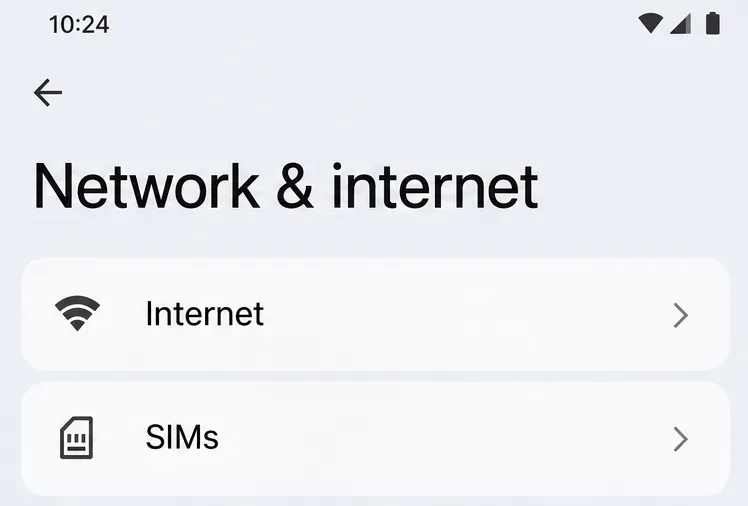
หัวข้อ "การเชื่อมต่อไม่เสถียร" เป็นจุดเริ่มต้นที่เกี่ยวข้องในแหล่งข้อมูลการแก้ไขปัญหาของ Supercell 2. เปรียบเทียบ Wi-Fi กับข้อมูลมือถือ บน Android ให้เปิดการตั้งค่า แล้วมองหา เครือข่ายและอินเทอร์เน็ต หรือ การเชื่อมต่อ ปิด Wi-Fi และเปิดข้อมูลมือถือสำหรับการทดสอบเครือข่ายมือถือ หากต้องการทดสอบ Wi-Fi ให้สลับการตั้งค่าดังกล่าว ชื่อเมนูอาจแตกต่างกัน Google แนะนำให้เปรียบเทียบข้อมูลนี้ในคู่มือการแก้ไขปัญหาการเชื่อมต่อ Android บน iPhone ให้ใช้ การตั้งค่า > Wi-Fi เพื่อตัดการเชื่อมต่อจาก Wi-Fi และตรวจสอบว่ามีข้อมูลมือถือใช้งานได้หรือไม่
ทดสอบในสถานที่เดียวกัน และเท่าที่จะเป็นไปได้ ให้ใช้เงื่อนไขการจับคู่ที่คล้ายคลึงกัน ใช้การแข่งขันที่มีความเสี่ยงต่ำแทนการแข่งขันจัดอันดับในขณะที่ประเมินการเชื่อมต่อ สังเกตความถี่ของการแจ้งเตือนและการเคลื่อนไหวหรือการโจมตีที่ล่าช้า การแข่งขันที่ดีหนึ่งครั้งเป็นเรื่องที่น่ายินดี แต่การเปรียบเทียบซ้ำ ๆ จะให้หลักฐานที่แข็งแกร่งกว่า
ตัวเลือก เมื่อมันสมเหตุสมผล ข้อแลกเปลี่ยนหลัก Wi-Fi ที่บ้าน การแข่งขันมีความเสถียรเมื่ออยู่ใกล้กับเราเตอร์ของคุณ และคุณต้องการประหยัดข้อมูลมือถือ ระยะทาง ปริมาณการใช้งานร่วมกัน และการเชื่อมต่ออินเทอร์เน็ตที่บ้าน อาจส่งผลต่อความเสถียรของสัญญาณ ข้อมูลมือถือ Wi-Fi แจ้งเตือนซ้ำ ๆ ในขณะที่การเชื่อมต่อผ่านเครือข่ายมือถือตอบสนองได้ดี ปริมาณข้อมูลที่จำกัด ความครอบคลุมของเครือข่าย และความแออัดของเครือข่ายล้วนมีความสำคัญ เครือข่าย Wi-Fi ที่เชื่อถือได้อีกเครือข่ายหนึ่ง คุณต้องแยกแยะปัญหาเครือข่ายภายในบ้านออกจากปัญหาโทรศัพท์หรือเกม การทดสอบนี้ต้องใช้การเชื่อมต่อที่แตกต่างออกไป ผลลัพธ์จึงขึ้นอยู่กับตำแหน่งที่ตั้ง
หากการเชื่อมต่อผ่านเครือข่ายมือถือช่วยให้ผลลัพธ์ดีขึ้น แสดงว่าปัญหาอาจอยู่ที่การเชื่อมต่อภายในบ้าน ไม่ได้หมายความว่าเราเตอร์เป็นต้นเหตุ หากทั้งสองวิธีไม่ได้ผล ให้ตรวจสอบเกม อุปกรณ์ และสภาพการให้บริการต่อไป การที่อุปกรณ์รองรับ 5G ไม่ได้หมายความว่าจะดีกว่าการเชื่อมต่อ Wi-Fi เสมอไป
การตั้งค่าเครือข่ายของ Android มีตัวควบคุมที่จำเป็นสำหรับการเปรียบเทียบ Wi-Fi กับข้อมูลมือถือ โดยชื่อเรียกอาจแตกต่างกันไปในแต่ละรุ่นโทรศัพท์ 3. ปรับปรุงคุณภาพการเชื่อมต่อ Wi-Fi ที่มีอยู่ก่อนซื้ออุปกรณ์ใดๆ ขยับเข้าไปใกล้เราเตอร์มากขึ้นและเปรียบเทียบกับอุปกรณ์อื่นในตำแหน่งนั้น วิธีนี้ฟรีและมีประโยชน์อย่างยิ่งเมื่อมีคำเตือนปรากฏขึ้นในห้องนอนแต่ไม่ได้อยู่ใกล้จุดเชื่อมต่อ Google แนะนำให้ตรวจสอบว่าการขยับเข้าไปใกล้ขึ้นช่วยได้หรือไม่
เพื่อการเปรียบเทียบที่ชัดเจนยิ่งขึ้น ให้หยุดการดาวน์โหลด การอัปโหลด หรือการสำรองข้อมูลบนคลาวด์ขนาดใหญ่ที่คุณควบคุมได้ชั่วคราวคำแนะนำในการแก้ไขปัญหาการเชื่อมต่ออย่างเป็นทางการ ของ Supercell แนะนำให้ตรวจสอบกิจกรรมเครือข่ายอื่นๆ และเปรียบเทียบการเชื่อมต่อ ประสานงานกับสมาชิกในบ้านคนอื่นๆ แทนที่จะหยุดการทำงานของพวกเขาอย่างกะทันหัน
สัญญาณท้องถิ่นที่แรงขึ้นไม่สามารถแก้ไขปัญหาอินเทอร์เน็ตต้นทางได้ ในทำนองเดียวกัน ความเร็วในการดาวน์โหลดที่สูงไม่ได้หมายความว่าการเชื่อมต่อเกมจะตอบสนองได้ดีตลอดทั้งเกม ควรปรับปรุงก็ต่อเมื่อพฤติกรรมการเล่นเกมของคุณดีขึ้นจริง ๆ เท่านั้น หากปัญหาเกิดขึ้นเฉพาะในห้องใดห้องหนึ่ง ควรตรวจสอบตำแหน่งเราเตอร์หรือความครอบคลุมของสัญญาณก่อนที่จะสมัครใช้บริการอินเทอร์เน็ตที่เร็วขึ้น
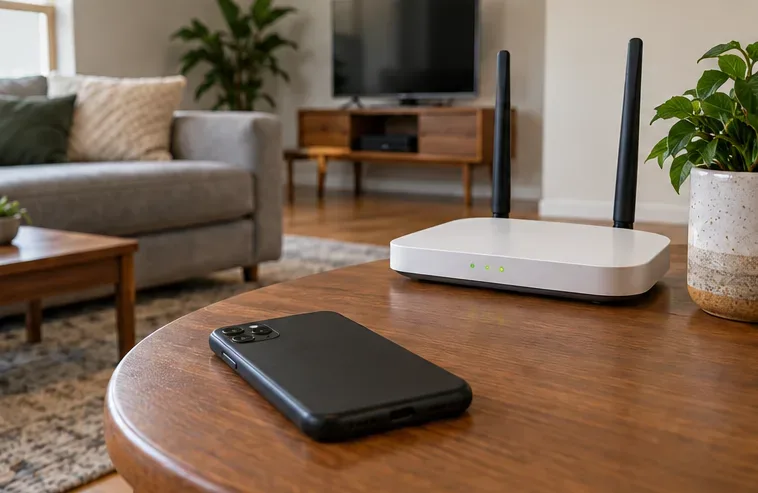
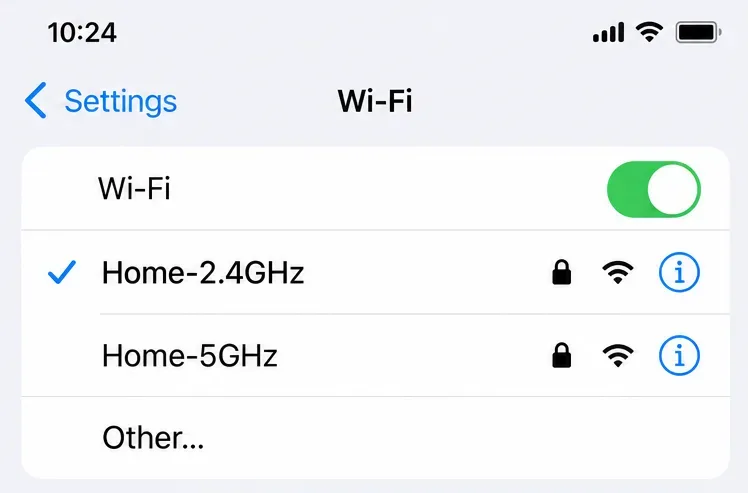
การทดสอบใกล้กับเราเตอร์ช่วยให้สามารถเปรียบเทียบความครอบคลุมของสัญญาณ Wi-Fi ในพื้นที่กับสภาพการณ์ที่อยู่ห่างออกไปได้ 4. เลือกคลื่นความถี่ Wi-Fi ที่เหมาะสมกับตำแหน่งที่ตั้งของคุณ หากเราเตอร์ของคุณมีเครือข่าย 2.4 GHz และ 5 GHz แยกกัน ให้ลองเปรียบเทียบสัญญาณขณะอยู่ในที่เดียวกันคำอธิบายของ NETGEAR เกี่ยวกับความถี่ Wi-Fi อธิบายถึงข้อดีข้อเสียไว้ว่า 2.4 GHz ให้การครอบคลุมพื้นที่มากกว่า ในขณะที่ 5 GHz ให้ความเร็วสูงสุดและโดยทั่วไปแล้วจะมีการใช้งานหนาแน่นน้อยกว่า แต่มีระยะการส่งสัญญาณผ่านสิ่งกีดขวางน้อยกว่า
ลองใช้คลื่นความถี่ 5 GHz เมื่ออยู่ใกล้เราเตอร์และบริเวณที่มีการใช้งานคลื่นความถี่ 2.4 GHz หนาแน่น ทดสอบอีกครั้งด้วยคลื่นความถี่ 2.4 GHz เมื่ออยู่ห่างออกไปหรือมีกำแพงหลายชั้น เลือกคลื่นความถี่โดยพิจารณาจากจำนวนคำเตือนการเชื่อมต่อที่น้อยกว่า ไม่ใช่แค่ผลการทดสอบความเร็วสูงสุดเพียงอย่างเดียว
ชื่อเครือข่ายในภาพประกอบเป็นเพียงตัวอย่าง เราเตอร์หลายตัวใช้ชื่อเดียวและเลือกย่านความถี่โดยอัตโนมัติ หากคุณไม่เห็นเครือข่ายแยกต่างหาก โปรดศึกษาเอกสารประกอบของเราเตอร์ของคุณแทนที่จะคิดว่าโทรศัพท์ของคุณมีปุ่มเลือกย่านความถี่แบบทั่วไป การเปลี่ยนแปลงการตั้งค่าทั่วทั้งเราเตอร์อาจส่งผลกระทบต่ออุปกรณ์อื่นๆ ด้วย
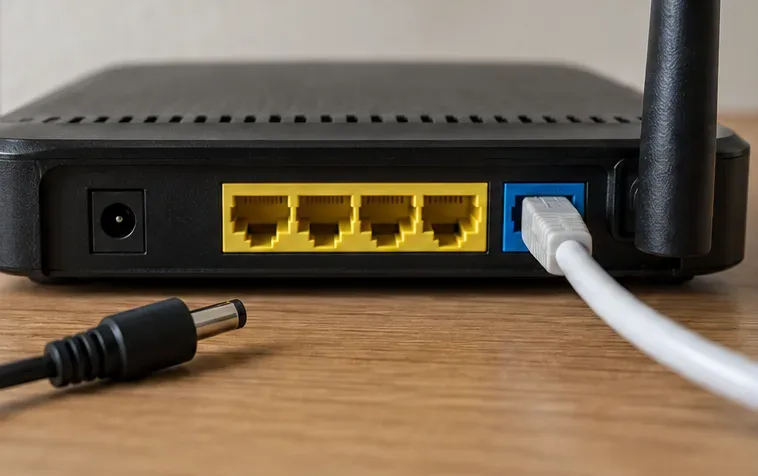
ตัวอย่างชื่อเครือข่ายที่แตกต่างกันแสดงให้เห็นถึงการเปรียบเทียบแบนด์ต่างๆ เราเตอร์ของคุณอาจใช้ชื่อเครือข่ายเดียวกันก็ได้ 5. รีสตาร์ทเราเตอร์หากสงสัยว่าเครือข่ายภายในบ้านมีปัญหา การรีสตาร์ทเราเตอร์เป็นวิธีที่ควรลองทำเมื่ออุปกรณ์หลายเครื่องมีปัญหาการเชื่อมต่อ หรือคำเตือนปรากฏซ้ำๆ เฉพาะในเครือข่ายภายในบ้านของคุณเท่านั้น โปรดปฏิบัติตามคำแนะนำของอุปกรณ์ของคุณ ขั้นตอนการแก้ไขปัญหาทั่วไปของ Google คือ ให้ถอดปลั๊กไฟ รอ 30 วินาที แล้วเสียบปลั๊กไฟกลับเข้าไปใหม่ และรอจนกว่าการเชื่อมต่อจะกลับมาใช้งานได้ก่อนทำการทดสอบ
ค่าใช้จ่ายคือการหยุดชะงักชั่วคราวสำหรับทุกคนที่ใช้เครือข่ายร่วมกัน โปรดเลือกช่วงเวลาที่เหมาะสมหากมีคนกำลังคุยโทรศัพท์หรือใช้บริการที่เชื่อมต่ออยู่ การรีสตาร์ทหมายถึงการปิดและเปิดเครื่องใหม่ การกดปุ่มรีเซ็ตเป็นค่าจากโรงงานเป็นการดำเนินการที่แตกต่างออกไป ซึ่งอาจลบการตั้งค่าทั้งหมดได้
หากคำเตือนปรากฏขึ้นอีกครั้งหลังจากการรีสตาร์ททุกครั้ง การปิดเปิดเครื่องซ้ำๆ ไม่ใช่วิธีแก้ปัญหาที่ยั่งยืน เก็บหลักฐานจากการเปรียบเทียบ Wi-Fi กับเครือข่ายมือถือไว้ และปรึกษาปัญหาเครือข่ายภายในบ้านที่เกิดขึ้นอย่างต่อเนื่องกับผู้ให้บริการอินเทอร์เน็ตของคุณ
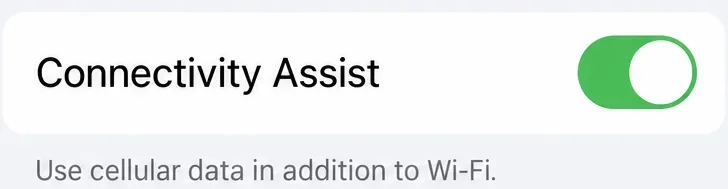
การถอดปลั๊กไฟเราเตอร์แสดงถึงการรีสตาร์ท โดยสายอีเธอร์เน็ตยังคงเชื่อมต่ออยู่ 6. ตรวจสอบความช่วยเหลือในการเชื่อมต่อ iPhone และค่าใช้จ่ายด้านข้อมูล เอกสาร Connectivity Assist ของ Apple ที่อัปเดตเมื่อวันที่ 14 กันยายน 2026 อธิบายถึงการใช้ข้อมูลเซลลูลาร์ควบคู่กับ Wi-Fi เมื่อ Wi-Fi ช้าหรือใช้งานไม่ได้ ในซอฟต์แวร์ที่รองรับ การควบคุมจะอยู่ใน การตั้งค่า > Wi-Fi บริเวณด้านล่าง ซอฟต์แวร์รุ่นเก่าอาจใช้ชื่อ Wi-Fi Assist และตำแหน่งที่แตกต่างกัน
สำหรับการเปรียบเทียบแบบใช้ Wi-Fi อย่างเดียวที่ชัดเจนยิ่งขึ้น ให้ปิดการควบคุมช่วยเหลือชั่วคราวหากมีอยู่ หลังจากทดสอบเสร็จแล้ว ให้คืนค่าการตั้งค่าที่คุณต้องการ การเปิดใช้งานไว้อาจเหมาะสำหรับผู้ที่มีสัญญาณโทรศัพท์มือถือครอบคลุมเพียงพอและมีปริมาณข้อมูลเหลือเฟือ การปิดใช้งานจะช่วยให้ควบคุมการใช้งานข้อมูลมือถือได้อย่างคาดการณ์ได้มากขึ้น
Apple ระบุเงื่อนไขที่ความช่วยเหลือจะไม่ทำงาน รวมถึงการโรมมิ่งระหว่างประเทศและโหมดประหยัดข้อมูลมือถือ เอกสารของ Apple ไม่ได้ให้คำมั่นว่าจะแก้ไขปัญหาเฉพาะสำหรับ Brawl Stars ให้ตัดสินจากผลลัพธ์ที่ได้ด้วยตนเองมากกว่าที่จะคิดว่าการสลับการตั้งค่านี้เป็นการปรับปรุงประสิทธิภาพการเล่นเกมอย่างแน่นอน
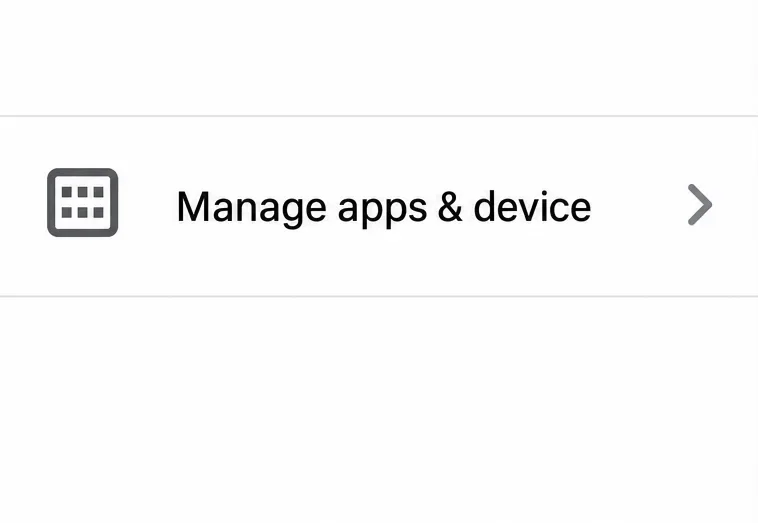
ฟังก์ชัน Connectivity Assist สามารถเสริมการใช้งาน Wi-Fi ด้วยข้อมูลมือถือ ดังนั้นควรพิจารณาค่าใช้จ่ายด้านข้อมูลมือถือในการตัดสินใจด้วย 7. อัปเดตเกมและรีสตาร์ทอุปกรณ์ ติดตั้งการอัปเดตอย่างเป็นทางการของ Brawl Stars ที่มีให้ใช้งาน จากนั้นเปิดเกมอีกครั้ง สำหรับ Android ให้ทำตามคำแนะนำการอัปเดตจาก Google Play Store โดยไปที่เมนูโปรไฟล์ > จัดการแอปและอุปกรณ์ > การอัปเดตที่มีให้ใช้งาน > ดูรายละเอียด จากนั้นเลือก อัปเดต สำหรับแอปนั้น ปุ่มอัปเดตจะปรากฏขึ้นเฉพาะเมื่อมีการอัปเดตเท่านั้น
สำหรับ iPhone วิธีการอัปเดตแอปด้วยตนเอง ของ Apple ในปัจจุบัน ระบุว่าให้ใช้ปุ่มบัญชี App Store > การอัปเดตแอป จากนั้นเลือก อัปเดต ที่อยู่ข้างๆ แอป การรีสตาร์ทโทรศัพท์เป็นอีกทางเลือกหนึ่งที่ทำได้ง่ายหากปัญหายังคงอยู่
การอัปเดตจะทำให้ไคลเอนต์ที่ติดตั้งอยู่เป็นเวอร์ชันล่าสุด แต่ไม่ได้หมายความว่าการอัปเดตจะแก้ไขคำเตือนนี้โดยเฉพาะ หลีกเลี่ยงการติดตั้งใหม่เป็นวิธีแรก เพราะต้องดาวน์โหลดใหม่ ไม่ได้ทดสอบเครือข่าย และต้องมั่นใจว่าคุณจะสามารถเข้าถึงบัญชีของคุณได้ การเปรียบเทียบเครือข่ายที่ทำซ้ำได้มักให้ข้อมูลที่เป็นประโยชน์มากกว่า
การจัดการแอปและอุปกรณ์จะนำคุณไปยังการอัปเดตที่มีให้ใช้งาน ภาพประกอบนี้ไม่ได้บ่งชี้ว่ามีการอัปเดต Brawl Stars ในวันนี้ 8. ยกระดับปัญหาด้วยหลักฐานแทนที่จะใช้วิธีแก้ไขแบบสุ่มสี่สุ่มห้า เลือกผู้ที่จะติดต่อตามรูปแบบที่พบ Wi-Fi ที่บ้านใช้งานไม่ได้ในขณะที่เครือข่ายมือถือใช้งานได้: เริ่มจากผู้ให้บริการอินเทอร์เน็ตของคุณ โดยเฉพาะอย่างยิ่งหากอุปกรณ์อื่นๆ ก็มีปัญหาเช่นกัน เครือข่ายมือถือใช้งานไม่ได้เพียงอย่างเดียว: สอบถามผู้ให้บริการของคุณเกี่ยวกับปัญหาการครอบคลุมสัญญาณหรือบริการ เกม Brawl Stars แสดงคำเตือนซ้ำๆ ในการเชื่อมต่อต่างๆ ในขณะที่บริการอื่นๆ ทำงานได้ปกติ: ส่งผลการเปรียบเทียบไปยัง Supercell รูปแบบเหล่านี้เป็นแนวทางในการตรวจสอบ แต่ไม่ได้ระบุสาเหตุของปัญหาอย่างแน่ชัด
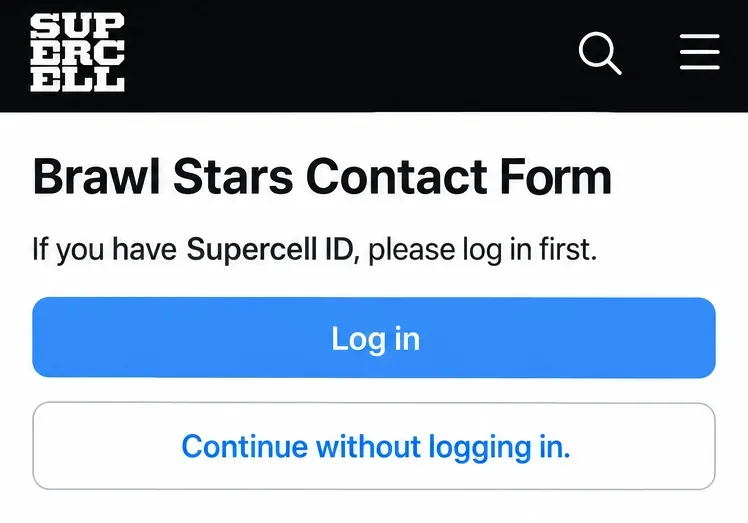
ใช้แบบฟอร์มติดต่ออย่างเป็นทางการของ Brawl Stars ระบุรุ่นโทรศัพท์ ระบบปฏิบัติการ เวอร์ชันเกม ประเทศหรือภูมิภาค เวลาโดยประมาณพร้อมเขตเวลา และว่าคุณเล่นคนเดียวหรือเป็นทีมข้ามภูมิภาค อธิบายว่าคุณทดสอบกับเครือข่ายใดบ้าง และการขยับไปใกล้เราเตอร์ทำให้เกิดการเปลี่ยนแปลงหรือไม่ แนบภาพหน้าจอของคำเตือนหากมี
อย่าคิดว่าการใช้ VPN, การเปลี่ยน DNS, การเพิ่มความเร็วอินเทอร์เน็ตแบบเสียเงิน หรือแพ็กเกจอินเทอร์เน็ตที่เร็วขึ้นนั้นจำเป็นเสมอไป เพียงเพราะไอคอนเป็นสีแดง คำแนะนำอย่างเป็นทางการที่ตรวจสอบแล้วไม่ได้ระบุว่าสิ่งเหล่านั้นเป็นการแก้ไขปัญหาแบบครอบคลุม การจ่ายเงินเพื่อเปลี่ยนแปลงก่อนที่จะระบุการเชื่อมต่อที่ล้มเหลวจะเพิ่มค่าใช้จ่ายโดยไม่สามารถชี้แจงสาเหตุได้
แบบฟอร์มติดต่อของ Supercell มีตัวเลือกให้ลงชื่อเข้าใช้ โปรดระบุข้อมูลเปรียบเทียบเครือข่ายของคุณเมื่อขอความช่วยเหลือ คุณควรเลือกตัวเลือกใด? สำหรับผู้เล่นที่คำนึงถึงปริมาณข้อมูล ควรใช้ Wi-Fi ที่บ้านหากการย้ายไปอยู่ใกล้กันมากขึ้นหรือเลือกใช้คลื่นความถี่อื่นช่วยให้การแข่งขันดีขึ้นอย่างเห็นได้ชัด สำหรับผู้ที่การเชื่อมต่อที่บ้านล้มเหลวบ่อยครั้ง แต่การเชื่อมต่อมือถือใช้งานได้ การใช้มือถือเป็นทางเลือกชั่วคราวที่เหมาะสมภายในขอบเขตของแพ็กเกจ สำหรับกลุ่มที่เล่นข้ามภูมิภาค ควรเปรียบเทียบการแข่งขันในพื้นที่หรือการแข่งขันแบบเดี่ยวๆ ก่อนที่จะลงทุนซื้ออุปกรณ์เครือข่าย
หากการทดสอบการเชื่อมต่อทุกครั้งล้มเหลว ให้จดบันทึกรายละเอียดและขอความช่วยเหลือแทนที่จะรีเซ็ตการตั้งค่าซ้ำๆ ผลลัพธ์ที่ได้คือการเชื่อมต่อที่ทำงานได้อย่างสม่ำเสมอในสถานการณ์ของคุณ หรือบันทึกที่ชัดเจนซึ่งจะช่วยให้ผู้ให้บริการหรือ Supercell ตรวจสอบปัญหาได้