เพื่อแก้ไขปัญหาข้อผิดพลาด “Host Unreachable” หรือ “server host unreachable” ในเกม Dead by Daylight ให้ตรวจสอบประกาศแจ้งเตือนบริการก่อน จากนั้นรีสตาร์ทเกมและตัวเรียกใช้งาน และเปรียบเทียบการเชื่อมต่อของคุณก่อนที่จะซ่อมแซมไฟล์ ข้อความดังกล่าวเพียงอย่างเดียวไม่ได้ระบุว่าความล้มเหลวเกิดจากอุปกรณ์ของคุณ เครือข่ายของคุณ หรือบริการระยะไกล หลีกเลี่ยงการติดตั้งใหม่ทันทีหรือการเปลี่ยนแปลงการตั้งค่าเราเตอร์หลายอย่างพร้อมกัน
คำแนะนำนี้ได้รับการตรวจสอบเมื่อวันที่ 8 ตุลาคม 2569 พฤติกรรมดังกล่าวเป็นการแก้ไขปัญหาการเชื่อมต่อทั่วไป แต่เอกสารสนับสนุนอย่างเป็นทางการที่ตรวจสอบแล้วไม่ได้ระบุสาเหตุสากลหรือวิธีแก้ไขที่รับประกันได้สำหรับข้อความนี้โดยเฉพาะ ภาพประกอบอินเทอร์เฟซด้านล่างแสดงการควบคุมที่เกี่ยวข้อง ไม่ใช่ผลลัพธ์จากการซ่อมแซมที่ทดสอบแล้ว รูปแบบอาจแตกต่างกันไปตามเวอร์ชันซอฟต์แวร์
1. ตรวจสอบประกาศอย่างเป็นทางการก่อนที่จะสรุปว่านี่เป็นปัญหาของคอมพิวเตอร์
ความเข้าใจผิด: “ข้อความ ‘ไม่สามารถเข้าถึงโฮสต์ได้’ หมายความว่าเราเตอร์ของฉันเสีย” การเชื่อมต่อล้มเหลวเป็นเพียงอาการ ไม่ใช่การวินิจฉัยโรค โปรดเปิดศูนย์ช่วยเหลือของ Dead by Daylight และหน้าข่าวสารอย่างเป็นทางการ เพื่อดูประกาศที่เกี่ยวข้อง สำหรับเครื่องคอนโซล โปรดตรวจสอบสถานะการให้บริการของ PlayStation หรือสถานะการให้บริการของ Xbox ด้วย
การหยุดชะงักของบริการแพลตฟอร์มอาจส่งผลกระทบแม้ว่าเบราว์เซอร์ของคุณจะใช้งานได้ตามปกติ ในทางกลับกัน หน้าประกาศที่ว่างเปล่าไม่ได้หมายความว่าเซิร์ฟเวอร์เกมทุกเครื่องทำงานได้ปกติ คู่มือนี้ไม่ได้กล่าวอ้างเกี่ยวกับการหยุดชะงักของบริการในขณะที่คุณอ่านอยู่
การดำเนินการ: หากมีประกาศอย่างเป็นทางการที่ตรงกับแพลตฟอร์มและอาการของคุณ ให้รอการอัปเดตการแก้ไขปัญหาตามที่ระบุ หากไม่มีประกาศที่ตรงกันปรากฏขึ้น ให้ดำเนินการตรวจสอบในพื้นที่ของคุณต่อไปแทนที่จะสันนิษฐานว่าระบบล่ม
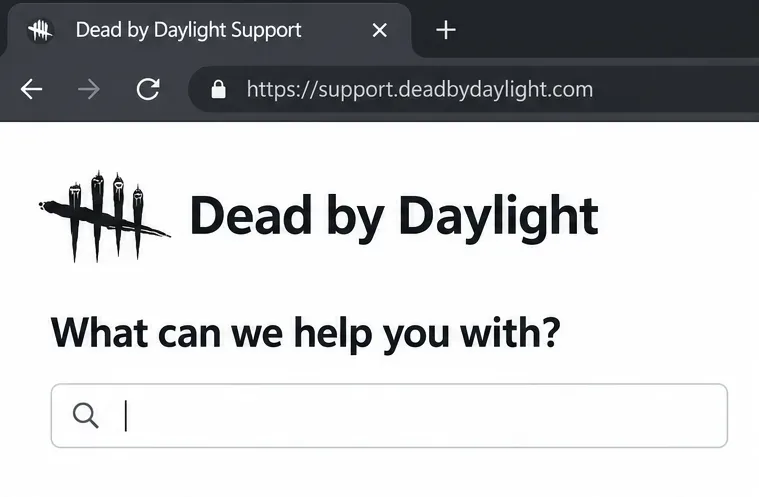
ช่องค้นหาความช่วยเหลือเป็นเพียงจุดเริ่มต้นสำหรับการขอความช่วยเหลืออย่างเป็นทางการเท่านั้น ไม่ได้แสดงสถานะเซิร์ฟเวอร์เกมแบบเรียลไทม์ 2. รีสตาร์ทเกมและโปรแกรมไคลเอ็นต์บนแพลตฟอร์ม
ปิดเกม Dead by Daylight ให้สนิท บนพีซี ให้ปิด Steam หรือ Epic Games Launcher แล้วเปิดใหม่ จากนั้นจึงเริ่มเกมจากคลังเกม บนคอนโซล ให้ปิดเกมอย่างสมบูรณ์ แทนที่จะแค่กลับไปที่หน้าจอหลักแล้วเปิดใหม่
บทความเกี่ยวกับการแก้ไขปัญหาเครือข่าย ของ Behaviour แนะนำเป็นพิเศษให้เริ่มต้นระบบผ่านไลบรารีของแพลตฟอร์ม การเริ่มต้นระบบใหม่เป็นวิธีตรวจสอบที่ใช้ความพยายามน้อยแต่มีประโยชน์ แต่การปรับปรุงในภายหลังไม่ได้พิสูจน์ว่าอะไรเป็นสาเหตุของความล้มเหลวในครั้งแรก
วิธีแก้ไข: สังเกตว่าข้อผิดพลาดปรากฏขึ้นตอนเริ่มต้นเกม ตอนเข้าร่วมกับเพื่อน หรือตอนเข้าสู่แมตช์หรือไม่ ลองทดสอบซ้ำที่จุดเดิมหลังจากรีสตาร์ทเกม เพื่อเปรียบเทียบผลลัพธ์
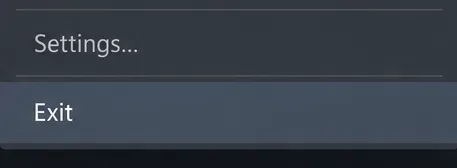
คำสั่ง Exit จะปิดโปรแกรม Steam ก่อนที่จะเปิดใช้งานใหม่อีกครั้ง 3. ดำเนินการอัปเดตเกมและระบบที่ค้างอยู่ให้เสร็จสิ้น
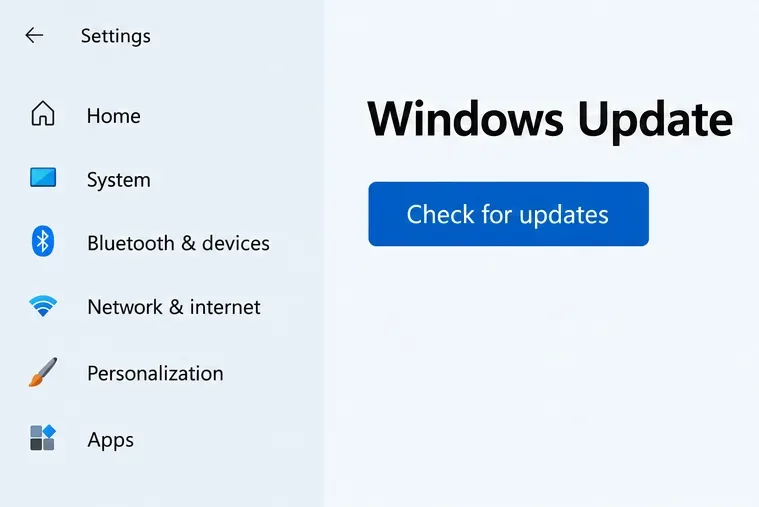
ตรวจสอบให้แน่ใจว่าการอัปเดตเกมเสร็จสมบูรณ์แล้ว และโปรแกรมเปิดเกมหรือซอฟต์แวร์คอนโซลเป็นเวอร์ชันล่าสุด Behaviour แนะนำให้ทำการอัปเดตเกม ระบบปฏิบัติการ และซอฟต์แวร์แพลตฟอร์มอยู่เสมอ บน Windows ให้เปิดการตั้งค่า เลือก Windows Update และใช้ปุ่มตรวจสอบการอัปเดต รีสตาร์ทหากการอัปเดตที่ติดตั้งแล้วต้องการการรีสตาร์ท
ความเข้าใจผิด: “ข้อผิดพลาดในการเชื่อมต่อใดๆ ก็ตาม จำเป็นต้องติดตั้งไดรเวอร์การ์ดจอใหม่” การอัปเดตไดรเวอร์เป็นส่วนหนึ่งของการบำรุงรักษาที่ครอบคลุม แต่ข้อความดังกล่าวเพียงอย่างเดียวไม่ใช่หลักฐานบ่งชี้ว่ามีปัญหาเกี่ยวกับการ์ดจอ ควรเน้นไปที่การอัปเดตเกมและระบบที่รออยู่ก่อนที่จะลบไดรเวอร์ที่ใช้งานได้ปกติ
วิธีแก้ไข: หลังจากอัปเดตเสร็จสิ้น ให้เปิดเกมอีกครั้งและบันทึกว่าปัญหาการเชื่อมต่อยังคงเกิดขึ้นอีกหรือไม่ อย่าสรุปว่าการอัปเดตเป็นการแก้ไขปัญหาที่ยืนยันแล้ว จนกว่าปัญหาจะไม่เกิดขึ้นซ้ำอีกจริง ๆ
Windows Update เป็นเครื่องมือตรวจสอบการอัปเดตที่ใช้ในขั้นตอนการแก้ไขปัญหาพีซีนี้ 4. เปรียบเทียบ Wi-Fi กับการเชื่อมต่อแบบใช้สาย
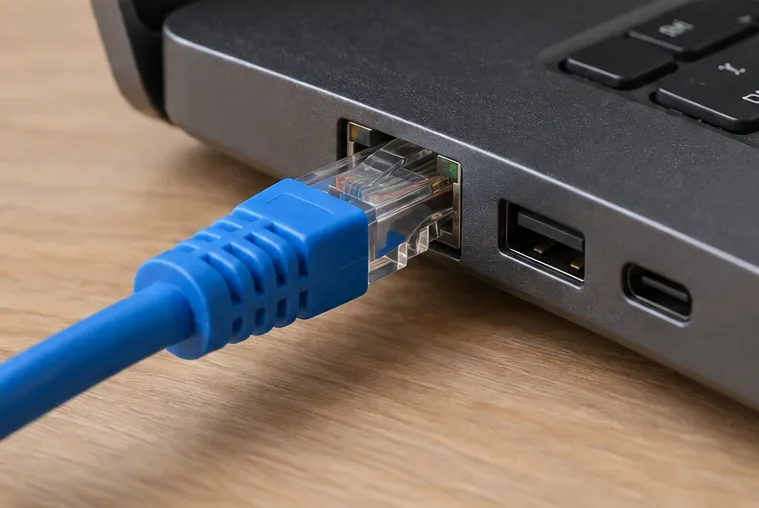
Behaviour แนะนำให้ลองใช้สาย Ethernet เพราะโดยทั่วไปแล้วจะเสถียรกว่าแบบไร้สาย ถ้ามี ให้เชื่อมต่อพีซีหรือคอนโซลของคุณเข้ากับพอร์ต LAN บนเราเตอร์ แล้วลองเข้าล็อบบี้หรือจับคู่ผู้เล่นอีกครั้ง หยุดการดาวน์โหลดไฟล์ขนาดใหญ่ของคุณชั่วคราวระหว่างการเปรียบเทียบ
ความเข้าใจผิด: “การทดสอบความเร็วที่รวดเร็วพิสูจน์ได้ว่าการเชื่อมต่อเกมนั้นปกติดี” ความเร็วในการดาวน์โหลดและการเข้าถึงบริการเกมเฉพาะนั้นเป็นคนละเรื่องกัน การดาวน์โหลดเว็บที่สำเร็จไม่ได้หมายความว่าจะไม่มีปัญหาที่ส่งผลกระทบต่อการเชื่อมต่อของเกมเพียงอย่างเดียว
ขั้นตอนการดำเนินการ: หากการเชื่อมต่ออีเธอร์เน็ตใช้งานได้สม่ำเสมอในขณะที่การเชื่อมต่อไวไฟล้มเหลว ให้ตรวจสอบการเชื่อมต่อไร้สาย หากทั้งสองอย่างล้มเหลว ผลลัพธ์นั้นไม่ได้หมายความว่าเซิร์ฟเวอร์ขัดข้องเสมอไป ให้จดบันทึกความแตกต่างนี้ไว้ในบันทึกการแก้ไขปัญหาของคุณ
การเชื่อมต่อแบบใช้สายช่วยให้สามารถเปรียบเทียบพฤติกรรมของเกมระหว่างการใช้งาน Wi-Fi และการใช้งานโดยไม่ใช้ Wi-Fi ได้ 5. รีสตาร์ทโมเด็มและเราเตอร์โดยไม่ต้องลบการตั้งค่า
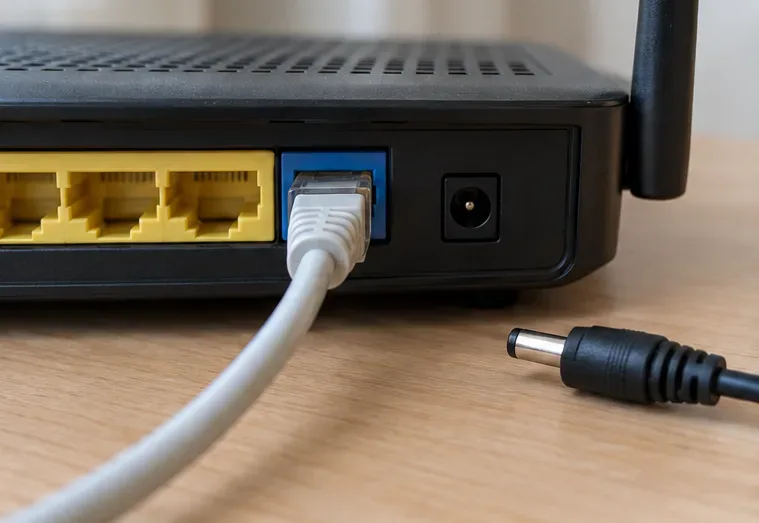
ให้ใช้การรีสตาร์ทด้วยการปิดเปิดเครื่อง ไม่ใช่การกดปุ่มรีเซ็ตเป็นค่าจากโรงงานที่อยู่ด้านใน คำแนะนำในการแก้ไขปัญหาการเชื่อมต่อ ของ Microsoft ระบุว่า ให้ถอดปลั๊กไฟของโมเด็มและเราเตอร์ รอประมาณ 30 วินาที จากนั้นเสียบปลั๊กโมเด็มก่อน แล้วค่อยเสียบปลั๊กเราเตอร์ รอจนกว่าอุปกรณ์ทั้งสองจะเชื่อมต่อกันเสร็จสมบูรณ์ สำหรับโมเด็มและเราเตอร์แบบรวมกัน จะต้องรีสตาร์ทเฉพาะตัวมันเองเท่านั้น
การดำเนินการนี้จะตัดการเชื่อมต่อชั่วคราวกับทุกคนที่ใช้งานอุปกรณ์นั้น โปรดปฏิบัติตามคำแนะนำของผู้ให้บริการหากการตั้งค่าแตกต่างออกไป และอย่ารีบูตอุปกรณ์ที่ใช้ร่วมกันที่คุณไม่ได้ควบคุม
วิธีแก้ไข: เมื่ออินเทอร์เน็ตกลับมาใช้งานได้ปกติแล้ว ให้ลองเชื่อมต่อเกมอีกครั้ง การรีสตาร์ทแล้วไม่มีอะไรเปลี่ยนแปลงถือเป็นหลักฐานที่มีประโยชน์ การรีสตาร์ทซ้ำๆ ไม่น่าจะช่วยระบุสาเหตุได้
การถอดปลั๊กไฟเราเตอร์เป็นส่วนหนึ่งของการรีสตาร์ท การกดปุ่มรีเซ็ตเป็นค่าจากโรงงานเป็นการดำเนินการที่แตกต่างออกไป 6. ตรวจสอบพร็อกซีและข้อจำกัดของเครือข่ายอย่างรอบคอบ
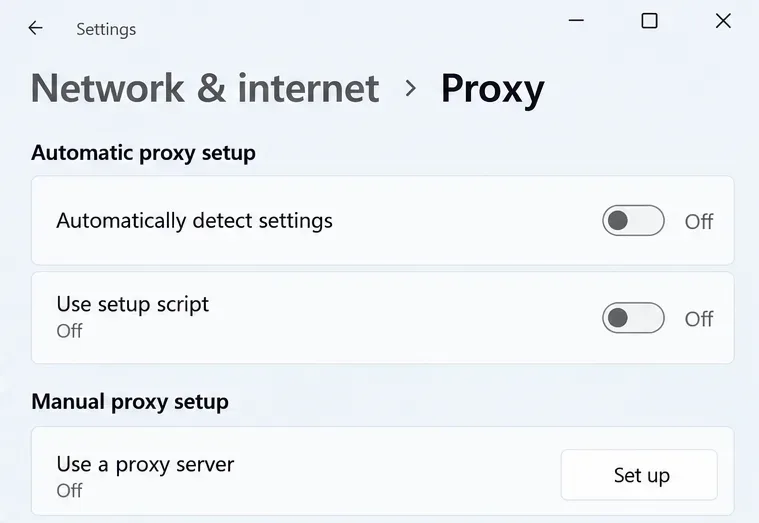
คำแนะนำการแก้ไขปัญหาพร็อกซี ของ Behaviour ระบุว่าพร็อกซีอาจทำให้เกิดข้อผิดพลาดในการเชื่อมต่อหรือการติดตั้ง พร็อกซีจะส่งต่อการรับส่งข้อมูลผ่านตัวกลาง Microsoft ได้ระบุเส้นทางปัจจุบันของ Windows ไว้ที่ การตั้งค่า > เครือข่ายและอินเทอร์เน็ต > พร็อกซี ในเอกสารอ้างอิงการตั้งค่าพร็อกซี ของพวก เขา
หากคุณได้ตั้งค่าพร็อกซีแบบแมนนวลเพิ่มเติมบนพีซีส่วนตัวของคุณแล้ว ให้บันทึกการตั้งค่าและปิดใช้งานชั่วคราวเพื่อใช้ในการเปรียบเทียบ อย่าปิดใช้งานการตั้งค่าที่ที่ทำงานหรือโรงเรียนของคุณกำหนดไว้ VPN จะถูกตั้งค่าแยกต่างหาก การปิดใช้งานพร็อกซีไม่ได้หมายความว่า VPN จะถูกตัดการเชื่อมต่อเสมอไป
การดำเนินการ: หากเครือข่ายมีการจัดการ ให้สอบถามผู้ดูแลระบบว่าอนุญาตให้มีการรับส่งข้อมูลเกมหรือไม่ ตรวจสอบการบล็อกไฟร์วอลล์เฉพาะรายการแทนที่จะปิดการป้องกันทั้งหมด การเปลี่ยนแปลงไฟร์วอลล์แบบครอบคลุมทั้งหมดไม่สมเหตุสมผลเพียงเพราะข้อความนี้
หน้าการตั้งค่าพร็อกซีจะแยกการกำหนดค่าอัตโนมัติออกจากการตั้งค่าเซิร์ฟเวอร์ด้วยตนเอง โปรดตรวจสอบเฉพาะการตั้งค่าที่เกี่ยวข้องกับการเชื่อมต่อของคุณเท่านั้น 7. ตรวจสอบไฟล์เกมพีซีหากการตรวจสอบการเชื่อมต่อไม่ได้ผล
ความเข้าใจผิด: “การตรวจสอบไฟล์จะซ่อมแซมเซิร์ฟเวอร์” จริงๆ แล้วมันคือการตรวจสอบการติดตั้งในเครื่องต่างหาก พฤติกรรมนี้รวมตัวเลือกนี้ไว้ในคู่มือการแก้ไขปัญหาข้อผิดพลาดของพีซี ด้วย ซึ่งเหมาะสมอย่างยิ่งหากปัญหาเกิดขึ้นหลังจากการอัปเดตไม่สมบูรณ์หรือมีข้อผิดพลาดในการติดตั้งอื่นๆ ร่วมด้วย
Steam: คลิกขวาที่เกม Dead by Daylight ในคลังเกมของคุณ เปิด Properties เลือก Installed Files และเลือก Verify integrity of game files รอจนกว่าการตรวจสอบจะเสร็จสิ้นEpic Games Launcher: ในคลังเกม ให้เปิดเมนูสามจุดของเกม เลือก จัดการ และเลือก ยืนยันเส้นทางเหล่านี้ได้รับการบันทึกไว้โดยฝ่ายสนับสนุนของ Steam และฝ่ายสนับสนุนของ Epic Games Epic ระบุว่าการตรวจสอบจะไม่ส่งผลกระทบต่อข้อมูลที่บันทึกไว้ คำแนะนำในการใช้งานตัวเรียกใช้งานไม่สามารถใช้ได้กับเวอร์ชันคอนโซล
วิธีแก้ไข: ลองเริ่มเกมใหม่อีกครั้งหลังจากตรวจสอบเสร็จแล้ว หากยังคงเกิดข้อผิดพลาดเดิม อย่าทำการตรวจสอบซ้ำหรือคิดว่าการติดตั้งเสียหาย การติดตั้งใหม่จะดาวน์โหลดเกมอีกครั้ง และไม่สามารถแก้ไขความล้มเหลวของบริการระยะไกลได้
แผงคุณสมบัติของ Steam จะจัดวางการตรวจสอบไฟล์ไว้ในส่วนการติดตั้ง 8. ยกระดับปัญหาด้วยหลักฐานแทนที่จะปรับเปลี่ยนแบบสุ่มอีกครั้ง
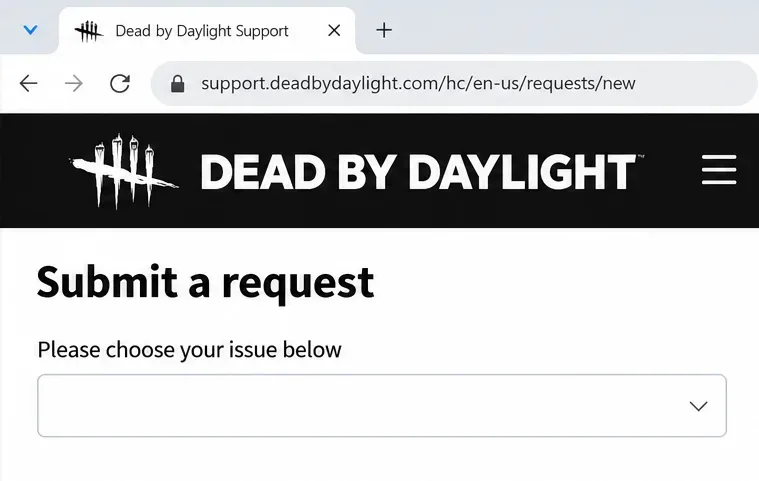
หากปัญหายังคงอยู่ โปรด ใช้ หน้าขอความช่วยเหลือ ของ Behaviour โดยระบุข้อความที่ถูกต้องหรือภาพหน้าจอจากอุปกรณ์ของคุณ แพลตฟอร์มและร้านค้า เวอร์ชันเกม เวลาโดยประมาณพร้อมเขตเวลา และจุดที่เกิดปัญหา
โปรดระบุว่าปัญหาดังกล่าวส่งผลกระทบต่อการจับคู่เล่นคนเดียว การเข้าร่วมกับเพื่อน หรือทั้งสองอย่าง พร้อมทั้งเปรียบเทียบการเชื่อมต่อ Wi-Fi/Ethernet และการเปลี่ยนแปลงที่ได้ลองทำไปแล้ว ส่งเฉพาะไฟล์วินิจฉัยตามที่ได้รับการร้องขอผ่านช่องทางการสนับสนุนอย่างเป็นทางการเท่านั้น อย่าส่งรหัสผ่านและรหัสยืนยันตัวตนมาด้วย
หน้าขอความช่วยเหลือเริ่มต้นด้วยการเลือกปัญหา ใช้หน้านี้เพื่อส่งต่อปัญหาการเชื่อมต่อที่เกิดขึ้นอย่างต่อเนื่องไปยังฝ่ายสนับสนุน ผลลัพธ์ที่ได้บอกอะไรคุณบ้าง?
การสังเกต การตีความที่สมเหตุสมผล ขั้นตอนต่อไปที่มีประโยชน์
มีประกาศอย่างเป็นทางการเกี่ยวกับการหยุดชะงักที่ตรงกันอยู่ ปัญหาด้านการบริการอาจเป็นสาเหตุของความล้มเหลว ปฏิบัติตามประกาศการฟื้นฟูอย่างเป็นทางการ สาย Ethernet ใช้งานได้ปกติ ในขณะที่ Wi-Fi ใช้งานไม่ได้ การเชื่อมต่อไร้สายนี้สมควรได้รับการตรวจสอบ ตรวจสอบสัญญาณและคำแนะนำเราเตอร์ การเข้าร่วมกับเพื่อนเพียงคนเดียวไม่สำเร็จ สถานการณ์ที่ได้รับผลกระทบนั้นแคบกว่าการจับคู่ทั้งหมด รายงานรายละเอียดเฉพาะพรรค การตรวจสอบทั้งหมดไม่พบข้อผิดพลาดใดๆ สาเหตุยังไม่ได้รับการยืนยัน ส่งรายงานสนับสนุนโดยย่อ
วิธีแก้ไขที่ได้ผลดีที่สุดคือวิธีที่ได้รับการสนับสนุนจากผลลัพธ์ของคุณ เปลี่ยนทีละอย่าง ติดตามสิ่งที่เกิดขึ้น และหยุดใช้ข้อความแสดงข้อผิดพลาดเป็นหลักฐานยืนยันสาเหตุเฉพาะเจาะจง วิธีนี้จะช่วยให้คุณมีโอกาสแก้ไขปัญหาเฉพาะจุดได้ดีขึ้น และให้หลักฐานที่ชัดเจนยิ่งขึ้นแก่ฝ่ายสนับสนุนเมื่อปัญหาเกิดขึ้นที่อื่น