ติดอยู่ที่หน้า “กำลังโหลดผู้ขาย” ในเกม Paladins ใช่ไหม? เริ่มจากที่นี่
คุณเปิดเกม Paladins เกมเริ่มเชื่อมต่อ จากนั้นหน้าจอจะหยุดอยู่ที่ "กำลังโหลดผู้ขาย" (บางครั้งผู้เล่นเรียกว่า "กำลังโหลดผู้ขาย") การรีสตาร์ทเกมซ้ำๆ อาจทำให้พบข้อความเดิมอีกครั้ง สิ่งสำคัญอันดับแรกคืออย่าลบไฟล์หรือติดตั้งทุกอย่างใหม่: ให้ตรวจสอบว่าเกมกำลังรอการเชื่อมต่อออนไลน์อยู่หรือไม่ การเชื่อมต่อของคุณไม่เสถียร หรือการติดตั้งในเครื่องของคุณมีปัญหา
คู่มือนี้เน้นที่เวอร์ชัน Windows PC ที่จัดจำหน่ายผ่าน Steam การตรวจสอบเครือข่ายและการรีสตาร์ทบางส่วนอาจใช้ได้กับแพลตฟอร์มอื่น ๆ แต่เมนู Steam ด้านล่างนี้ใช้ไม่ได้ ณ วันที่ 8 ตุลาคม 2026 ข้อมูลอย่างเป็นทางการที่ตรวจสอบสำหรับคู่มือนี้ไม่ได้ระบุสาเหตุที่แน่ชัดและเป็นสากล หรือวิธีแก้ไขเฉพาะของผู้จำหน่ายสำหรับหน้าจอนี้ ขั้นตอนเหล่านี้เป็นมาตรการแก้ไขปัญหาแบบระมัดระวัง ไม่ใช่การยืนยันว่าการโหลดค้างทุกครั้งเกิดจากไฟล์เสียหาย
 ระบุข้อความแสดงการโหลดที่ชัดเจนและสังเกตว่าหน้าจอเลื่อนไปข้างหน้าหรือคงที่
อะไรคือสาเหตุที่ทำให้หน้าจอโหลดค้างอยู่นานขนาดนี้?
ข้อความดังกล่าวเพียงอย่างเดียวไม่สามารถแยกแยะได้ว่าปัญหาเกิดจากฝั่งเซิร์ฟเวอร์หรือปัญหาภายในเครื่อง เกมที่ต้องการทรัพยากรออนไลน์อาจดูเหมือนค้างเมื่อการสื่อสารถูกขัดจังหวะ ลูกค้าที่ไม่สามารถอ่านเนื้อหาภายในเครื่องที่จำเป็นได้ก็อาจหยุดการทำงานเช่นกัน สิ่งเหล่านี้เป็นเพียงความเป็นไปได้ในการวินิจฉัย ไม่ใช่คำอธิบายที่พิสูจน์ได้สำหรับบั๊กเฉพาะนี้ในเกม Paladins
- ความพร้อมใช้งานของบริการ:การเข้าสู่ระบบ บัญชี หรือบริการเกมอาจล่าช้า การติดตั้งใหม่ในเครื่องไม่สามารถแก้ไขปัญหาการหยุดชะงักจากระยะไกลได้
- เส้นทางการเชื่อมต่อเครือข่าย:การเชื่อมต่อหลุดเป็นช่วงสั้นๆ ความไม่เสถียรของ Wi-Fi กฎเครือข่ายที่เข้มงวด หรือ VPN อาจรบกวนการร้องขอออนไลน์ได้
- การติดตั้งในเครื่อง:การอัปเดตที่ไม่สมบูรณ์หรือไฟล์ที่เสียหายอาจเป็นเหตุผลให้ต้องตรวจสอบความสมบูรณ์ของไฟล์
- ปัญหาความขัดแย้งของซอฟต์แวร์หรือระบบปฏิบัติการ:ควรแยกการทำงานของโปรแกรมซ้อนทับและเครื่องมือที่ทำงานอยู่เบื้องหลังก็ต่อเมื่อการทดสอบที่ง่ายกว่านั้นล้มเหลวเท่านั้น
1. ตรวจสอบปัญหาด้านบริการในวงกว้างก่อนที่จะเปลี่ยนพีซีของคุณ
หากปัญหาเกิดขึ้นอย่างกะทันหัน ให้ตรวจสอบประกาศที่มีวันที่ระบุไว้จากช่องทางการสื่อสารอย่างเป็นทางการของ Paladins หรือ Hi-Rez ที่มีอยู่บนหน้าเว็บของผู้จัดจำหน่ายเกม เปรียบเทียบสิ่งที่รายงานกับเวลาและภูมิภาคที่เกิดปัญหาของคุณ หากมีผู้เล่นจำนวนมากรายงานปัญหาการเข้าสู่ระบบหรือการโหลดล้มเหลวแบบเดียวกันในขณะนั้น ให้ลดการเปลี่ยนแปลงในเครื่องให้น้อยที่สุด และทดสอบอีกครั้งหลังจากได้รับการยืนยันอย่างเป็นทางการว่าปัญหาได้รับการแก้ไขแล้ว
การที่ไม่มีประกาศแจ้งเหตุขัดข้องอย่างเป็นทางการไม่ได้หมายความว่าเซิร์ฟเวอร์ทำงานได้ปกติเสมอไป เพราะรายงานอาจล่าช้ากว่าเหตุการณ์ที่เกิดขึ้น เช่นเดียวกับโพสต์เก่าในฟอรัมเกี่ยวกับ “การโหลดผู้ให้บริการ” ก็ไม่ใช่หลักฐานว่าสาเหตุเดียวกันนี้ยังคงเกิดขึ้นในปัจจุบัน ควรหลีกเลี่ยงการเปลี่ยนแปลง DNS หรือลบไฟล์การกำหนดค่าโดยอาศัยเพียงเรื่องเล่าที่ไม่ได้รับการตรวจสอบ
2. ปิดเกม Paladins ให้สนิท แล้วรีสตาร์ท Steam
ขั้นแรก ให้ออกจากเกมตามปกติ หากหน้าต่างค้าง ให้เปิดตัวจัดการงานของ Windows โดยกด Ctrl+Shift+Esc ค้นหา Paladins ในส่วนกระบวนการ และใช้คำสั่ง "สิ้นสุดกระบวนการ" ปิด Steam อย่างสมบูรณ์โดยใช้ Steam > ออก แทนที่จะย่อหน้าต่างลงเท่านั้น เริ่ม Steam อีกครั้ง รอให้การอัปเดตเกมที่ค้างอยู่เสร็จสิ้น แล้วจึงเปิด Paladins หากการรีสตาร์ท Steam ไม่ได้ช่วย ให้รีบูต Windows หนึ่งครั้งเพื่อล้างสถานะกระบวนการและเครือข่ายชั่วคราว
อย่าบังคับปิดโปรแกรมซ้ำๆ ในขณะที่กำลังติดตั้งการอัปเดตหรือในขณะที่ Steam กำลังตรวจสอบไฟล์ รอจนกว่าการดำเนินการเหล่านั้นจะเสร็จสมบูรณ์ก่อนที่จะลองเปิดโปรแกรมอีกครั้ง
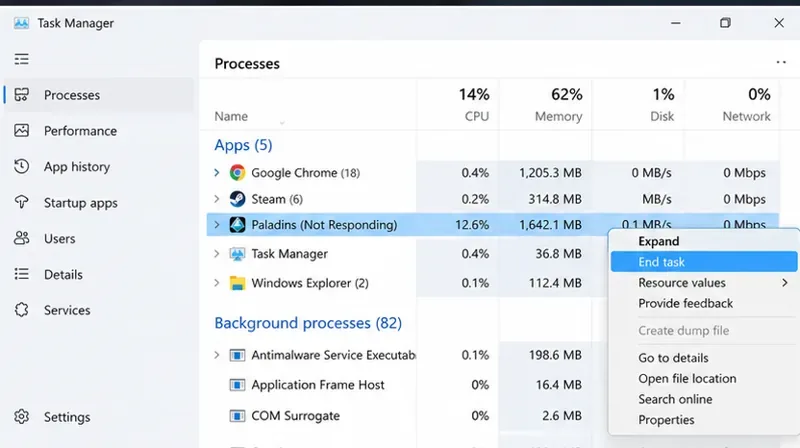 ยุติกระบวนการ Paladins ที่ไม่ตอบสนองหลังจากยืนยันแล้วว่าไม่สามารถออกจากโปรแกรมตามปกติได้
3. ตรวจสอบว่าการเชื่อมต่อเสถียรดีแล้ว
ลองเปิดเว็บไซต์ทั่วไปหรือบริการออนไลน์อื่นๆ เพื่อตรวจสอบว่าการเชื่อมต่อของคุณใช้งานได้หรือไม่ จากนั้นตรวจสอบว่า Paladins ไม่ใช่โปรแกรมเดียวที่มีปัญหา หากคุณใช้ Wi-Fi ให้ลองขยับเข้าไปใกล้เราเตอร์มากขึ้น หรือใช้การเชื่อมต่ออีเธอร์เน็ตแบบมีสายชั่วคราว หยุดการดาวน์โหลดไฟล์ขนาดใหญ่ ปิดการเชื่อมต่อ VPN หรือพร็อกซี (ถ้าต้องการ) ในการทดสอบแบบควบคุม และรีสตาร์ทเราเตอร์เฉพาะเมื่อคุณได้รับอนุญาตให้จัดการเท่านั้น
ทดสอบทีละอย่าง ตัวอย่างเช่น หากเกม Paladins โหลดได้ผ่านเครือข่ายที่เชื่อถือได้อื่น แต่โหลดไม่ได้ผ่านการเชื่อมต่อที่บ้านของคุณ ความแตกต่างนั้นชี้ไปที่เครือข่ายที่บ้านของคุณ เส้นทางของ ISP หรือการกรองข้อมูลในพื้นที่ ไม่ใช่ว่าการติดตั้งเกมเสียหายเสมอไป การใช้ฮอตสปอตจากโทรศัพท์มือถืออาจเป็นการทดสอบวินิจฉัยเบื้องต้น แต่จะมีข้อจำกัดเรื่องการใช้งานข้อมูลและเครือข่ายมือถือ อย่าปิดไฟร์วอลล์ของคุณอย่างถาวรเพียงเพื่อดูว่าเกมเปิดได้หรือไม่
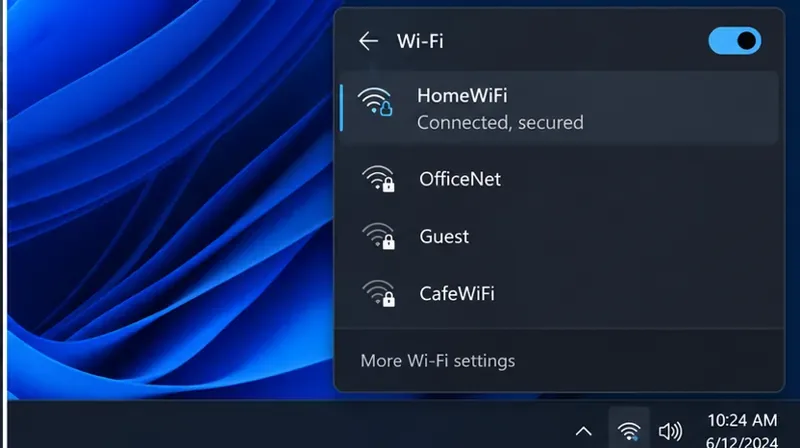 โปรดตรวจสอบให้แน่ใจว่า Windows เชื่อมต่อแล้วก่อนที่จะทดสอบ Paladins อีกครั้ง ไอคอนแสดงการเชื่อมต่อเพียงอย่างเดียวไม่ได้รับประกันว่าสามารถเข้าถึงบริการของเกมได้
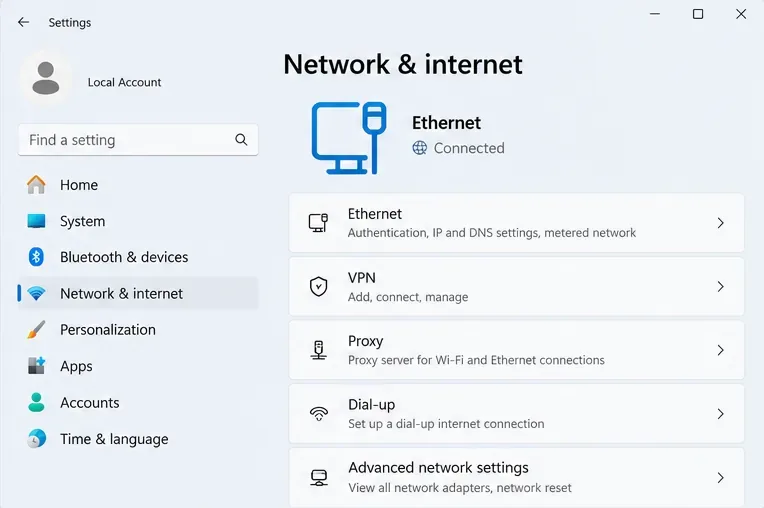 การทดสอบผ่านสายอีเธอร์เน็ตสามารถช่วยแยกความไม่เสถียรของ Wi-Fi ออกจากปัญหาบริการออนไลน์ในวงกว้างได้
4. ตรวจสอบไฟล์ Paladins ใน Steam
Steam มีเครื่องมือตรวจสอบความสมบูรณ์ของไฟล์เกมที่ติดตั้งไว้แล้วอย่างเป็นทางการ ขั้นตอนการตรวจสอบความสมบูรณ์ของไฟล์ในคำแนะนำของฝ่ายสนับสนุน Steamมีดังนี้: เปิดคลังเกมของคุณ คลิกขวาที่ Paladins หรือใช้ไอคอนรูปเฟือง เลือก คุณสมบัติ เปิด ไฟล์ที่ติดตั้ง และเลือก ตรวจสอบความสมบูรณ์ของไฟล์เกม รอให้ Steam สแกนและดาวน์โหลดไฟล์ที่จำเป็นให้เสร็จก่อนที่จะเปิดเกม
ขั้นตอนการตรวจสอบนี้จะตรวจสอบเนื้อหาในเครื่องเท่านั้น ไม่ได้ซ่อมแซมบริการตรวจสอบสิทธิ์แบบออฟไลน์หรือรับประกันว่าปัญหาการโหลดของผู้จำหน่ายจะหายไป Steam ยังระบุด้วยว่าไฟล์การกำหนดค่าในเครื่องบางไฟล์อาจถูกรายงานว่าไม่ตรงกันโดยที่ไม่ได้แสดงถึงปัญหาที่ร้ายแรง หากการสแกนเสร็จสิ้นโดยไม่พบปัญหาใด ๆ โปรดบันทึกข้อเท็จจริงนั้นไว้แทนที่จะทำการสแกนซ้ำแล้วซ้ำเล่าโดยไม่มีหลักฐานอื่นเพิ่มเติม
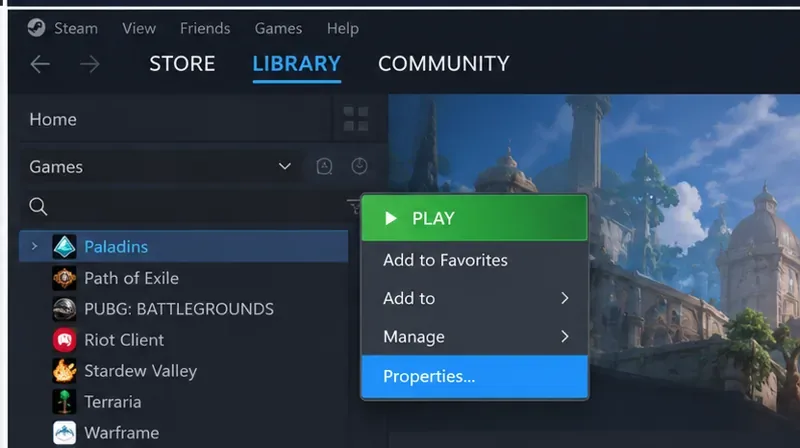 เปิด "Paladins Properties" จาก Steam Library เพื่อเข้าถึงตัวเลือกการติดตั้ง
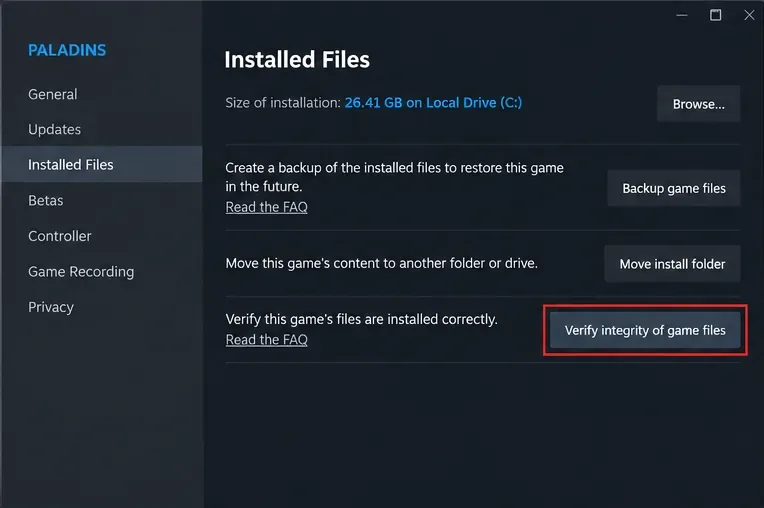 เรียกใช้โปรแกรมตรวจสอบความสมบูรณ์ของไฟล์ใน Steam และรอจนกว่าการตรวจสอบและการดาวน์โหลดทั้งหมดจะเสร็จสิ้น
5. ล้างแคชการดาวน์โหลดของ Steam เฉพาะในกรณีที่การอัปเดตดูเหมือนจะมีปัญหา
หาก Steam ไม่สามารถทำการอัปเดตให้เสร็จสมบูรณ์ ดาวน์โหลดซ้ำๆ หรือแสดงข้อผิดพลาดในการดาวน์โหลด แคชของ Steam อาจเป็นสาเหตุที่น่าสงสัยมากกว่ากรณีที่เกมอัปเดตสำเร็จแล้ว ให้เปิดการตั้งค่า Steam เลือก การดาวน์โหลด และเลือก ล้างแคช หรือ ล้างแคชการดาวน์โหลด (คำอาจแตกต่างกันไปตามเวอร์ชันของไคลเอนต์ Steam) Steam อาจขอให้คุณลงชื่อเข้าใช้ใหม่หน้าแก้ไขปัญหาการอัปเดตและการติดตั้งอย่างเป็นทางการของ Steamได้อธิบายวิธีการนี้สำหรับปัญหาการดาวน์โหลดและการติดตั้ง ไม่ใช่เฉพาะสำหรับปัญหา "กำลังโหลดผู้ขาย" ของ Paladins
เมื่อกลับเข้าสู่ Steam แล้ว โปรดตรวจสอบว่าการดาวน์โหลดเสร็จสมบูรณ์แล้ว อย่าลบโฟลเดอร์ Steam หรือข้อมูล Workshop โดยพลการโดยหวังว่าจะแก้ไขปัญหาได้เร็วขึ้น
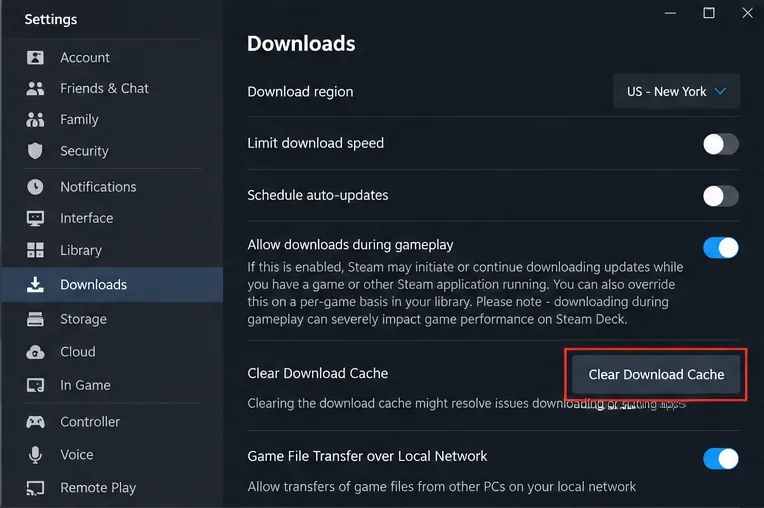 ใช้ฟังก์ชันควบคุมแคชการดาวน์โหลดของ Steam เมื่อการอัปเดตหรือการดาวน์โหลดล้มเหลว ไม่ใช่ใช้เป็นวิธีแก้ปัญหาแรกทุกครั้งที่หน้าจอโหลดค้าง
6. ตรวจสอบการอัปเดต Windows พื้นที่จัดเก็บ และความเข้ากันได้พื้นฐาน
จากเมนูการตั้งค่า Windows ให้เปิด Windows Update และตรวจสอบการอัปเดตระบบปฏิบัติการที่รออยู่ ติดตั้งการอัปเดตที่เสถียรที่เกี่ยวข้อง และรีสตาร์ทหากได้รับแจ้ง ตรวจสอบให้แน่ใจว่าไดรฟ์ระบบและไดรฟ์ติดตั้งเกมของคุณมีพื้นที่ว่างสำหรับดาวน์โหลดและไฟล์ชั่วคราว หากเกิดข้อผิดพลาดของไดรเวอร์การแสดงผล การหยุดทำงาน หรือหน้าจอดำพร้อมกับการโหลดที่ค้างอยู่ ให้ตรวจสอบช่องทางการอัปเดตไดรเวอร์ที่ผู้ผลิต GPU ของคุณจัดหาให้ แทนที่จะติดตั้งแพ็คเกจ "แก้ไขเกม" ที่ไม่รู้จัก
เว็บไซต์อย่างเป็นทางการ ของ Paladins บน Steam ระบุว่าการเชื่อมต่อบรอดแบนด์เป็นหนึ่งในข้อกำหนดที่แนะนำสำหรับพีซี และระบุว่าต้องการพื้นที่จัดเก็บข้อมูลว่าง 30 GB ตัวเลขเหล่านั้นเป็นข้อกำหนดของร้านค้า ไม่ใช่การวินิจฉัยข้อผิดพลาดเฉพาะของคุณ เครื่องที่ตรงตามข้อกำหนดเหล่านั้นก็อาจยังคงมีปัญหาการเชื่อมต่อออนไลน์ล้มเหลวเป็นระยะๆ ได้
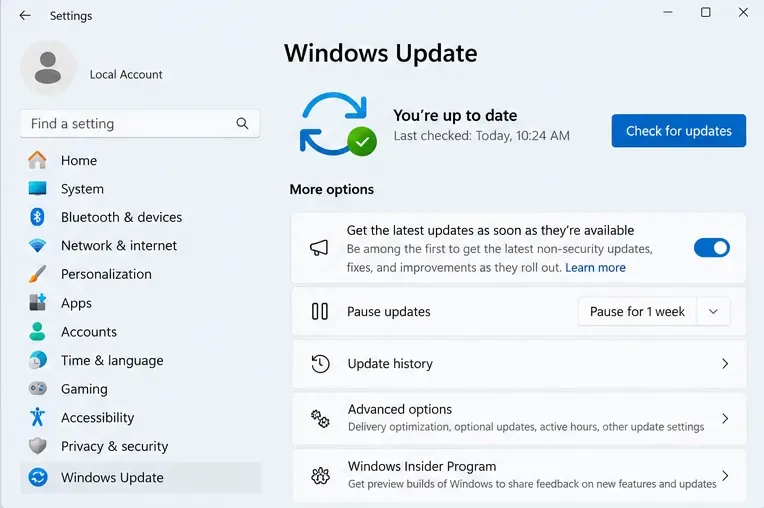 หากการตรวจสอบเฉพาะสำหรับ Paladins และการตรวจสอบการเชื่อมต่อก่อนหน้านี้ไม่ได้ผล ให้ตรวจสอบการอัปเดต Windows ที่ค้างอยู่
7. แยกส่วนเสริมที่ไม่จำเป็นและการรบกวนจากซอฟต์แวร์รักษาความปลอดภัย
หากเกมยังคงค้างอยู่ ให้ปิดแอปพลิเคชันที่ทำงานอยู่เบื้องหลังที่ไม่จำเป็น และปิดการใช้งานโอเวอร์เลย์ของเกมที่ไม่จำเป็นชั่วคราวโดยใช้การตั้งค่าของแอปพลิเคชันนั้นๆ ลองเปิดเกมแบบควบคุม แล้วคืนค่าการตั้งค่าปกติหลังจากทดสอบเสร็จแล้ว สำหรับซอฟต์แวร์รักษาความปลอดภัย ให้ตรวจสอบบันทึกการกักกันและการแจ้งเตือนแอปพลิเคชันที่ถูกบล็อก อนุญาตให้ติดตั้งเกมที่ถูกต้องตามกฎหมายก็ต่อเมื่อคุณสามารถตรวจสอบโปรแกรมและกฎได้แล้วเท่านั้น หลีกเลี่ยงการปิดใช้งานการป้องกันไวรัสหรือการเพิ่มการยกเว้นโฟลเดอร์ในวงกว้างโดยไม่มีหลักฐาน
ความแตกต่างหลังจากปิดใช้งานโอเวอร์เลย์หนึ่งรายการเป็นเพียงเบาะแส ไม่ใช่หลักฐานยืนยันว่าเกมมีข้อบกพร่องทั้งหมด ให้เปิดใช้งานเครื่องมืออื่นๆ ทีละรายการเพื่อหาความขัดแย้งที่สามารถจำลองได้ หากปัญหาเกิดขึ้นเฉพาะในโรงเรียน ที่ทำงาน หรือเครือข่ายที่ใช้ร่วมกันที่มีการจัดการ ให้ติดต่อผู้ดูแลระบบเครือข่ายแทนที่จะพยายามหลีกเลี่ยงนโยบายเครือข่าย
8. ติดตั้งใหม่หลังจากรวบรวมหลักฐานที่เป็นประโยชน์แล้วเท่านั้น
การติดตั้งใหม่เป็นวิธีสุดท้าย โดยเฉพาะอย่างยิ่งเมื่อไฟล์เกมผ่านการตรวจสอบจาก Steam แล้ว ก่อนที่จะถอนการติดตั้ง ให้จดบันทึกว่าปัญหาเกิดขึ้นก่อนเข้าสู่ระบบ หลังเข้าสู่ระบบ หรือเฉพาะเมื่อเข้าสู่โหมดเกมใดโหมดหนึ่งเท่านั้น จดบันทึกคำพูดที่แน่นอน เวลาท้องถิ่น ว่าปัญหาเกิดขึ้นในเครือข่ายอื่นหรือไม่ และสิ่งที่คุณได้ลองทำไปแล้ว บันทึกภาพหน้าจอโดยไม่เปิดเผยข้อมูลบัญชีส่วนตัว
หากคุณตัดสินใจติดตั้งใหม่ผ่าน Steam ก่อนอื่นให้ตรวจสอบการตั้งค่าหรือไฟล์ในเครื่องที่คุณต้องการเก็บรักษาไว้ก่อน ถอนการติดตั้งผ่าน Steam Library รีสตาร์ทหากจำเป็น ติดตั้งใหม่ลงในไดรฟ์ที่ใช้งานได้ปกติและมีพื้นที่เพียงพอ แล้วทดสอบด้วยการตั้งค่าการเปิดใช้งานเริ่มต้น การติดตั้งใหม่ไม่สามารถรับประกันได้ว่าจะแก้ไขปัญหาที่เกิดจากฝั่งเซิร์ฟเวอร์หรือฝั่งบัญชีได้ หากปัญหาเดิมกลับมาอีกทันที ให้หยุดทำซ้ำกระบวนการและขอความช่วยเหลือผ่านช่องทางอย่างเป็นทางการของผู้จัดจำหน่ายPaladins บน Steam
วิธีตรวจสอบว่าการแก้ไขได้ผลหรือไม่
การตรวจสอบความสำเร็จที่ได้ผลนั้นไม่ใช่แค่การเห็นข้อความกำลังโหลดหายไปชั่วขณะเท่านั้น ให้เริ่มเกมตามปกติ เล่นต่อไปหลังจากด่านที่ค้างอยู่ โหลดเมนูหรือโหมดที่เกี่ยวข้อง และ—ถ้าเป็นไปได้—เล่นให้จบเซสชั่นปกติโดยไม่ต้องกลับไปที่หน้าจอเดิม ปิดเกมแล้วเปิดใหม่อีกครั้งเพื่อดูว่าการปรับปรุงยังคงอยู่หรือไม่ หากปัญหาเกิดขึ้นเป็นครั้งคราว การทดลองที่ประสบความสำเร็จเพียงครั้งเดียวไม่สามารถยืนยันได้ว่าสาเหตุที่แท้จริงหายไปแล้ว
- ขณะนี้หน้าจอแสดงผลได้อย่างสม่ำเสมอแล้ว:โปรดคงการตั้งค่าที่ใช้งานอยู่และหลีกเลี่ยงการเปลี่ยนแปลงที่ไม่จำเป็น
- ต้องใช้เครือข่ายอื่นเท่านั้นจึงจะใช้งานได้:ตรวจสอบความเสถียรของเครือข่ายท้องถิ่นหรือการกรองข้อมูลในขั้นตอนต่อไป
- Steam ซ่อมแซมไฟล์แล้ว แต่หน้าจอยังคงค้างอยู่:ลองตรวจสอบสาเหตุอื่นนอกเหนือจากความเสียหายของไฟล์ในเครื่อง
- ผู้เล่นหลายคนรายงานว่าเกิดปัญหาขัดข้องพร้อมกัน:ควรให้ความสำคัญกับการอัปเดตข้อมูลจากทางผู้ให้บริการเป็นอันดับแรก
- ไม่พบการเปลี่ยนแปลงใดๆ หลังจากการตรวจสอบทั้งหมด:โปรดส่งรายงานการสนับสนุนโดยย่อ พร้อมระบุเวลา สภาพแวดล้อม และขั้นตอนที่ดำเนินการเสร็จสิ้น
สรุป
สำหรับปัญหาหน้าจอ "กำลังโหลดผู้ขาย" ค้างอยู่ตลอดเวลาในเกม Paladins ให้เริ่มต้นด้วยการตรวจสอบว่ามีปัญหาขัดข้องในการให้บริการหรือไม่ จากนั้นรีสตาร์ท Paladins และ Steam อย่างสมบูรณ์ และทดสอบเครือข่าย ถัดไป ให้ใช้การตรวจสอบไฟล์ตามที่ Steam ได้ระบุไว้ โดยตรวจสอบแคช ระบบ และความขัดแย้งของซอฟต์แวร์เฉพาะเมื่อมีอาการที่ตรงกับปัญหาเท่านั้น เก็บหลักฐานของคุณไว้และหลีกเลี่ยงการแก้ไขที่ทำลายระบบหรือการดาวน์โหลดที่ไม่เป็นทางการ เนื่องจากยังไม่มีการยืนยันสาเหตุที่แท้จริงของการโหลดผู้ขายอย่างเป็นทางการ วิธีที่ดีที่สุดคือการทดสอบอย่างเป็นระบบเพื่อจำกัดขอบเขตของปัญหา มากกว่าการรับประกันว่าการกดปุ่มใดปุ่มหนึ่งจะแก้ปัญหาได้








