หากเกม VALORANT เปิดขึ้นมาแต่ไม่แสดงหน้าจอโหลด ให้ตรวจสอบก่อนว่า Riot รายงานว่ามีปัญหาขัดข้องหรือไม่ หากบริการทำงานได้ปกติ ให้ลองทำตามขั้นตอนด้านล่างตามลำดับ และทดสอบเกมหลังจากทำการเปลี่ยนแปลงแต่ละครั้งคำแนะนำเฉพาะของ Riot เกี่ยวกับหน้าจอโหลด ซึ่ง อัปเดตเมื่อวันที่ 21 กันยายน 2026 แนะนำให้รีสตาร์ทพีซี ทำการบูตแบบคลีน ตรวจสอบไฟร์วอลล์ และแก้ไขปัญหาการเชื่อมต่อก่อนที่จะติดต่อฝ่ายสนับสนุนผู้เล่น
คู่มือนี้สำหรับเวอร์ชัน Windows PC เท่านั้น การแสดงไอคอนหมุนโหลดเพียงอย่างเดียวไม่ได้ระบุสาเหตุ: ไคลเอนต์อาจกำลังรอการบริการ การตอบสนองจากเครือข่าย โปรแกรมพื้นหลัง หรือส่วนประกอบเกมในเครื่อง หากหน้าจอแสดงรหัส VAN เฉพาะ ให้จดรหัสไว้และใช้คู่มือข้อผิดพลาดในการเปิดเกม ของ Riot หรือเครื่องมือค้นหาข้อผิดพลาด Vanguard เพื่อค้นหารหัสดัง กล่าว
ก่อนเริ่ม: โปรดสังเกตจุดที่แรงกดหยุดลง
บันทึกสิ่งที่คุณเห็น: ว่าโปรแกรม Riot Client เปิดขึ้นหรือไม่ หน้าต่างเกมปรากฏขึ้นหรือไม่ ภาพเคลื่อนไหวขณะโหลดเคลื่อนไหวหรือไม่ และมีรหัสข้อผิดพลาดหรือข้อความใดปรากฏขึ้นหรือไม่ ความแตกต่างเล็กน้อยนี้จะช่วยให้คุณอธิบายข้อผิดพลาดได้อย่างแม่นยำหากคุณต้องการขอความช่วยเหลือ หลีกเลี่ยงการติดตั้งเกมใหม่ซ้ำๆ ก่อนที่จะตรวจสอบบริการและการเชื่อมต่อพื้นฐาน
ตัวเรียกใช้งานค้างอยู่ที่ไฟแสดงสถานะการโหลด โปรดสังเกตว่าหน้าจอของคุณแสดงรหัสหรือการเปลี่ยนแปลงใด ๆ ก่อนที่จะลองแก้ไขปัญหา ขั้นตอนที่ 1: ตรวจสอบสถานะการให้บริการของ Riot
เปิด หน้า สถานะบริการของ Riot Games แล้วเลือก VALORANT และภูมิภาคของคุณ มองหาเหตุการณ์หรือการบำรุงรักษาที่กำหนดไว้ซึ่งส่งผลกระทบต่อการเข้าสู่ระบบ บริการเกม หรือแพลตฟอร์ม หาก Riot รายงานว่ามีปัญหาเกิดขึ้น การเปลี่ยนแปลงในเครื่องพีซีของคุณอาจไม่สามารถแก้ไขปัญหาฝั่งเซิร์ฟเวอร์ได้ โปรดรอจนกว่าเหตุการณ์จะได้รับการแก้ไขแล้วตรวจสอบหน้าสถานะอีกครั้ง
หน้าแสดงสถานะสีเขียวมีประโยชน์ แต่ไม่สามารถตัดปัญหาเฉพาะเรื่องหรือปัญหาเฉพาะภูมิภาคทั้งหมดออกไปได้ หากไม่มีเหตุการณ์ใดแสดงขึ้น ให้ดำเนินการแก้ไขปัญหาในพื้นที่ต่อไป
ตรวจสอบสถานะอย่างเป็นทางการของ VALORANT ได้ที่หน้าเว็บไซต์ Riot Games และภูมิภาคที่คุณเล่นอยู่ ขั้นตอนที่ 2: รีสตาร์ทโปรแกรม Riot Client และคอมพิวเตอร์ของคุณใหม่ทั้งหมด
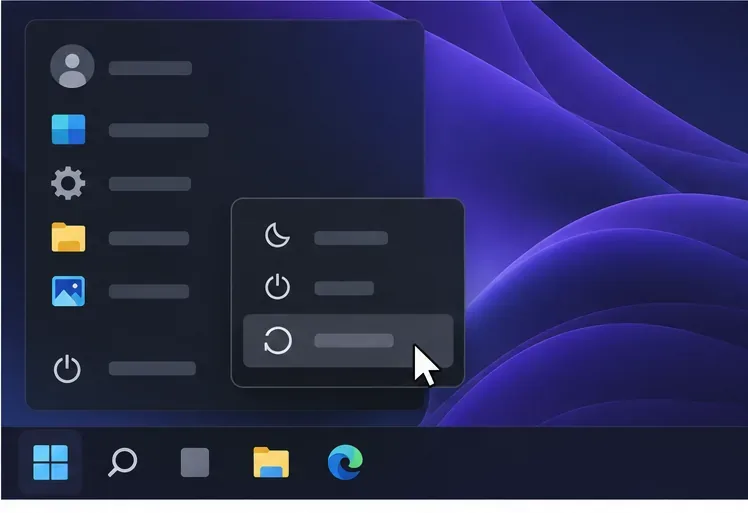
ปิดโปรแกรม VALORANT และ Riot Client หาก Client ยังคงอยู่ในถาดระบบของ Windows ให้คลิกขวาที่ไอคอนแล้วเลือก Exit จากนั้นรีสตาร์ท Windows จากเมนู Start การรีสตาร์ทจะล้างกระบวนการชั่วคราว และเป็นวิธีแก้ไขแรกที่ Riot แนะนำสำหรับปัญหาหน้าจอโหลดค้าง
หลังจาก Windows กลับมาทำงานแล้ว ให้เปิด Riot Client ตามปกติ รอให้การอัปเดตที่ค้างอยู่เสร็จสิ้น แล้วเปิดเกม VALORANT หนึ่งครั้ง อย่าคลิกปุ่มเล่นซ้ำๆ ในขณะที่การเปิดเกมครั้งแรกยังคงทำงานอยู่ เพราะอาจทำให้มีกระบวนการทำงานหลายอย่างเปิดอยู่ และทำให้ยากต่อการตรวจสอบว่าการรีสตาร์ทช่วยแก้ปัญหาได้หรือไม่
เลือก "รีสตาร์ท" จากเมนูพลังงานของ Windows จากนั้นทดสอบ VALORANT จากไคลเอนต์ Riot ขั้นตอนที่ 3: ติดตั้งการอัปเดต Windows หรือไดรเวอร์การ์ดจอที่ค้างอยู่
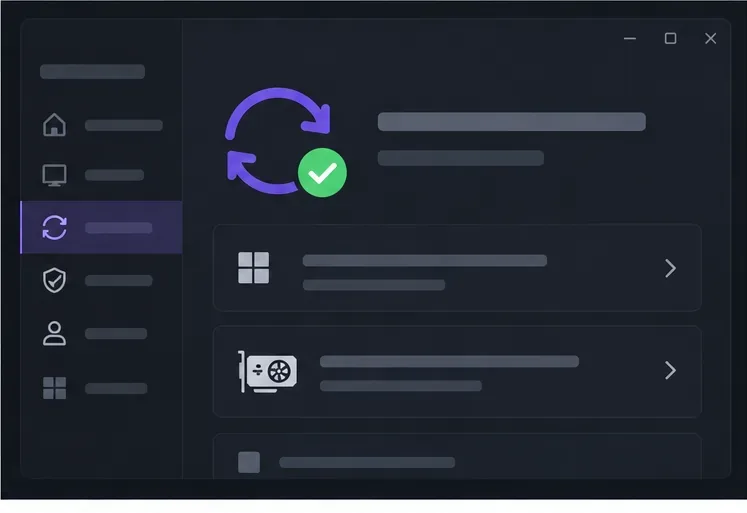
หากปัญหาเริ่มเกิดขึ้นหลังจากอัปเดตเกมหรือระบบ ให้ตรวจสอบ Windows Update และติดตั้งการอัปเดตที่ค้างอยู่ จากนั้นรีสตาร์ทหาก Windows แจ้งเตือน คำแนะนำการเชื่อมต่อพีซีของ Riot ยังแนะนำให้รักษา Windows ให้เป็นเวอร์ชันล่าสุด หากหน้าต่างเกมเป็นสีดำ เกมค้างระหว่างการเริ่มต้น หรือปัญหาเริ่มเกิดขึ้นหลังจากอัปเดตการ์ดจอ ให้ตรวจสอบไดรเวอร์ปัจจุบันจากผู้ผลิตการ์ดจอของคุณ: NVIDIA, AMD หรือ Intel ใช้ยูทิลิตี้การอัปเดตอย่างเป็นทางการของผู้ผลิตหรือหน้าสนับสนุนสำหรับรุ่นของคุณคู่มือไดรเวอร์การ์ดจอ ของ Riot อธิบายวิธีการระบุการ์ดและค้นหาหน้าการอัปเดตของผู้ผลิต
การอัปเดตไดรเวอร์การ์ดจอไม่ได้เป็นวิธีแก้ปัญหาหน้าจอโหลดทุกปัญหาเสมอไป ควรทำการเปลี่ยนแปลงทีละอย่างแล้วทดสอบอีกครั้ง หลีกเลี่ยงการดาวน์โหลด "โปรแกรมอัปเดตไดรเวอร์" จากแหล่งภายนอก และอย่าถอนการติดตั้งไดรเวอร์ที่ใช้งานได้อยู่แล้ว เว้นแต่ว่าคู่มือของ Riot หรือผู้ผลิตการ์ดจอจะระบุให้ติดตั้งใหม่ทั้งหมด
ตรวจสอบการอัปเดต Windows และหากพบว่าปัญหาเกิดจากการเริ่มต้นระบบกราฟิก ให้ตรวจสอบไดรเวอร์การแสดงผลกับผู้ผลิต ขั้นตอนที่ 4: ทดสอบด้วยการบูตแบบคลีนบูต
การบูตแบบคลีนจะเริ่มต้น Windows โดยปิดใช้งานบริการเริ่มต้นที่ไม่จำเป็น เพื่อให้คุณสามารถตรวจสอบได้ว่ามีโปรแกรมอื่นใดรบกวนการทำงานหรือไม่ คู่มือปัจจุบันของ Riot ระบุให้กด Windows + R จากนั้นกด Enter msconfigเปิดแท็บ Services เลือก Hide all Microsoft services เลือกDisable all เปิดใช้vgcงานบริการอีกครั้ง และบันทึกการเปลี่ยนแปลงก่อนรีสตาร์ท
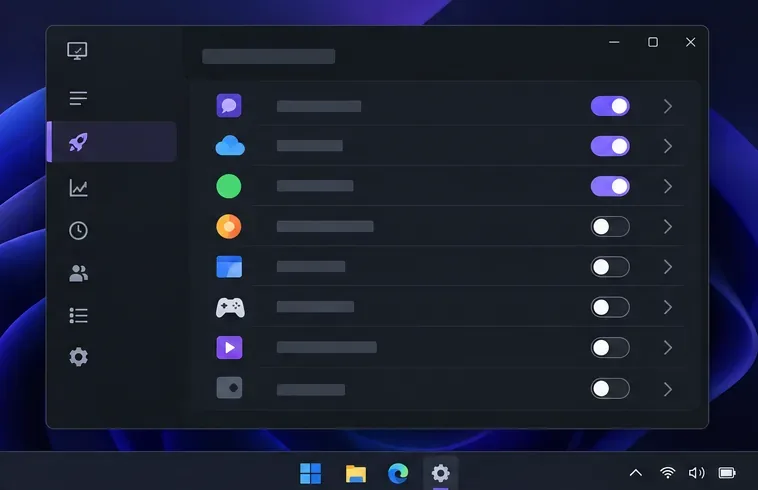
ลองเล่น VALORANT ในสถานะดังกล่าวดู หากโหลดได้ แสดงว่าบริการที่ทำงานอยู่เบื้องหลังน่าจะเป็นสาเหตุ ลองเปิดใช้งานบริการทีละกลุ่มเล็กๆ เพื่อหาต้นตอของปัญหา โดยให้ความสนใจกับโปรแกรมซ้อนทับ เครื่องมือตรวจสอบฮาร์ดแวร์ โปรแกรม VPN/ยูทิลิตี้เครือข่าย และซอฟต์แวร์รักษาความปลอดภัยของบริษัทอื่น เมื่อเสร็จแล้ว ให้คืนค่า Windows กลับสู่การเริ่มต้นระบบตามปกติโดยใช้คำแนะนำการรีเซ็ตของ Microsoft ปฏิบัติตาม คำแนะนำการบูตแบบคลีน ของ Riot อย่างระมัดระวัง และ เลือก "ซ่อนบริการของ Microsoft ทั้งหมด" ก่อนที่จะปิดใช้งานบริการใดๆ
ระหว่างการทดสอบการบูตแบบคลีน ให้ลดซอฟต์แวร์ที่ทำงานอยู่เบื้องหลังที่ไม่จำเป็นลง และตรวจสอบว่าหน้าจอโหลดมีการเปลี่ยนแปลงหรือไม่ ขั้นตอนที่ 5: ตรวจสอบไฟร์วอลล์และเส้นทางเครือข่าย
ขั้นแรก หากคุณใช้ VPN หรือพร็อกซี ให้ตัดการเชื่อมต่อแล้วลองใหม่อีกครั้ง Riot ระบุว่าสิ่งเหล่านี้อาจทำให้เกิดปัญหาการเชื่อมต่อ หากเป็นไปได้ ให้ทดสอบผ่านสาย Ethernet สักครั้ง การเชื่อมต่อแบบใช้สายจะช่วยขจัดปัญหาการรบกวนจาก Wi-Fi การรีสตาร์ทเราเตอร์ก็อาจช่วยได้เช่นกันหากบริการอื่นๆ มีปัญหา แต่จะทำให้การเชื่อมต่อของทุกคนที่ใช้งานอยู่ถูกตัดขาดชั่วคราว
ถัดไป ตรวจสอบให้แน่ใจว่าไฟร์วอลล์หรือซอฟต์แวร์รักษาความปลอดภัยอนุญาตให้ VALORANT, Riot Client และ Vanguard สื่อสารกันได้ ควรเพิ่มไฟล์ปฏิบัติการอย่างเป็นทางการของ Riot ลงในรายการแอปที่อนุญาตของไฟร์วอลล์แทนการปิดการป้องกัน คู่มือไฟร์วอลล์ของ Riot แสดงรายการเส้นทางโปรแกรมปัจจุบันและเตือนว่าควรปิดไฟร์วอลล์เฉพาะเมื่อต้องการแก้ไขปัญหาเท่านั้น หากคุณปิดไฟร์วอลล์ชั่วคราวเพื่อทดสอบ ให้เปิดใช้งานกลับมาทันที หากปัญหายังคงอยู่ ให้ใช้คู่มือการเชื่อมต่อพีซี ของ Riot สำหรับขั้นตอนการตั้งค่า DNS และอะแดปเตอร์แทนการเปลี่ยนการตั้งค่าเครือข่ายหลายอย่างพร้อมกัน
วิธีเปรียบเทียบที่มีประโยชน์อย่างหนึ่งคือ ลองใช้เครือข่ายที่เชื่อถือได้อื่น เช่น ฮอตสปอตจากโทรศัพท์มือถือ เพียงแค่ทดสอบหน้าจอเข้าสู่ระบบเท่านั้น หาก VALORANT โหลดได้บนเครือข่ายนั้น แต่โหลดไม่ได้บนเครือข่ายปกติของคุณ นั่นแสดงว่าปัญหาอาจอยู่ที่เราเตอร์ DNS ไฟร์วอลล์ หรือเส้นทางของ ISP แต่นั่นไม่ได้พิสูจน์ว่าตัวใดเป็นสาเหตุหลัก
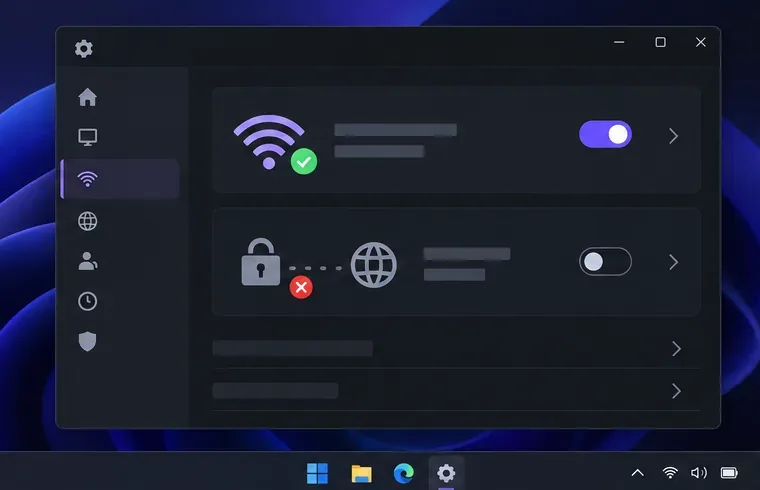
หน้าจอการตั้งค่าการเชื่อมต่อแสดงวิธีการตรวจสอบเครือข่ายที่ใช้งานอยู่ และการตัดการเชื่อมต่อ VPN ชั่วคราวเพื่อทำการทดสอบ ขั้นตอนที่ 6: ติดตั้ง Vanguard ใหม่เฉพาะเมื่อมีหลักฐานชี้ไปในทิศทางนั้น
Vanguard คือซอฟต์แวร์ป้องกันการโกงของ Riot หากคุณพบข้อผิดพลาด VAN, Vanguard ไม่สามารถเริ่มต้นทำงานได้ หรือขั้นตอนก่อนหน้านี้ไม่ได้ผล การติดตั้ง Vanguard ใหม่เป็นวิธีทดสอบถัดไปที่เหมาะสม ปิดเกม Riot และ Riot Client ถอนการติดตั้งRiot Vanguard จากแอปที่ติดตั้งใน Windows แล้วรีสตาร์ทพีซี จากนั้นเปิด Riot Client และทำตามคำแนะนำเพื่อติดตั้ง Vanguard ใหม่ รีสตาร์ทอีกครั้งหากได้รับแจ้ง
อย่าลบโฟลเดอร์แบบสุ่มหรือใช้คำสั่งลบเซอร์วิสด้วยตนเองเป็นการแก้ไขปัญหาเบื้องต้นคำแนะนำของ Riot สำหรับ Vanguard มีวิธีการลบด้วยตนเองขั้นสูงสำหรับกรณีเฉพาะ ใช้เฉพาะในกรณีที่การถอนการติดตั้งแบบมาตรฐานล้มเหลวและคุณเข้าใจขั้นตอนแล้ว การติดตั้ง Vanguard ใหม่ อาจต้องรีสตาร์ทก่อนที่ VALORANT จะสามารถเปิดใช้งานได้
หาก Vanguard รายงานข้อผิดพลาดหรือไม่เริ่มทำงาน ให้ทำตามคำแนะนำการถอนการติดตั้งและติดตั้งใหม่ตามมาตรฐานของ Riot จากนั้นรีสตาร์ทโปรแกรม ขั้นตอนที่ 7: ซ่อมแซมหรือติดตั้ง VALORANT ใหม่หลังจากตรวจสอบเบื้องต้นเสร็จแล้วเท่านั้น
ก่อนทำการติดตั้งใหม่ โปรดใช้ เครื่องมือซ่อมแซมในตัว ของ Riot Client : เข้าสู่ระบบ เปิดเมนูโปรไฟล์ เลือก การตั้งค่า เลือก VALORANT แล้วคลิก ซ่อมแซม เครื่องมือนี้สามารถซ่อมแซมไฟล์ที่หายไปหรือเสียหายได้ หากการซ่อมแซมล้มเหลวและหน้าจอโหลดค้างอยู่ ให้ทำตามคำแนะนำการถอนการติดตั้งและติดตั้งใหม่อย่างเป็นทางการของ Riot การติดตั้งใหม่นั้นอาจใช้เวลานานและใช้แบนด์วิดท์เพิ่มเติม ดังนั้นควรทำหลังจากตรวจสอบสถานะบริการ การรีสตาร์ท โปรแกรมพื้นหลัง ไฟร์วอลล์ และการเชื่อมต่อแล้ว หากปัญหายังคงอยู่
อย่าลบโฟลเดอร์ AppData หรือ Riot เพียงเพราะหน้าจอโหลดค้าง การถอนการติดตั้งแบบสะอาดของ Riot จะลบข้อมูลเกมในเครื่อง และบางโฟลเดอร์อาจมีไฟล์การตั้งค่าหรือไฟล์ไคลเอนต์ Riot อื่นๆหากคุณมาถึงขั้นตอนนี้ ให้ทำตามขั้นตอนที่ถูกต้องสำหรับ VALORANT ใน คู่มือการติดตั้งใหม่ ของ Riot
หากขั้นตอนก่อนหน้านี้ไม่สามารถแก้ไขปัญหาหน้าจอโหลดได้ โปรดแนบไฟล์บันทึกการวินิจฉัยไปกับตั๋วขอความช่วยเหลือจาก Riot Support ขั้นตอนที่ 8: ส่งรายงานที่เป็นประโยชน์ให้กับฝ่ายสนับสนุนของ Riot
หาก VALORANT ยังคงไม่สามารถผ่านหน้าจอโหลดได้ โปรดส่งเรื่องร้องเรียนผ่านฝ่ายสนับสนุนของ Riot โดยระบุเวอร์ชัน Windows ภูมิภาค เวลาที่เริ่มเกิดปัญหา หน้าจอสุดท้ายที่คุณเห็น รหัสข้อผิดพลาดใดๆ และขั้นตอนที่คุณได้ทดสอบ รวมถึงระบุด้วยว่าผลลัพธ์เปลี่ยนแปลงไปหรือไม่หลังจากรีสตาร์ทเครื่อง การบูตแบบคลีน การเชื่อมต่อผ่านสาย Ethernet หรือเครือข่ายอื่น
หากฝ่ายสนับสนุนขอไฟล์บันทึก (log) โปรดใช้เครื่องมือซ่อมแซมของ Riot และแนบไฟล์ ZIP หรือทำตามคำแนะนำการส่งไฟล์บันทึกของ Riot สำหรับ VALORANT อย่าโพสต์ข้อมูลประจำตัวบัญชีหรือรหัสยืนยันตัวตนในตั๋วหรือฟอรัมสาธารณะ
วิธีตรวจสอบว่าการแก้ไขได้ผลหรือไม่
หลังจากทำแต่ละขั้นตอนเสร็จแล้ว ให้เปิดเกมจาก Riot Client และตรวจสอบว่าเกมเข้าสู่เมนูหลักได้โดยไม่กลับไปที่หน้าจอโหลดเดิมหรือไม่ หากเกมไปต่อได้แต่แสดงข้อผิดพลาด ให้จดบันทึกข้อความที่แสดงข้อผิดพลาดนั้นไว้ และไปที่หน้าแก้ไขปัญหาสำหรับรหัสข้อผิดพลาดนั้น หากยังคงแสดงหน้าจอเดิม ให้ยกเลิกการเปลี่ยนแปลงชั่วคราว เช่น การตั้งค่าไฟร์วอลล์หรือการบูตแบบคลีน ก่อนดำเนินการต่อ แล้วจึงทำขั้นตอนต่อไป วิธีนี้จะช่วยให้ฝ่ายสนับสนุนมีบันทึกที่ชัดเจน และป้องกันไม่ให้การตั้งค่าความปลอดภัยหรือการตั้งค่าเริ่มต้นถูกเปลี่ยนแปลงหลังจากทำการทดสอบแล้ว
ข้อผิดพลาดทั่วไปที่ควรหลีกเลี่ยง
ลองติดตั้งเกมใหม่ทั้งหมดก่อนตรวจสอบสถานะในเว็บไซต์ของ Riot, รีสตาร์ท Windows หรือใช้เครื่องมือซ่อมแซม Riot Client ดู
ปิดใช้งานไฟร์วอลล์หรือโปรแกรมป้องกันไวรัสหลังจากทำการทดสอบเสร็จแล้ว
การปิดใช้งานบริการของ Microsoft ระหว่างการบูตแบบคลีน แทนที่จะซ่อนบริการเหล่านั้นก่อน
การเปลี่ยน DNS, พอร์ตเราเตอร์, เวอร์ชันไดรเวอร์ และบริการเริ่มต้นทั้งหมดพร้อมกันนั้น เป็นการซ่อนเบาะแสที่เป็นประโยชน์ไว้
การใช้โปรแกรมเปิดเกมที่ไม่เป็นทางการ การดาวน์โหลด "แก้ไข FPS" หรือการแก้ไขรีจิสทรีแบบสุ่ม
คำแนะนำปัจจุบันของ Riot สำหรับปัญหาการโหลดไม่สิ้นสุดนั้นเน้นไปที่การรีสตาร์ท การบูตแบบคลีน การตรวจสอบไฟร์วอลล์ การแก้ไขปัญหาเครือข่าย และการส่งเรื่องขอความช่วยเหลือพร้อมบันทึกข้อมูล หากอาการของคุณเกี่ยวข้องกับข้อผิดพลาดเฉพาะ หรือเริ่มเกิดขึ้นหลังจากแพทช์ใดแพทช์หนึ่ง โปรดใช้บทความอย่างเป็นทางการที่ตรงกัน เนื่องจากวิธีแก้ไขที่ถูกต้องอาจขึ้นอยู่กับรายละเอียดนั้น