เริ่มต้นด้วยการตรวจสอบการตั้งค่าเฟรมเรตของฉากคัตซีน จากนั้นทดสอบเฟรมเรตเป้าหมายที่พีซีของคุณสามารถรักษาไว้ได้ในระหว่างฉากโคลสอัพและฉากรีเพลย์ กล้องถ่ายทอดสดที่ลื่นไหลไม่ได้หมายความว่าการเฉลิมฉลอง การแนะนำตัว หรือฉากพักครึ่งจะลื่นไหลเช่นกัน หากเกมยังคงช้าหลังจากฉากคัตซีนจบลง ให้พิจารณาว่าเป็นอาการผิดปกติอีกอย่างหนึ่งแทนที่จะคิดว่าการตั้งค่า FPS ของฉากคัตซีนเป็นสาเหตุของทุกอย่าง
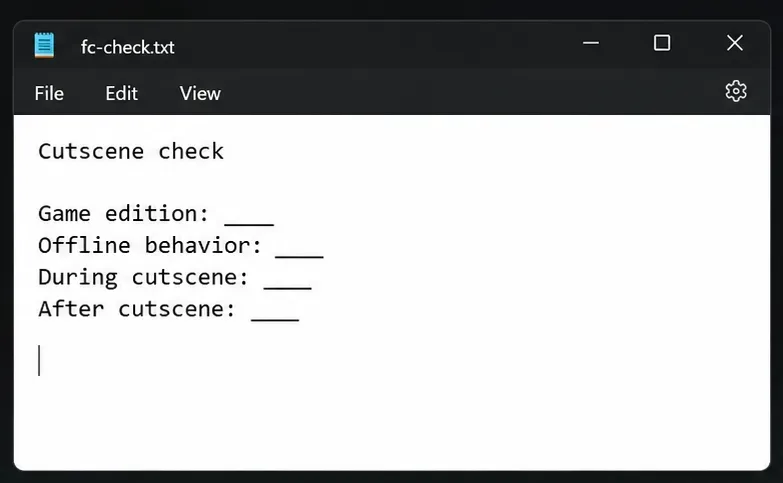
คู่มือนี้ใช้การตั้งค่า FC 26 ที่ได้รับการตรวจสอบแล้วของ EA เป็นตัวอย่างที่เป็นรูปธรรม ตรวจสอบแหล่งข้อมูลเมื่อวันที่ 8 ตุลาคม 2026 FC 24, FC 25, FC 26 และเวอร์ชันที่ใหม่กว่าอาจมีป้ายกำกับและพฤติกรรมที่แตกต่างกัน ให้ใช้การควบคุมที่เทียบเท่ากันเฉพาะในกรณีที่เวอร์ชันของคุณมีให้ ภาพประกอบแสดงตัวอย่างอินเทอร์เฟซและบันทึกการวินิจฉัยที่ว่างเปล่า ไม่ใช่ผลลัพธ์การทดสอบประสิทธิภาพจริง
ขั้นแรก ให้แยกปัญหาทั้งสามที่อาจดูคล้ายกันออกจากกัน
สิ่งที่คุณเห็น สิ่งที่มันบ่งบอก การตรวจสอบเบื้องต้นที่มีประโยชน์ ฉากคัตซีนดูไม่ลื่นไหลเท่าที่ควร จากนั้นเกมเพลย์ก็จะกลับมาเป็นปกติทันที การตั้งค่าอัตราเฟรมแบบภาพยนตร์อาจเป็นคำอธิบายของความแตกต่างนี้ ตรวจสอบอัตราเฟรมครึ่งหนึ่งเทียบกับอัตราเฟรมเต็ม ภาพระยะใกล้หยุดนิ่งเป็นช่วงๆ หรือเฟรมเรตผันผวน ตรวจสอบภาระการแสดงผลและการส่งมอบเฟรม ทำซ้ำฉากนั้นโดยลดเป้าหมายลงและใช้การตั้งค่าแสงที่สว่างกว่า รูปแบบการเล่นยังคงช้าอย่างมากหลังจากพักครึ่งหรือหลังจากเล่นซ้ำ ปัญหาด้านประสิทธิภาพที่เกิดขึ้นอย่างต่อเนื่องจำเป็นต้องได้รับการตรวจสอบเป็นพิเศษ บันทึกเหตุการณ์ที่เกิดขึ้นและทดสอบเกมที่อัปเดตแล้ว
ความเข้าใจผิด: ฉากคัตซีนกระตุกทุกฉากเกิดจากแล็กออนไลน์ บทความแก้ไขปัญหาประสิทธิภาพพีซี ของ EA ซึ่งปัจจุบันระบุว่าเป็น FC 27 ระบุว่าอาจเกิดอาการดีเลย์แบบออฟไลน์ เฟรมไทม์กระตุก และภาพช้า แม้ว่าค่าเฉลี่ย FPS จะดูปกติก็ตาม เฟรมไทม์คือช่วงเวลาที่จำเป็นในการแสดงผลแต่ละเฟรม ช่วงเวลาที่ไม่สม่ำเสมออาจทำให้ภาพกระตุกได้ แม้ว่าค่าเฉลี่ยจะดูดีก็ตาม
วิธีปฏิบัติ: ลองจำลองสถานการณ์ในเกม Kick Off บนเครื่องคอมพิวเตอร์ของคุณก่อนที่จะเปลี่ยนเราเตอร์ การจำลองแบบออฟไลน์จะช่วยให้การตรวจสอบมุ่งเป้าไปที่พีซีหรือเกม แต่จะไม่สามารถระบุสาเหตุที่แน่ชัดได้
ขั้นตอนที่ 1: บันทึกเหตุการณ์ที่เกิดขึ้นและอัปเดตเกมของคุณ
จดบันทึกเวอร์ชันของเกม บิลด์ที่ติดตั้ง (ถ้ามี) เวอร์ชันไดรเวอร์การ์ดจอ ความละเอียดหน้าจอ และเวลาที่ปัญหาเริ่มเกิดขึ้น แยกแยะเหตุการณ์ต่างๆ เช่น ฉากเปิดตัวเกม การฉลองประตู การรีเพลย์ทันที ช่วงพักครึ่ง และเสียงนกหวีดหมดเวลา สังเกตว่าการเล่นเกมกลับมาเป็นปกติทันทีหลังจากนั้นหรือไม่
ติดตั้งการอัปเดตเกมที่มีให้ใช้งานผ่านตัวเรียกใช้งานเกมของคุณ จากนั้นทำการแข่งขันแบบโลคอลแมตช์ซ้ำอีกครั้ง ใช้การตั้งค่าเดิมของคุณสำหรับการเปรียบเทียบครั้งแรกนี้ หากการอัปเดตเปลี่ยนแปลงพฤติกรรม ให้จดบันทึกการเปลี่ยนแปลงนั้นก่อนทำการปรับเปลี่ยนเพิ่มเติม
ก่อนหน้านี้เจ้าหน้าที่ EA ได้ประกาศอัปเดตเพื่อแก้ไขปัญหาเฟรมเรตในช่วงครึ่งหลังของเกมในกระทู้สนทนาทางเทคนิคอย่างเป็นทางการของ FC 26 ซึ่งเป็นการยืนยันว่าปัญหาเฉพาะจุดหนึ่งได้รับการแก้ไขแล้ว แต่ไม่ได้หมายความว่าปัญหาฉากคัตซีนทั้งหมดมีสาเหตุเดียวกันหรือได้รับการแก้ไขแล้ว
โปรดสังเกตว่าอาการกระตุกเกิดขึ้นเฉพาะในฉากนั้นหรือยังคงกระตุกต่อไปหลังจากฉากนั้นจบลงแล้ว ขั้นตอนที่ 2: ตรวจสอบว่าฉากคัตซีนถูกจงใจเล่นด้วยความเร็วครึ่งหนึ่งหรือไม่
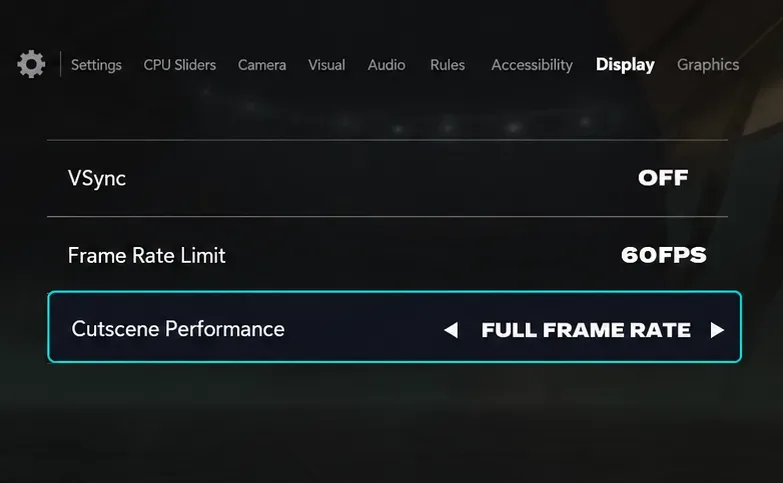
บทความ FC 26 PC Deep Dive ของ EA ที่เผยแพร่เมื่อวันที่ 11 กันยายน 2025 ยืนยันว่าประสิทธิภาพในฉากคัตซีนครอบคลุมถึงฉากภาพยนตร์ เมนู การเล่นซ้ำ และมุมกล้องในฉากสำคัญ อัตราเฟรมครึ่งหนึ่ง (Half Frame Rate) ใช้ครึ่งหนึ่งของอัตราการรีเฟรชหรือขีดจำกัดเฟรม อัตราเฟรมเต็ม (Full Frame Rate) ใช้ตามขีดจำกัดเฟรม และจะถูกปิดใช้งานเมื่อใช้ VSync แบบเศษส่วน (Fractional VSync)
ความเข้าใจผิด: การเลือกอัตราเฟรมเต็ม (Full Frame Rate) จะรับประกันว่าภาพยนตร์จะลื่นไหล ความจริงแล้ว มันเป็นการเปลี่ยนเป้าหมาย ไม่ใช่ความสามารถของฮาร์ดแวร์ของคุณที่จะรองรับได้วิธีแก้ไข: หากพีซีของคุณมีประสิทธิภาพเหลือเฟือ ให้ลองเปรียบเทียบ Full กับ Half ในการตั้งค่าการแสดงผล แล้วลองทำขั้นตอนการเปลี่ยนภาพแบบเดียวกันอีกครั้ง
สำหรับการตั้งค่าเป้าหมาย 60 FPS สมมุติ การแสดงผลแบบครึ่งอัตราจะอยู่ที่ 30 FPS ตัวอย่างนี้อธิบายว่าทำไมภาพยนตร์จึงดูไม่ลื่นไหลและเกิดอาการค้างเป็นระยะๆ นี่ไม่ใช่การวัดจากระบบที่ผ่านการทดสอบแล้ว หากการตั้งค่าแบบเต็มทำให้เฟรมเรตตกมากขึ้น ให้ลองตั้งค่าเป้าหมายให้ต่ำลงหรือใช้กราฟิกที่เบาลงแทนที่จะมองว่าตัวเลือกนี้เป็นวิธีแก้ปัญหาที่จำเป็น
เปรียบเทียบอัตราเฟรมเต็มเมื่อไม่ได้เปิดใช้งาน VSync แบบเศษส่วน ค่าเหล่านี้เป็นเพียงตัวอย่าง ขั้นตอนที่ 3: กำหนดค่า FPS และการซิงโครไนซ์พื้นฐานอย่างง่าย
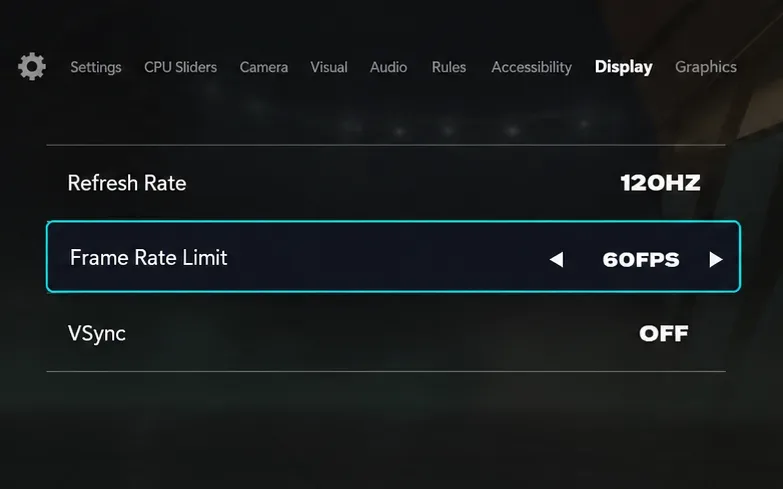
ใน FC 26 EA ระบุว่าการจำกัดอัตราเฟรม (Frame Rate Limit) จะทำงานเมื่อปิด VSync ส่วน Fractional VSync จะซิงโครไนซ์กับส่วนหนึ่งของอัตราการรีเฟรชของจอแสดงผล
สำหรับการวินิจฉัย ให้บันทึกการตั้งค่าปัจจุบันของคุณ ตั้งค่า VSync เป็นปิด และเลือกขีดจำกัดเฟรมที่ต่ำกว่าที่เครื่องของคุณสามารถรองรับได้ในการเล่นเกมปกติ การเปรียบเทียบที่ 60 FPS เป็นการทดลองเริ่มต้นที่มีประโยชน์สำหรับหลายระบบ แต่ไม่ใช่คำแนะนำสำหรับทุกระบบ หลีกเลี่ยงการเปลี่ยนแปลงตัวจำกัดไดรเวอร์ GPU ภายนอกในเวลาเดียวกัน
ลองเล่นฉากคัตซีนซ้ำอีกครั้งและสังเกตดูว่าการแสดงผลสม่ำเสมอหรือไม่ ถ้าสม่ำเสมอแล้ว ค่อยๆ เพิ่มเป้าหมายขึ้นอย่างระมัดระวัง หากพบปัญหาภาพฉีกขาด ให้เปรียบเทียบกับการทดสอบอีกครั้งโดยใช้ VSync ปกติ หรือการตั้งค่าการรีเฟรชแบบแปรผันที่คุณกำหนดไว้ และอย่าเปรียบเทียบการทดสอบครั้งแรกกับครั้งถัดไป
สิ่งที่ต้องพิจารณาขึ้นอยู่กับสถานการณ์: ตัวเลือกการซิงโครไนซ์จะส่งผลต่อการแสดงผลและการตั้งค่าไดรเวอร์ คู่มือนี้ไม่ได้อ้างว่าการตั้งค่า VSync แบบใดแบบหนึ่งดีที่สุดสำหรับทุกจอภาพการดำเนินการ: ให้ใช้การตั้งค่าที่ง่ายที่สุดที่ให้ผลลัพธ์ที่สม่ำเสมอในพีซีของคุณ
สำหรับการเปรียบเทียบครั้งแรก ให้ใช้ค่าเฟรมเรตเป้าหมายที่เรียบง่ายและยั่งยืน ขั้นตอนที่ 4: ลดภาระการประมวลผลกราฟิกระยะใกล้
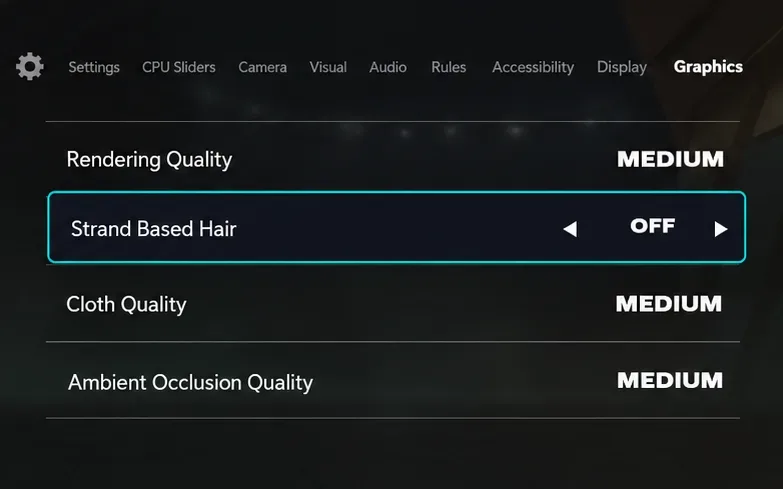
EA ระบุว่าเทคโนโลยี Strand Based Hair นั้นใช้ทรัพยากร GPU สูง และยังระบุถึงค่าใช้จ่ายในการประมวลผลที่สูงมากสำหรับคุณภาพการเรนเดอร์ คุณภาพผ้า และคุณภาพ Ambient Occlusion การเปลี่ยนแปลงกราฟิกใน FC 26 จำเป็นต้องรีสตาร์ทเครื่อง
ใช้การเปรียบเทียบแบบควบคุม: ปิดใช้งาน Strand Based Hair ก่อน จากนั้นใช้การเปลี่ยนแปลง รีสตาร์ท และทำซ้ำฉาก หากจำเป็น ให้ทดสอบการตั้งค่าการเรนเดอร์หรือ Ambient-occlusion ที่ต่ำกว่าในขั้นตอนถัดไป บันทึกค่าเดิมไว้เพื่อให้คุณสามารถกู้คืนคุณภาพของภาพได้เมื่อระบุปัญหาได้แล้ว
ความเข้าใจผิด: ปัญหาเกิดจากเส้นผมเสมอ ต้นทุนทรัพยากรที่ระบุไว้ในเอกสารของการตั้งค่าไม่ได้พิสูจน์ว่ามีข้อผิดพลาดในการตั้งค่านั้นการดำเนินการ: ให้ถือว่ามีประโยชน์ก็ต่อเมื่อการปรับปรุงเกิดขึ้นซ้ำๆ หากการลดค่าดังกล่าวไม่ได้ผล ให้ตรวจสอบต่อไปแทนที่จะคัดลอกการวินิจฉัยที่ไม่ได้รับการสนับสนุนเกี่ยวกับการตั้งค่าเส้นผมที่ถูกบังคับหรือการรั่วไหลของหน่วยความจำ
ทดสอบเส้นผมแต่ละเส้นแยกกัน จากนั้นเริ่มใหม่ก่อนที่จะเล่นฉากเดิมซ้ำ ขั้นตอนที่ 5: ทดสอบด้วยความละเอียดในการแสดงผลที่ต่ำลง
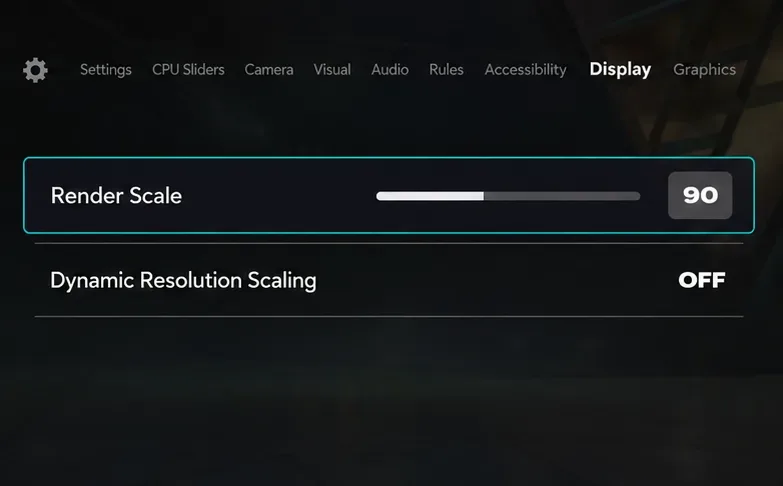
FC 26 รองรับ Render Scale; การลดค่าลงต่ำกว่า 100% จะทำให้ความคมชัดลดลงแต่ประสิทธิภาพจะดีขึ้น EA ระบุว่า Dynamic Resolution Scaling เป็นคุณสมบัติที่จำกัดด้วย GPU
คงความละเอียดหน้าจอไว้เหมือนเดิม และลองลดขนาดการแสดงผลลงเล็กน้อย เช่น 90% หากโปรแกรมแก้ไขของคุณรองรับค่านี้ ค่านี้เป็นเพียงค่าสำหรับการวินิจฉัย ไม่ใช่ค่าที่เหมาะสมที่สุดเสมอไป คงการปรับขนาดแบบไดนามิกไว้เหมือนเดิมในการเปรียบเทียบครั้งแรก หรือปิดใช้งานชั่วคราวหากคุณต้องการใช้ขนาดคงที่สำหรับการทดสอบทั้งสองครั้ง
หากการทำเช่นนั้นทำให้ฉากคัตซีนเดิมดีขึ้นซ้ำๆ แสดงว่าการลดภาระการเรนเดอร์ช่วยได้ อย่างไรก็ตาม นั่นไม่ได้พิสูจน์ว่า GPU เป็นคอขวดเพียงอย่างเดียว หากผลลัพธ์ไม่เปลี่ยนแปลง ให้คืนค่าสเกลกลับเป็นค่าเดิมและตรวจสอบสาเหตุอื่นๆ ต่อไป
ในรุ่นเก่าที่ไม่มีการควบคุมนี้ ให้ลองเปรียบเทียบความละเอียดที่ต่ำกว่าที่มีอยู่แทน หลีกเลี่ยงการลดความละเอียด เปลี่ยนโหมดการแสดงผล และเปลี่ยนค่าที่ตั้งไว้ล่วงหน้าของกราฟิกพร้อมกัน เพราะคุณจะสูญเสียความสามารถในการระบุการเปลี่ยนแปลงที่มีประโยชน์
การกำหนดขนาดการเรนเดอร์ต่ำสุดแบบคงที่สามารถช่วยทดสอบได้ว่าการลดภาระงานเรนเดอร์จะช่วยปรับปรุงฉากได้หรือไม่ ขั้นตอนที่ 6: ตรวจสอบแอปพลิเคชันที่ทำงานอยู่เบื้องหลัง ไดรเวอร์ และสถานะพลังงานของแล็ปท็อป
คำแนะนำด้านประสิทธิภาพของ EA สำหรับพีซีแนะนำให้ลดภาระการทำงานเบื้องหลัง อัปเดตไดรเวอร์การ์ดจอ และตรวจสอบการตั้งค่าพลังงาน ก่อนที่จะเล่นเกมซ้ำ ให้ปิดแท็บเบราว์เซอร์ที่ไม่จำเป็นและหยุดการบันทึกหน้าจอ ปิดใช้งานโอเวอร์เลย์เสริมชั่วคราวผ่านการตั้งค่าของโอเวอร์เลย์นั้นๆ จากนั้นเปิดเกมอีกครั้ง
ใช้ Task Manager เพื่อระบุแอปพลิเคชันที่คุ้นเคยซึ่งใช้ทรัพยากรมาก ปิดแอปพลิเคชันเหล่านั้นตามปกติ แทนที่จะยุติบริการ Windows ที่ไม่คุ้นเคย จากนั้นกู้คืนเครื่องมือเสริมต่างๆ หลังจากเปรียบเทียบเสร็จแล้ว เพื่อดูว่ามีเครื่องมือใดที่ทำให้เกิดปัญหาหรือไม่
สำหรับแล็ปท็อป ให้เปรียบเทียบขณะเชื่อมต่อกับอะแดปเตอร์แปลงไฟที่เหมาะสม และใช้โหมดประสิทธิภาพที่ผู้ผลิตรองรับ ตรวจสอบการอัปเดตไดรเวอร์กราฟิกผ่านผู้ผลิตการ์ดจอหรือคอมพิวเตอร์ของคุณ หากปัญหาเริ่มเกิดขึ้นทันทีหลังจากเปลี่ยนไดรเวอร์ ให้บันทึกทั้งเวอร์ชันก่อนหน้าและเวอร์ชันปัจจุบันเพื่อขอความช่วยเหลือ
สิ่งที่ยังไม่ทราบแน่ชัด: อาการเพียงอย่างเดียวไม่สามารถแยกแยะได้ว่าเป็นปัญหาจากไดรเวอร์ที่ถดถอย ข้อจำกัดด้านความร้อน ความขัดแย้งของซอฟต์แวร์ หรือข้อบกพร่องของเกมการดำเนินการ: เปลี่ยนเงื่อนไขทีละอย่างในการทดลองแต่ละครั้งและจดบันทึก อย่าซื้อ RAM หรือการ์ดจอใหม่โดยอาศัยเพียงแค่เรื่องเล่าจากฉากคัตซีนออนไลน์เท่านั้น
ตรวจสอบแอปพลิเคชันพื้นหลังที่คุ้นเคยก่อนทำการแข่งขันซ้ำ ขั้นตอนที่ 7: ซ่อมแซมไฟล์ที่ติดตั้ง
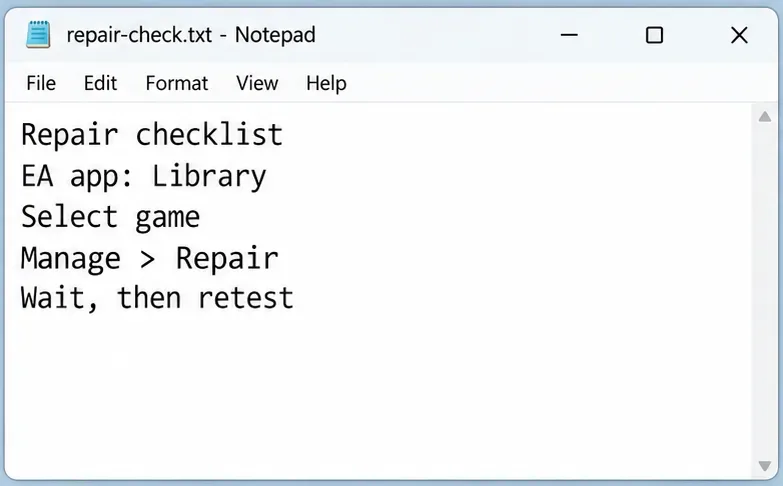
ปิด FC เปิดแอป EA ไปที่คลังเกม เลือกไอคอนจัดการของเกม แล้วเลือกซ่อมแซม รอจนกว่าจะเสร็จสิ้นก่อนที่จะเปิดเกมอีกครั้ง EA ได้อธิบายขั้นตอนดังกล่าวไว้ในคู่มือการแก้ไขปัญหาการค้างและการขัดข้องของเกมบนพีซีอย่างเป็นทางการ แล้ว
การซ่อมแซมไฟล์เป็นสิ่งที่สมเหตุสมผลหลังจากที่การอัปเดตหยุดชะงักหรือมีพฤติกรรมผิดปกติเกิดขึ้นอย่างต่อเนื่อง แต่ไม่ใช่หลักฐานยืนยันว่าไฟล์เสียหาย หลังจากนั้นให้ทดสอบกับไฟล์ต้นฉบับเดิมอีกครั้งและบันทึกว่ามีอะไรเปลี่ยนแปลงไปหรือไม่ ใช้ฟังก์ชันตรวจสอบไฟล์ที่เทียบเท่ากันในโปรแกรมเรียกใช้งานอื่น ๆ เมื่อเหมาะสมกับการติดตั้งของคุณ
อย่าใช้การล้างแคชของตัวเรียกใช้งานเป็นวิธีแก้ปัญหาการแสดงผลแบบครอบคลุมทุกกรณี ในทำนองเดียวกัน คู่มือนี้ยังไม่ได้ตรวจสอบว่าการเพิ่ม-dx11การล็อกไฟล์การตั้งค่าเป็นแบบอ่านอย่างเดียว หรือการวางคำสั่งการกำหนดค่า Frostbite จะช่วยแก้ไขปัญหานี้ได้ในทุกเวอร์ชันของ FC ควรใช้การตั้งค่าที่รองรับก่อนที่จะทดลองใช้สูตรที่ไม่ได้รับการตรวจสอบ
ใช้กระบวนการซ่อมแซมที่รองรับ รอจนเสร็จสิ้น แล้วทดสอบทริกเกอร์เดิมอีกครั้ง ขั้นตอนที่ 8: ตรวจสอบผลลัพธ์และรวบรวมหลักฐานหากอาการพูดติดอ่างยังคงอยู่
ทดสอบการเปลี่ยนฉากคัตซีนมากกว่าหนึ่งครั้ง รวมถึงช่วงพักครึ่งหากนั่นเป็นตัวกระตุ้นดั้งเดิม ตรวจสอบทั้งฉากคัตซีนและมุมกล้องเมื่อกลับสู่การแข่งขัน การเปลี่ยนแปลงที่ประสบความสำเร็จควรปรับปรุงความสม่ำเสมอโดยไม่ทำให้การเล่นเกมปกติช้าลงหรือทำให้เกิดการแลกเปลี่ยนภาพที่ไม่สามารถยอมรับได้
จดบันทึกการตั้งค่าเริ่มต้น การเปลี่ยนแปลงเพียงครั้งเดียว และสิ่งที่เกิดขึ้น หากการตั้งค่าสองแบบให้ความรู้สึกคล้ายกัน ให้เลือกแบบที่รักษาคุณภาพหรือการควบคุมที่คุณคุ้นเคยไว้ หยุดการปรับแต่งเพิ่มเติมเมื่อผลลัพธ์คงที่แล้ว
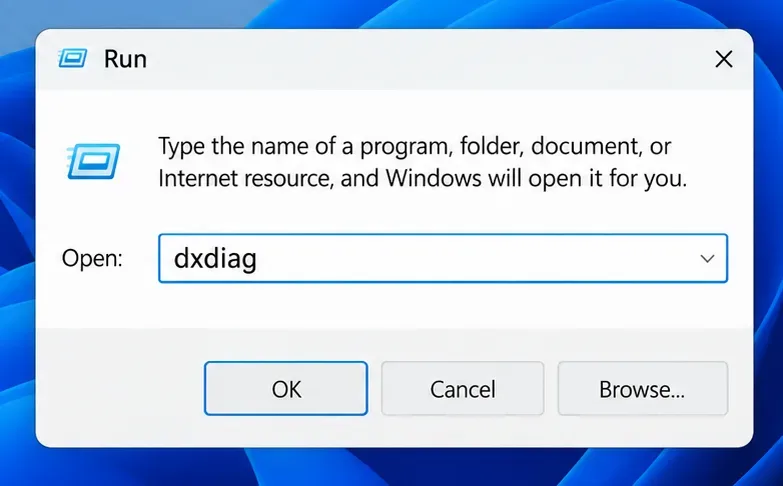
หากปัญหายังคงอยู่ ให้กดปุ่ม Windows + R จากนั้นป้อนdxdiagคำสั่ง และเปิดเครื่องมือวินิจฉัย DirectX เมื่อเครื่องมือรวบรวมข้อมูลเสร็จสิ้น ให้เลือก "บันทึกข้อมูลทั้งหมด" คำแนะนำการสนับสนุน DxDiag ของ EA จะอธิบายวิธีการบันทึกรายงานเพื่อใช้ในการติดต่อขอความช่วยเหลือ
โปรดระบุรุ่นและบิลด์ของโปรแกรม ซีพียูและจีพียู เวอร์ชันไดรเวอร์ การตั้งค่าการแสดงผล ว่าปัญหาเกิดขึ้นขณะออฟไลน์หรือไม่ และอาการกระตุกยังคงอยู่หลังฉากคัตซีนหรือไม่ คลิปสั้นๆ ที่แสดงการเปลี่ยนฉากจะให้ข้อมูลมากกว่าตัวเลข FPS เฉลี่ยเพียงอย่างเดียว โปรดตรวจสอบไฟล์วินิจฉัยเพื่อหาข้อมูลส่วนบุคคลก่อนที่จะเผยแพร่ต่อสาธารณะ
หากการเปลี่ยนผ่านแบบเดียวกันยังคงทำให้เกมเวอร์ชันอัปเดตทำงานช้าลงอย่างรุนแรงและต่อเนื่องหลังจากทำการเปรียบเทียบเหล่านี้แล้ว โปรดรายงานพฤติกรรมที่เกิดขึ้นซ้ำได้ไปยัง EA ระบุสิ่งที่คุณสังเกตเห็นและว่าการทดสอบใดล้มเหลว โดยให้เว้นสาเหตุทางเทคนิคที่แน่ชัดไว้ก่อนจนกว่าจะมีหลักฐานยืนยัน
เปิดเครื่องมือวินิจฉัย DirectX เพื่อเตรียมรายละเอียดระบบสำหรับรายงานการสนับสนุน