หากเกม Clash Royale หลุดการเชื่อมต่อระหว่างการแข่งขัน สิ่งสำคัญอันดับแรกของคุณคือการกลับเข้าสู่การต่อสู้ Supercell อธิบายว่าคุณไม่สามารถวางการ์ดได้ในระหว่างที่การเชื่อมต่อมีปัญหา ในขณะที่การต่อสู้ยังคงดำเนินต่อไปและคู่ต่อสู้ของคุณยังคงเล่นได้ การแจ้งเตือนการเชื่อมต่อไม่ได้หยุดการแข่งขัน
หลังจากจบการแข่งขันแล้ว ให้ตรวจสอบสิ่งต่างๆ ด้านล่างก่อนที่จะเข้าร่วมการแข่งขันครั้งต่อไป โดยเริ่มจากการตรวจสอบการเชื่อมต่อ และค่อยไปที่การแก้ไขปัญหาแอปพลิเคชันเมื่อมีหลักฐานชี้ไปในทิศทางนั้น คุณไม่จำเป็นต้องทำทุกขั้นตอนหากการเปลี่ยนแปลงก่อนหน้านี้ทำให้ได้ผลลัพธ์ที่เสถียร
แหล่งข้อมูลที่ตรวจสอบ: 7 ตุลาคม 2026, UTC คู่มือนี้เน้นที่อุปกรณ์ iPhone, iPad และ Android ไม่ได้อ้างว่าขณะนี้มีการหยุดชะงักของบริการหรือรับประกันว่าจะแก้ไขปัญหาการตัดการเชื่อมต่อทุกครั้งได้ รูปแบบหน้าจอแตกต่างกันไปตามอุปกรณ์ รูปภาพแสดงถึงปุ่มควบคุมที่เกี่ยวข้องกับการตรวจสอบแต่ละรายการ
สิ่งที่คุณควรรู้ก่อนเปลี่ยนการตั้งค่า
อุปกรณ์ของคุณสื่อสารกับเซิร์ฟเวอร์ของ Supercell ซึ่งเป็นระบบระยะไกลที่ใช้ในการรันเกมออนไลน์ การเชื่อมต่อที่ขาดหายอาจทำให้ระบบเหล่านั้นไม่สามารถแลกเปลี่ยนข้อมูลกันได้ แม้ว่าโทรศัพท์ของคุณจะยังแสดงสัญญาณเครือข่ายอยู่ก็ตาม
คู่มือการเชื่อมต่อที่ไม่เสถียร ของ Supercell ระบุว่าสัญญาณอ่อนหรือไม่เสถียร ประสิทธิภาพของอุปกรณ์ และการบำรุงรักษาบริการ เป็นสาเหตุที่เป็นไปได้ นอกจากนี้ยังเตือนว่าแม้สัญญาณ Wi-Fi หรือสัญญาณมือถือจะเต็มก็ไม่ได้หมายความว่าการเชื่อมต่อจะเสถียรเสมอไป ข้อความ "ไม่ซิงค์" หมายความว่าอุปกรณ์และเซิร์ฟเวอร์ไม่ซิงค์กันแล้ว ซึ่งไม่ใช่หลักฐานยืนยันว่ามีปัญหาในบัญชีเสมอไป
เตรียมรายละเอียดเล็กน้อย
โปรดระบุว่าคุณใช้ Wi-Fi หรือข้อมูลมือถือ และคุณกำลังเคลื่อนย้ายระหว่างสถานที่ต่างๆ หรือไม่ จดบันทึกข้อความแสดงข้อผิดพลาดที่แน่นอน เวลาโดยประมาณ และระบุว่าเกมค้างหรือยังตอบสนองอยู่ หากเป็นไปได้ ควรมีช่องทางการติดต่อที่เชื่อถือได้อื่นสำรองไว้ ตรวจสอบปริมาณข้อมูลของคุณก่อนใช้บริการโทรศัพท์มือถือ ก่อนพิจารณาการลบ โปรดยืนยันการเข้าถึงอีเมล Supercell ID ของคุณ และบันทึกแท็กผู้เล่นของคุณไว้เพื่อใช้อ้างอิง Supercell ID คือบริการบัญชีของ Supercell สำหรับปกป้องความคืบหน้าในการเล่นเกมและเข้าสู่ระบบบนอุปกรณ์ต่างๆคำอธิบายบัญชีอย่างเป็นทางการ ระบุว่าการเข้าสู่ระบบจะใช้รหัสยืนยันที่ส่งทางอีเมล โปรดตรวจสอบให้แน่ใจว่าคุณสามารถรับข้อความเหล่านั้นได้ การรู้ที่อยู่อีเมลเพียงอย่างเดียวไม่เพียงพอ หากคุณไม่สามารถเข้าถึงกล่องจดหมายเข้าได้
1. ลองกู้คืนแมตช์ที่กำลังเล่นอยู่ก่อน
เปิด Clash Royale ไว้และรอให้มันเชื่อมต่อใหม่ หากคุณกำลังเคลื่อนที่ผ่านพื้นที่ที่มีสัญญาณอ่อน ให้หยุดพักในที่ที่มีสัญญาณดีกว่าเมื่อทำได้ หากแอปไม่ตอบสนองหรือข้อความบนหน้าจอแจ้งให้เข้าสู่ระบบใหม่ ให้ปิดและเปิดแอปใหม่ทันที
การรีสตาร์ทอาจนำคุณกลับเข้าสู่การต่อสู้ที่ยังดำเนินอยู่ แต่ไม่รับประกันว่าจะกู้คืนได้ก่อนที่การแข่งขันจะสิ้นสุดลง อย่าใช้เวลาที่เหลือของการต่อสู้ในการติดตั้งการอัปเดต ล้างพื้นที่จัดเก็บ หรือรีสตาร์ทเราเตอร์ การตรวจสอบเหล่านั้นควรทำหลังจากจบการต่อสู้แล้ว
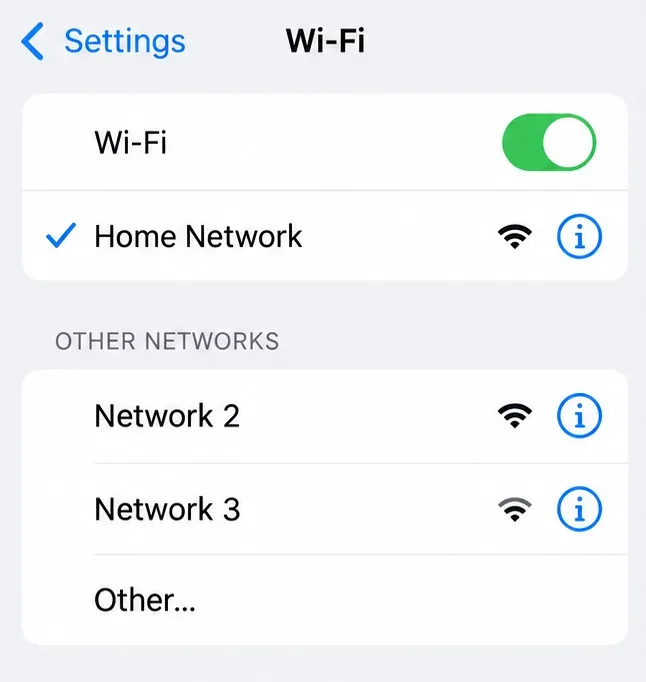
เมื่อการต่อสู้สิ้นสุดลงแล้ว ให้ตรวจสอบการเชื่อมต่อในการตั้งค่าของอุปกรณ์ของคุณ บน iPhone การตั้งค่า > Wi-Fi จะแสดงเครือข่ายที่เลือกพร้อมเครื่องหมายถูกสีฟ้า ตามที่อธิบายไว้ในคู่มือการแก้ไขปัญหา Wi-Fi ของ Apple นั่นเป็นการยืนยันว่าคุณเชื่อมต่อกับเครือข่ายใด แต่ไม่ได้วัดความเสถียรของเครือข่าย
เครื่องหมายถูกระบุเครือข่าย Wi-Fi ที่เชื่อมต่ออยู่ ซึ่งจะต้องตรวจสอบหลังจากแมตช์ถูกขัดจังหวะ 2. ตรวจสอบให้แน่ใจว่าไม่มีปัญหาเรื่องการซ่อมบำรุงก่อนเปลี่ยนโทรศัพท์
โปรดอ่านประกาศเกี่ยวกับการบำรุงรักษาที่แสดงขึ้นเมื่อเปิดเกม Clash Royale และตรวจสอบข่าวสารอย่างเป็นทางการของ Supercell เกี่ยวกับ Clash Royale สำหรับประกาศที่เกี่ยวข้อง ตรวจสอบวันที่: ประกาศเกี่ยวกับการบำรุงรักษาเก่าไม่ได้หมายความว่าจะมีบริการในวันนี้
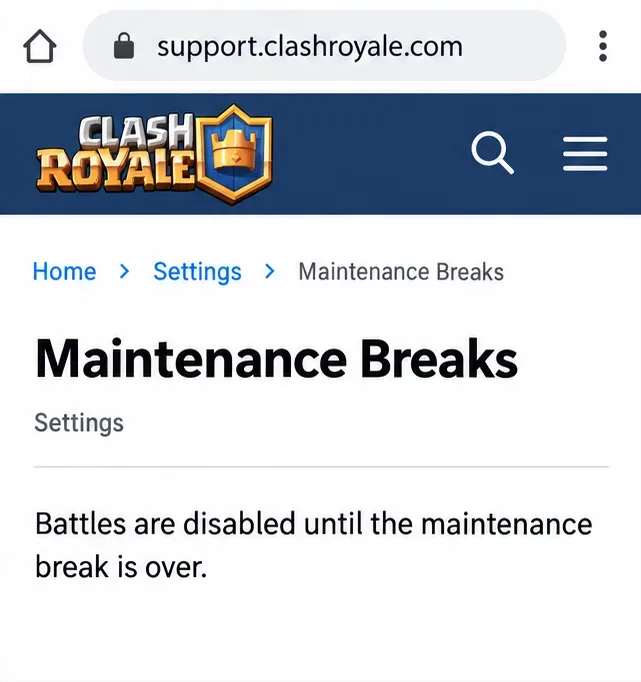
คำอธิบายเกี่ยวกับการบำรุงรักษา ของ Supercell ระบุว่า การต่อสู้จะถูกปิดใช้งานระหว่างการหยุดพักเพื่อบำรุงรักษา และจะสามารถเข้าถึงได้อีกครั้งหลังจากนั้น หากมีประกาศอย่างเป็นทางการอธิบายถึงการหยุดชะงัก โปรดรอแทนที่จะติดตั้งใหม่ หากไม่มีประกาศที่เกี่ยวข้องปรากฏขึ้น ให้ดำเนินการแก้ไขปัญหาต่อไป การไม่มีประกาศเพียงอย่างเดียวไม่ได้พิสูจน์ว่าทุกบริการทำงานได้ตามปกติ
บทความช่วยเหลือด้านการบำรุงรักษาอธิบายเกี่ยวกับช่วงเวลาที่บริการหยุดทำงาน ไม่ใช่ตัวบ่งชี้การหยุดทำงานแบบเรียลไทม์ 3. เปรียบเทียบความเร็ว Wi-Fi กับข้อมูลมือถือหลังจบการแข่งขัน
ทำการเปรียบเทียบแบบง่ายๆ โดยใช้โทรศัพท์และบัญชีเกมเดียวกัน ทดสอบด้วย Wi-Fi ปกติขณะอยู่กับที่ จากนั้นทดสอบด้วยข้อมูลมือถือหากแพ็กเกจและพื้นที่ครอบคลุมของคุณอนุญาต เลือกการเชื่อมต่อก่อนเริ่มการทดสอบ แทนที่จะเปลี่ยนการเชื่อมต่อโดยเจตนาในระหว่างการต่อสู้
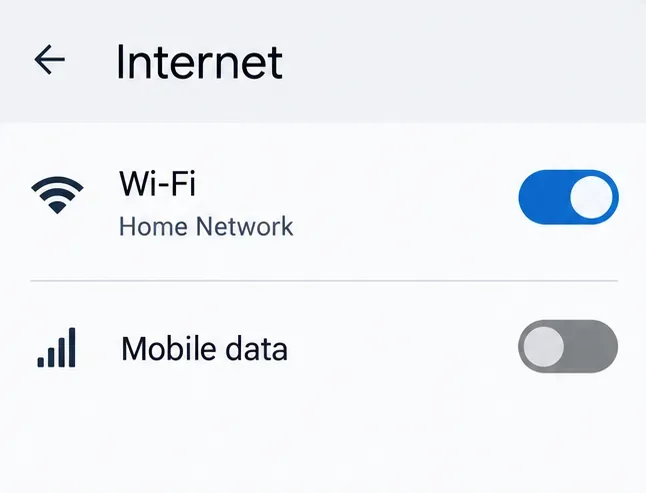
บน Android ให้เปิดการตั้งค่า แล้วมองหา เครือข่ายและอินเทอร์เน็ต หรือ การเชื่อมต่อ ปิด Wi-Fi และเปิดข้อมูลมือถือเพื่อเปรียบเทียบการใช้งานเครือข่ายมือถือ จากนั้นเปลี่ยนการตั้งค่ากลับไปเป็น Wi-Fi การควบคุมเหล่านี้มีรายละเอียดอยู่ในคู่มือการแก้ไขปัญหาการเชื่อมต่ออินเทอร์เน็ตของ Google บน iPhone ให้ใช้ การตั้งค่า > Wi-Fi เพื่อตัดการเชื่อมต่อจาก Wi-Fi และตรวจสอบว่ามีข้อมูลมือถือใช้งานได้หรือไม่
หาก Wi-Fi ที่บ้านของคุณใช้งานไม่ได้ ให้ขยับเข้าไปใกล้เราเตอร์มากขึ้นและหยุดการถ่ายโอนข้อมูลขนาดใหญ่บนเครือข่ายชั่วคราว รีสตาร์ทเราเตอร์และโมเด็มตามคำแนะนำของผู้ผลิตเมื่อการทำเช่นนั้นจะไม่รบกวนผู้อื่น ใช้การปิดเปิดเครื่องตามปกติ ไม่ใช่ปุ่มรีเซ็ตเป็นค่าจากโรงงาน
Apple แนะนำให้ลองเปรียบเทียบกับเครือข่ายอื่นและรีสตาร์ทอุปกรณ์เครือข่ายหากมีปัญหา Wi-Fi หากเครือข่ายที่เชื่อถือได้อื่นใช้งานได้ปกติ ให้ตรวจสอบการเชื่อมต่อเดิมก่อนที่จะแก้ไขการติดตั้งเกม หากทั้งสองวิธีไม่ได้ผล แสดงว่าคุณได้จำกัดความเป็นไปได้ลงแล้ว แต่ยังไม่สามารถระบุสาเหตุที่แน่ชัดได้
ใช้การควบคุมเครือข่ายเพื่อเปรียบเทียบผลการแข่งขัน จากนั้นจึงเชื่อมต่อเครือข่ายตามที่คุณต้องการใช้งาน 4. หากปัญหายังคงอยู่ ให้รีสตาร์ทแอปและอุปกรณ์
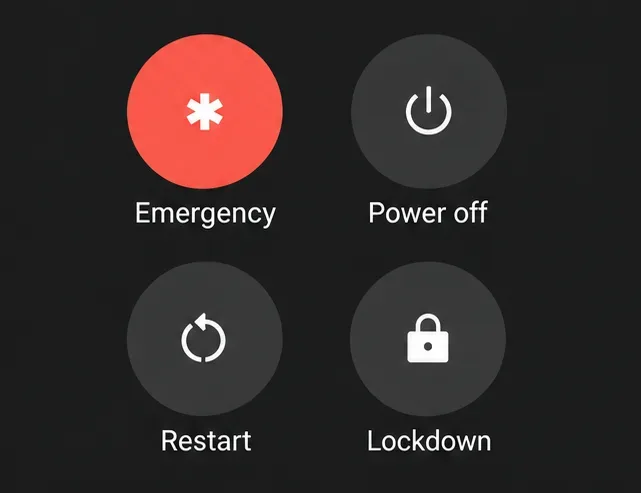
ปิดเกม Clash Royale แล้วเปิดใหม่อีกครั้ง จากนั้นตรวจสอบดูว่าปัญหายังเกิดขึ้นอีกหรือไม่ หากเกิดขึ้นอีก ให้รีสตาร์ทโทรศัพท์ตามปกติก่อนทำการทดสอบครั้งต่อไป สำหรับ Android ให้ใช้ "รีสตาร์ท" จากเมนูพลังงาน (หากมี) โดยวิธีการกดปุ่มจะแตกต่างกันไปตามผู้ผลิต โปรดปฏิบัติตามคำแนะนำของอุปกรณ์ของคุณแทนการกดปุ่มโดยพลการ
ขั้นตอนการแก้ไขปัญหาแอป ของ Apple เริ่มต้นด้วยการปิดและเปิดแอปใหม่ จากนั้นรีสตาร์ทอุปกรณ์ Google ก็รวมการรีสตาร์ทไว้ในคำแนะนำการแก้ไขปัญหาแอป Android ด้วยเช่นกัน การกระทำเหล่านี้มีประโยชน์อย่างยิ่งในการทดสอบเมื่อมีข้อความแจ้งการเชื่อมต่อปรากฏขึ้นพร้อมกับอาการแอปค้างหรือไม่ตอบสนอง
สำหรับการเปรียบเทียบ ให้ปิดการบันทึกเสริมและแอปที่ใช้ทรัพยากรมากอื่นๆ แล้วเปิด Clash Royale ไว้ในพื้นหน้า หากการตั้งค่านี้ได้ผล ให้ค่อยๆ เปิดใช้งานแอปที่คุณใช้งานเป็นประจำทีละแอป วิธีนี้จะช่วยหลีกเลี่ยงการคาดเดาว่าแอปที่ทำงานอยู่เบื้องหลังแอปใดเป็นต้นเหตุของปัญหา
เมื่อจำเป็นต้องแก้ไขปัญหาในระดับแอปพลิเคชัน ให้รีสตาร์ทอุปกรณ์ตามปกติหลังจากจบการต่อสู้ 5. ติดตั้งการอัปเดตเกมที่มีให้ใช้งาน
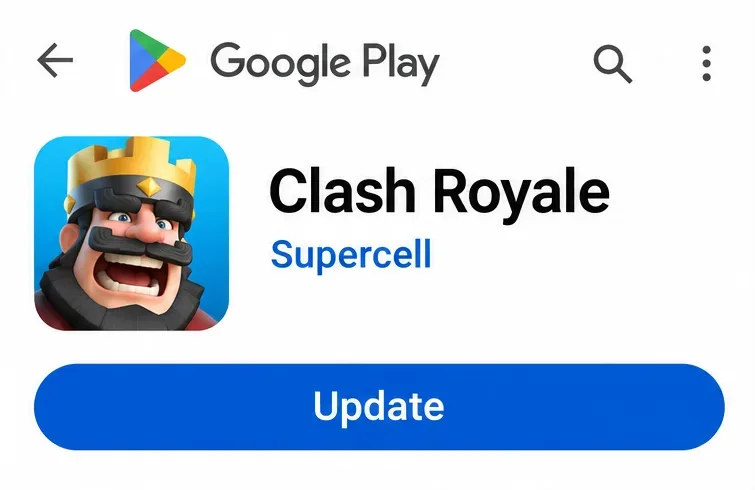
ตรวจสอบในร้านค้าอย่างเป็นทางการของ Clash Royale ว่ามีการอัปเดตหรือไม่ และรอให้การอัปเดตเสร็จสมบูรณ์ก่อนที่จะเริ่มการทดสอบอีกครั้ง สำหรับ Android เมนูโปรไฟล์ของ Google Play จะนำไปสู่ จัดการแอปและอุปกรณ์ ซึ่งคุณสามารถติดตั้งการอัปเดตที่มีอยู่ได้ สำหรับ iPhone หรือ iPad คำแนะนำปัจจุบันของ Apple จะนำคุณไปยังไอคอนโปรไฟล์ App Store และ การอัปเดตแอป
หากในรายการมีตัวเลือก "เปิด" แทนที่จะเป็น "อัปเดต" แสดงว่ายังไม่มีการอัปเดตสำหรับอุปกรณ์นั้นในขณะนั้น อย่าดาวน์โหลดแพ็กเกจเกมที่ดัดแปลงจากเว็บไซต์อื่นเพื่อบังคับใช้เวอร์ชันที่แตกต่างออกไป หากแอปเป็นเวอร์ชันล่าสุดแล้วแต่ก็ยังเกิดข้อผิดพลาด ให้ตรวจสอบการอัปเดตระบบที่เข้ากันได้ผ่านการตั้งค่าปกติของอุปกรณ์
ปุ่ม "อัปเดต" ในรายการสินค้าอย่างเป็นทางการของร้านค้าแสดงว่ามีการอัปเดตสำหรับอุปกรณ์นั้นแล้ว 6. บนระบบ Android ให้ล้างแคชก่อนพิจารณาข้อมูลแอป
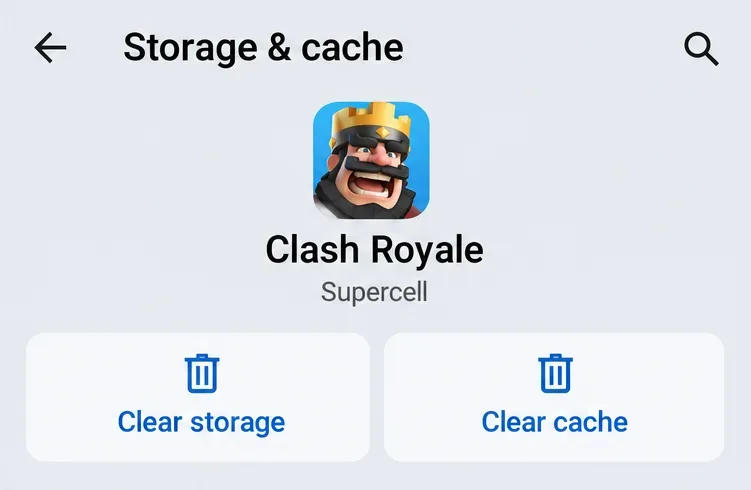
แคชคือข้อมูลชั่วคราวที่แอปจัดเก็บไว้ในเครื่อง หากการเปรียบเทียบเครือข่ายและการรีสตาร์ทไม่ได้ช่วยแก้ปัญหา ให้เปิด การตั้งค่า > แอป > Clash Royale แล้วมองหา พื้นที่จัดเก็บและแคช หรือ พื้นที่จัดเก็บ เลือก ล้างแคช จากนั้นเปิดเกมอีกครั้ง ชื่อและเส้นทางอาจแตกต่างกันไปในแต่ละโทรศัพท์
ควรแยกการล้างแคชออกจากการล้างพื้นที่จัดเก็บข้อมูลหรือการล้างข้อมูลทั่วไป ตัวเลือกหลังอาจลบข้อมูลแอปพลิเคชันในเครื่องและทำให้การทำงานหยุดชะงักมากกว่า คู่มือนี้ไม่จำเป็นต้องใช้ตัวเลือกเหล่านั้น Google ระบุว่าการล้างข้อมูลแคชเป็นการแก้ปัญหาชั่วคราวเท่านั้น เพราะข้อมูลจะสะสมขึ้นมาใหม่เมื่อเวลาผ่านไป
ไม่มีปุ่มล้างแคชแบบทั่วไปสำหรับแอป iPhone แต่ละแอป ข้ามขั้นตอนนี้ซึ่งเป็นขั้นตอนเฉพาะของ Android บน iOS แทนที่จะลองใช้การควบคุมการล้างแคชของ Safari หรือระบบที่ไม่เกี่ยวข้อง การล้างแคชเป็นการทดสอบการแก้ไขปัญหาแอป ไม่สามารถปรับปรุงสัญญาณมือถือที่อ่อนแอได้
ในขั้นตอนนี้ ให้เลือก "ล้างแคช" เพื่อให้แตกต่างจาก "ล้างการควบคุมพื้นที่จัดเก็บข้อมูล" ซึ่งจะทำให้การทำงานยุ่งยากกว่า 7. ควรดำเนินการติดตั้งใหม่เฉพาะในกรณีที่โปรแกรมหยุดทำงานอย่างต่อเนื่องเท่านั้น
การแจ้งเตือนการเชื่อมต่อเพียงอย่างเดียวไม่ใช่เหตุผลที่ดีในการลบ Clash Royale คำแนะนำในการติดตั้งใหม่ ของ Supercell ระบุว่าการติดตั้งใหม่เป็นวิธีสุดท้ายสำหรับเกมที่เกิดปัญหาขัดข้องบ่อยครั้ง หากแอปของคุณยังคงเปิดอยู่และมีเพียงเครือข่ายเดียวที่ทำให้เกิดปัญหา ให้กลับไปที่การแก้ไขปัญหาเครือข่ายแทน
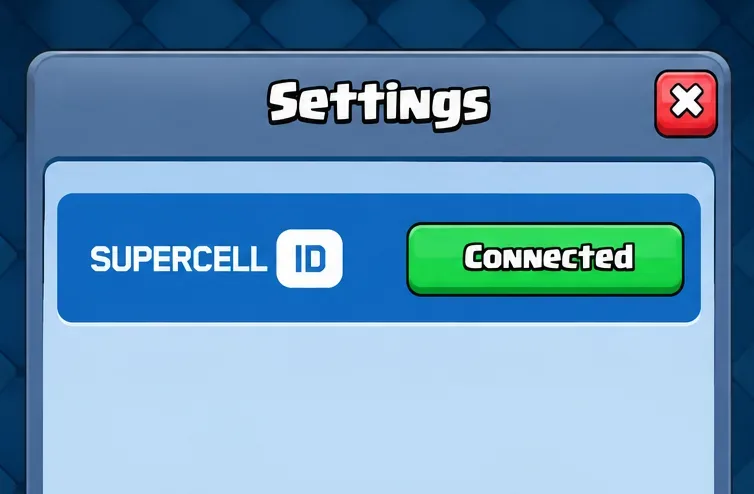
หากเกมล่มซ้ำๆ จนต้องติดตั้งใหม่ ให้เปิดการตั้งค่าของเกมก่อน แล้วตรวจสอบว่าปุ่ม Supercell ID เป็นสีเขียวและแสดงว่าเชื่อมต่อแล้ว ตรวจสอบให้แน่ใจว่าสามารถเข้าถึงอีเมลของเกมได้ก่อนที่จะลบอะไรออก หากบัญชีไม่ได้เชื่อมต่อหรือคุณไม่สามารถเข้าถึงกล่องจดหมายได้ ให้ติดต่อฝ่ายสนับสนุนเพื่อแก้ไขปัญหานั้นก่อน
เมื่อพร้อมแล้ว ให้ถอนการติดตั้งโดยใช้การควบคุมมาตรฐานของอุปกรณ์ของคุณ ดาวน์โหลด Clash Royale อีกครั้งจาก App Store อย่างเป็นทางการหรือ Google Play และลงชื่อเข้าใช้ด้วย Supercell ID เดิมเพื่อโหลดความคืบหน้าของคุณ การติดตั้งใหม่จะแทนที่ไฟล์แอปในเครื่อง ไม่ได้แก้ไขปัญหาการหยุดชะงักของบริการหรือการเชื่อมต่ออินเทอร์เน็ตที่ไม่เสถียร
ตรวจสอบให้แน่ใจว่า Supercell ID แสดงสถานะเชื่อมต่อแล้ว และคุณสามารถเข้าถึงอีเมลของ Supercell ได้ ก่อนทำการติดตั้งใหม่ 8. ตรวจสอบความเสถียรและติดต่อฝ่ายสนับสนุนหากจำเป็น
เริ่มต้นด้วยการต่อสู้กระชับมิตรกับคนที่รู้ว่าคุณกำลังแก้ไขปัญหาอยู่ หากมีตัวเลือกนั้นให้คุณ การสอนหรือการเล่นซ้ำในเครื่องไม่สามารถแสดงให้เห็นว่าการเชื่อมต่อจริงนั้นเสถียร ให้วางโทรศัพท์ไว้นิ่งๆ ใช้เครือข่ายที่เลือก และปล่อยให้เกมทำงานอยู่เบื้องหน้าตลอดการทดสอบ
ตรวจสอบว่าคุณสามารถวางการ์ดได้ตลอดการต่อสู้โดยไม่มีคำเตือนการเชื่อมต่อหรือการรีโหลดอัตโนมัติหรือไม่ ทำซ้ำภายใต้เงื่อนไขเดียวกันก่อนที่จะสรุปว่าปัญหาได้รับการแก้ไขแล้ว การเล่นแมตช์โดยไม่สะดุดหนึ่งครั้งถือเป็นเรื่องที่ดี แต่ไม่สามารถรับประกันได้ว่าข้อผิดพลาดที่เกิดขึ้นเป็นระยะๆ นั้นหายไปแล้ว
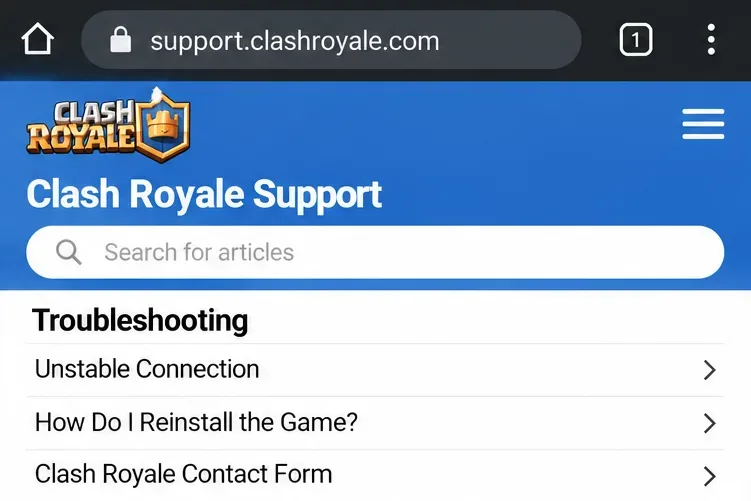
หากปัญหายังคงอยู่ โปรดใช้หน้าติดต่ออย่างเป็นทางการของ Clash Royale หรือช่องทางการติดต่อที่มีอยู่ในพอร์ทัลสนับสนุนของ Clash Royale โปรดระบุรุ่นอุปกรณ์ ระบบปฏิบัติการ ข้อความแสดงข้อผิดพลาดที่ถูกต้อง เวลาพร้อมเขตเวลา และผลการทดสอบการใช้งานผ่าน Wi-Fi เทียบกับข้อมูลมือถือ โปรดแชร์รายละเอียดบัญชีผ่านช่องทางการสนับสนุนอย่างเป็นทางการเท่านั้น และห้ามส่งรหัสเข้าสู่ระบบทางอีเมลให้ใครเด็ดขาด
เว็บไซต์ฝ่ายสนับสนุนอย่างเป็นทางการมีคำแนะนำในการเชื่อมต่อและช่องทางการติดต่อสำหรับปัญหาที่ยังแก้ไขไม่ได้ ข้อผิดพลาดที่ทำให้การแก้ไขปัญหายากขึ้น
การทดสอบระหว่างการแข่งขันจริง: ควรใช้การทดสอบกระชับมิตรที่เหมาะสมก่อน เพื่อป้องกันไม่ให้การหลุดการเชื่อมต่อที่เกิดขึ้นซ้ำๆ ส่งผลกระทบต่อผลการแข่งขันจริงในทันทีการเปลี่ยนการตั้งค่าหลายอย่างพร้อมกัน: เปลี่ยนการตั้งค่าอย่างหนึ่ง บันทึกผลลัพธ์ และคืนค่ากลับเป็นค่าเดิมหากการตั้งค่าใดไม่ได้ผลหากแถบสัญญาณแสดงถึงความเสถียร: เปรียบเทียบการเชื่อมต่อและทำการทดสอบแบบเรียลไทม์ซ้ำอีกครั้งการรีเซ็ตทุกอย่างเร็วเกินไป: การรีเซ็ตเป็นค่าเริ่มต้นจากโรงงานหรือการรีเซ็ตเครือข่ายโดยรวมนั้นก่อให้เกิดความยุ่งยากมากกว่าการรีสตาร์ทแอปหรือการเปรียบเทียบการเชื่อมต่อมากการลบเกมโดยไม่เข้าถึงบัญชี: ยืนยัน ID และอีเมลของ Supercell ก่อนทำการติดตั้งใหม่ทุกครั้งผลลัพธ์ที่ได้ควรเป็นตัวกำหนดขั้นตอนต่อไป หากเกิดความล้มเหลวบนเครือข่ายเดียว ควรตรวจสอบการเชื่อมต่อดังกล่าว หากเกิดข้อผิดพลาดบนหลายเครือข่าย ควรตรวจสอบแอปและอุปกรณ์ หากพบประกาศแจ้งการบำรุงรักษา ควรตรวจสอบก่อน และหากพบความล้มเหลวซ้ำหลังจากตรวจสอบแล้ว จะช่วยให้ฝ่ายสนับสนุนทราบปัญหาที่ต้องตรวจสอบได้ชัดเจนยิ่งขึ้น