คุณเปิดเกม EA Sports FC เข้าสู่เมนูหรือเริ่มการแข่งขัน แล้วเกมก็ปิดตัวลงกะทันหันพร้อมข้อความแสดงข้อผิดพลาด “ฟังก์ชัน DirectX” ข้อความอาจมีDXGI_ERROR_DEVICE_REMOVEDหรือDXGI_ERROR_DEVICE_HUNGการรีสตาร์ทอาจช่วยให้คุณกลับเข้าสู่เกมได้ แต่ปัญหาเดิมอาจเกิดขึ้นซ้ำอีกในระหว่างการเริ่มเกมใหม่ ระหว่างการเล่นซ้ำ หรือในภายหลังของการเล่นเกม
เริ่มต้นด้วยการอัปเดต ซ่อมแซมไฟล์เกม และตรวจสอบไดรเวอร์การ์ดจอ จากนั้นแยกส่วนโอเวอร์เลย์และลดภาระการทำงานของกราฟิกก่อนที่จะทำการบูตแบบคลีนหรือติดต่อฝ่ายสนับสนุน เปลี่ยนทีละอย่างและทำซ้ำการกระทำที่ทำให้เกิดปัญหา มิเช่นนั้นคุณจะไม่สามารถบอกได้ว่าการปรับเปลี่ยนใดช่วยแก้ปัญหาได้
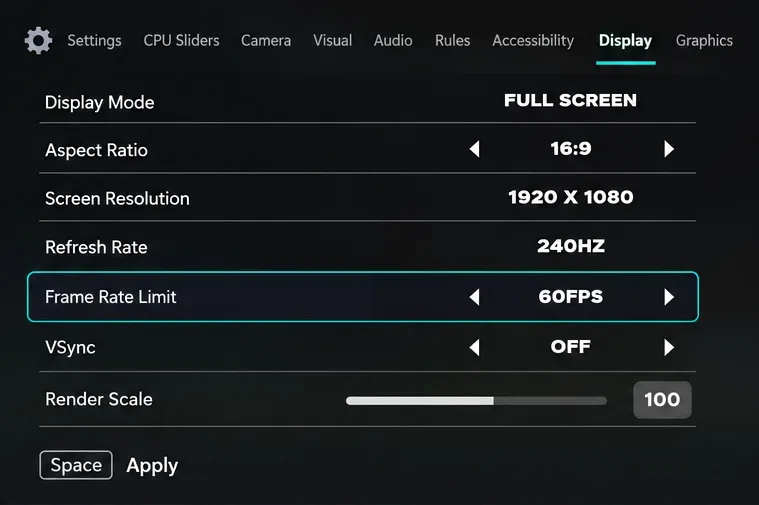
ตรวจสอบเมื่อวันที่ 7 ตุลาคม 2026: คู่มือนี้เป็นการรวบรวมข้อมูลการแก้ไขปัญหาทั่วไปสำหรับพีซีจาก EA เข้ากับเอกสารของ Microsoft โดยใช้ FC 26 สำหรับการตั้งค่าการแสดงผลในเกมที่แสดง เนื่องจาก EA เป็นผู้เผยแพร่การควบคุมเหล่านั้น FC เวอร์ชันอื่นอาจมีเมนูและข้อกำหนดที่แตกต่างกัน ไม่มีการอ้างถึงแพทช์ปัจจุบัน เวอร์ชันไดรเวอร์ หรือวิธีแก้ไขปัญหาแบบครอบคลุมใดๆ ในที่นี้
การเกิดข้อผิดพลาดของฟังก์ชัน DirectX หมายความว่าอย่างไร?
DirectX คือชุดส่วนประกอบของ Windows ที่เกมใช้ในการสื่อสารกับกราฟิกและฮาร์ดแวร์มัลติมีเดียอื่นๆ ข้อผิดพลาดของฟังก์ชัน DirectX บ่งชี้ว่าการดำเนินการด้านกราฟิกล้มเหลว ชื่อฟังก์ชันและรหัสข้อผิดพลาดเป็นเพียงเบาะแส ไม่ใช่การวินิจฉัยที่สมบูรณ์
เอกสารเกี่ยวกับการสูญเสียอุปกรณ์ของ Microsoft อธิบายว่า การสูญเสียอุปกรณ์กราฟิกอาจเกิดขึ้นได้เมื่อไดรเวอร์เปลี่ยนแปลง อุปกรณ์หยุดทำงานและรีเซ็ต หรืออะแดปเตอร์กราฟิกไม่สามารถใช้งานได้ นอกจากนี้ เอกสารยังระบุถึงข้อผิดพลาดด้านกราฟิกของแอปพลิเคชัน ข้อบกพร่องของไดรเวอร์ และความผิดพลาดของฮาร์ดแวร์ว่าเป็นสาเหตุที่เป็นไปได้ แม้ว่าคู่มือสำหรับนักพัฒนาซอฟต์แวร์นั้นจะเกี่ยวข้องกับ Direct3D 11 แต่ก็ช่วยอธิบายว่าทำไมข้อความ "ถูกถอดออก" จึงไม่ได้พิสูจน์ว่ามีคนถอดการ์ดของคุณออกจริง ๆ
อย่าคิดว่าทุกครั้งที่เกม FC เกิดข้อผิดพลาดจะมีสาเหตุมาจากสิ่งนี้ ข้อผิดพลาดของระบบป้องกันการโกง ข้อความแจ้งว่าไฟล์ DLL หายไป หรือโปรแกรมเปิดเกมที่ไม่เปิดขึ้นมาเลยนั้น จำเป็นต้องมีวิธีการแก้ไขปัญหาเฉพาะของตัวเอง จดบันทึกข้อความที่ปรากฏขึ้นมาอย่างละเอียดก่อนที่จะทำการเปลี่ยนแปลงระบบ
รูปแบบที่สังเกตได้ การตรวจสอบเริ่มต้นที่มีประโยชน์ สิ่งที่มันไม่สามารถพิสูจน์ได้
แครชก่อนที่จะเข้าสู่เมนู ข้อกำหนด การอัปเดต การซ่อมแซมไฟล์ และการซ้อนทับ การลดการตั้งค่ากราฟิกที่ไม่สามารถเข้าถึงได้จะช่วยแก้ปัญหานี้ได้ แครชเครื่องขณะเข้าสู่แมตช์หรือเล่นซ้ำ การเปรียบเทียบไดรเวอร์และกราฟิกที่ใช้โหลดต่ำ นั่นหมายความว่าการ์ดจอมีปัญหา อาการผิดปกติเกิดขึ้นหลังจากใช้งานเป็นเวลานาน ทำซ้ำขั้นตอนเดิมภายใต้เงื่อนไขเดียวกัน ตรวจสอบระบบระบายความร้อนและการปรับแต่งใดๆ ที่จำเป็น ระยะเวลาที่ผ่านไปนั้นจะช่วยระบุสาเหตุได้ ความล้มเหลวที่คล้ายกันเกิดขึ้นในหลายเกม การวินิจฉัยผู้ขับขี่และระบบในวงกว้างขึ้น การติดตั้ง FC ใหม่เพียงอย่างเดียวจะช่วยแก้ปัญหาพีซีได้
ดำเนินการตรวจสอบเหล่านี้จากขั้นตอนที่ง่ายที่สุดไปจนถึงขั้นตอนที่ซับซ้อนที่สุด
1. บันทึกข้อผิดพลาดและตรวจสอบพีซีของคุณกับเวอร์ชันที่ถูกต้อง
บันทึกภาพหน้าจอแสดงข้อผิดพลาดทั้งหมด รวมถึงฟังก์ชัน DirectX, รหัส DXGI, ชื่อ GPU และบรรทัด DeviceRemovedReason จดบันทึกเวอร์ชัน FC, ตัวเรียกใช้งาน, เวอร์ชันไดรเวอร์กราฟิก และการกระทำใดๆ ก่อนที่เกมจะหยุดทำงาน ข้อผิดพลาดที่เกิดขึ้นตอนเริ่มต้นและข้อผิดพลาดที่เกิดขึ้นหลังจากผ่านไปสามสิบนาทีไม่ควรนำมาพิจารณาว่าเป็นสิ่งเดียวกัน
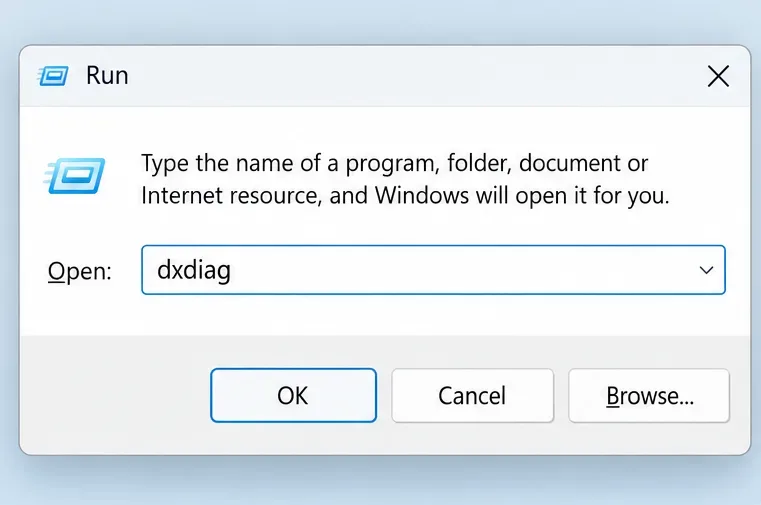
กดปุ่ม Windows + R พิมพ์dxdiagแล้วกด Enter เพื่อเปิดเครื่องมือวินิจฉัย DirectX ตรวจสอบข้อมูลระบบและจอแสดงผล จากนั้นเปรียบเทียบฮาร์ดแวร์ของคุณกับข้อกำหนดสำหรับเวอร์ชันที่คุณใช้งานคำแนะนำของ EA เกี่ยวกับ DxDiag จะอธิบายวิธีการรวบรวมรายงานนี้ เอกสาร FC 26 PC Deep Dive ของ EA ระบุว่า FC 26 รองรับ DirectX 12 แต่การติดตั้ง DirectX เวอร์ชันล่าสุดไม่ได้หมายความว่าตรงตามข้อกำหนดฮาร์ดแวร์ทั้งหมดเสมอไป
เปิด DxDiag เพื่อตรวจสอบการ์ดจอและรวบรวมข้อมูลระบบ 2. เริ่มใหม่และดำเนินการอัปเดตให้เสร็จสิ้น
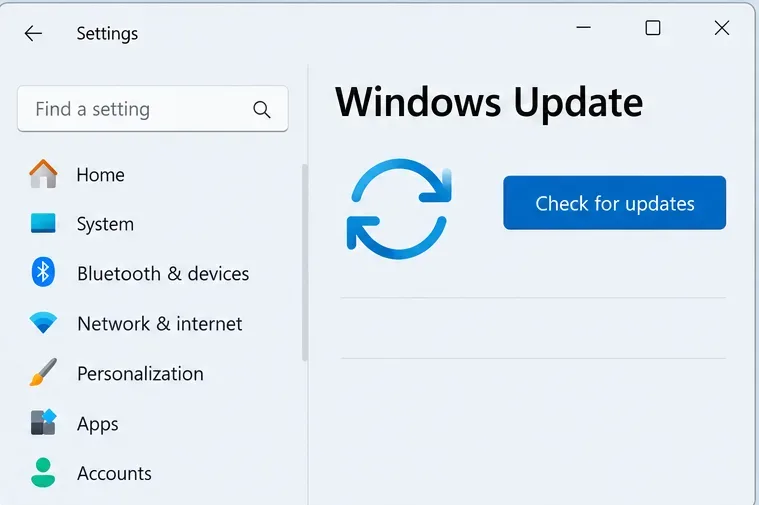
ปิด FC และตัวเรียกใช้งาน บันทึกงานอื่นๆ แล้วรีสตาร์ท Windows ติดตั้งการอัปเดตเกมที่มีให้ใช้งานผ่านตัวเรียกใช้งาน และทำการอัปเดต Windows ที่ค้างอยู่ให้เสร็จสิ้น รวมถึงการรีสตาร์ทที่ร้องขอ ใน Windows 11 ให้เปิด การตั้งค่า > การอัปเดต Windows แล้วเลือก ตรวจสอบการอัปเดต
ควรใช้ Windows Update เพื่ออัปเดตส่วนประกอบ DirectX ของ Windows แทนการดาวน์โหลดแพ็กเกจ "ซ่อมแซม DirectX 12" ที่อ้างว่าเป็นโปรแกรมแยกต่างหากคำแนะนำในการติดตั้ง DirectX ของ Microsoft แยกแยะส่วนประกอบ DirectX รุ่นใหม่จากรันไทม์เสริมรุ่นเก่า ข้อผิดพลาด "อุปกรณ์ค้าง" ไม่เหมือนกับข้อผิดพลาด "ไฟล์ DLL รุ่นเก่าที่ระบุชื่อหายไป"
ทดสอบอีกครั้งหลังจากทำการอัปเดตพื้นฐานนี้เสร็จสิ้น หากความล้มเหลวเริ่มเกิดขึ้นทันทีหลังจากการอัปเดตเฉพาะ ให้บันทึกเวลาดังกล่าวไว้ แทนที่จะสันนิษฐานว่าซอฟต์แวร์เวอร์ชันล่าสุดเป็นสาเหตุหรือวิธีแก้ไขปัญหา
โปรดทำการอัปเดต Windows ให้เสร็จสิ้นและรีสตาร์ทเครื่องตามที่กำหนด ก่อนที่จะทำการทดสอบการขัดข้องซ้ำอีกครั้ง 3. ซ่อมแซมไฟล์เกมที่ติดตั้งแล้ว
ในแอป EA ให้เปิดคลังเกม ค้นหาเกม FC ของคุณ เลือกเมนูจัดการหรือเมนูสามจุด แล้วเลือกซ่อมแซม รอจนกว่ากระบวนการจะเสร็จสมบูรณ์ก่อนที่จะเปิดเกมคู่มือการแก้ไขปัญหาเกมค้างของ EA แนะนำให้ซ่อมแซมไฟล์เกม และ เอกสาร การแก้ไขปัญหาการโหลดและการแสดงผลซ้อนทับของ EA แนะนำให้ใช้ วิธีในคลังเกม
หากผู้ให้บริการติดตั้งรายอื่นจัดการการติดตั้งของคุณ ให้ใช้กระบวนการตรวจสอบไฟล์ที่ผู้ให้บริการนั้นกำหนดไว้ การซ่อมแซมเป็นการตรวจสอบเบื้องต้นที่เหมาะสม เพราะเป็นการแก้ไขปัญหาการติดตั้งโดยไม่ต้องเริ่มดาวน์โหลดใหม่ทั้งหมด อย่างไรก็ตาม การซ่อมแซมไม่สามารถตรวจสอบได้ว่าไดรเวอร์หรือฮาร์ดแวร์ของคุณเสถียรหรือไม่
อย่าลบเอกสาร FC ส่วนตัวหรือโฟลเดอร์บันทึกเกมของคุณเพื่อทดแทนการซ่อมแซม หากคุณติดตั้งใหม่ในภายหลัง โปรดเก็บรักษาข้อมูลที่บันทึกไว้ในเครื่อง และตรวจสอบสถานะการบันทึกในระบบคลาวด์ที่เกี่ยวข้องก่อน
ใช้ฟังก์ชันซ่อมแซม (Repair) สำหรับการติดตั้ง FC ที่ได้รับผลกระทบก่อนที่จะพิจารณาการติดตั้งใหม่ทั้งหมด 4. ตรวจสอบและอัปเดตไดรเวอร์การ์ดจอ
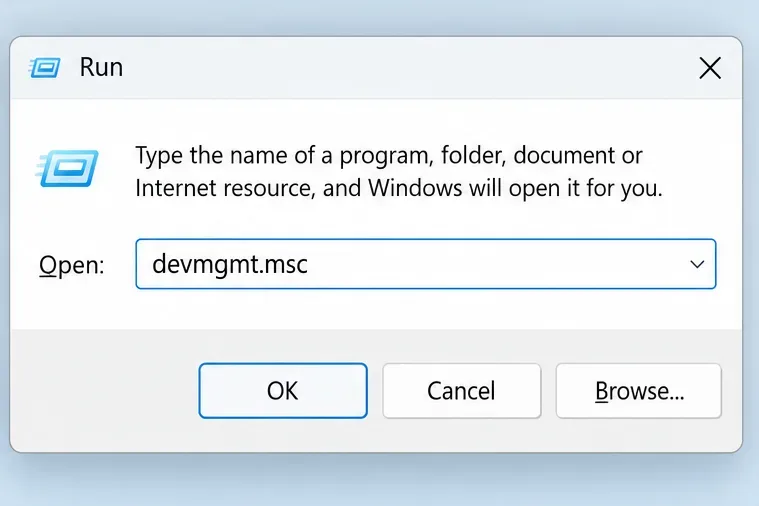
ไดรเวอร์การ์ดจอทำหน้าที่เชื่อมต่อ Windows และเกมเข้ากับ GPU หรือหน่วยประมวลผลกราฟิกของคุณ ตรวจสอบหาอะแดปเตอร์ใน DxDiag หรือเปิดตัวจัดการอุปกรณ์จากdevmgmt.mscเมนู Run ในส่วน Display adapters ให้เปิดคุณสมบัติของอุปกรณ์ และใช้แท็บ Driver เพื่อบันทึกเวอร์ชันที่ติดตั้งไว้
ปฏิบัติตามคำแนะนำอย่างเป็นทางการที่เหมาะสมสำหรับไดรเวอร์ NVIDIA , ไดรเวอร์ AMD หรือไดรเวอร์ Intel สำหรับแล็ปท็อปที่มีการรองรับกราฟิกเฉพาะของผู้ผลิต โปรดตรวจสอบคำแนะนำของผู้ผลิตแล็ปท็อปด้วย ติดตั้งไดรเวอร์ที่รองรับที่เหมาะสม ทำการรีสตาร์ทตามที่จำเป็น และทำการทดสอบการขัดข้องซ้ำอีกครั้งการแก้ไขปัญหาด้านกราฟิกสำหรับพีซีของ EA แนะนำให้ทำการอัปเดตไดรเวอร์กราฟิก
หากโปรแกรมหยุดทำงานทันทีหลังจากเปลี่ยนไดรเวอร์ ให้บันทึกเวอร์ชันเก่าและใหม่ และปรึกษาผู้ผลิตเกี่ยวกับการกลับไปใช้เวอร์ชันที่เสถียรและได้รับการสนับสนุนก่อนหน้านี้ หลีกเลี่ยงการเปลี่ยนไดรเวอร์ซ้ำๆ โดยไม่บันทึกผลลัพธ์ การติดตั้งไดรเวอร์ใหม่ทั้งหมดอาจเป็นตัวเลือกที่ผู้ผลิตแนะนำในภายหลัง โดยไม่จำเป็นต้องใช้โปรแกรมยูทิลิตี้ทำความสะอาดจากบุคคลที่สามในขั้นตอนแรก
เปิดตัวจัดการอุปกรณ์ (Device Manager) เพื่อระบุอะแดปเตอร์แสดงผลและตรวจสอบเวอร์ชันไดรเวอร์ 5. ทดสอบโดยไม่ใช้โอเวอร์เลย์และแอปพลิเคชันพื้นหลังที่ไม่จำเป็น
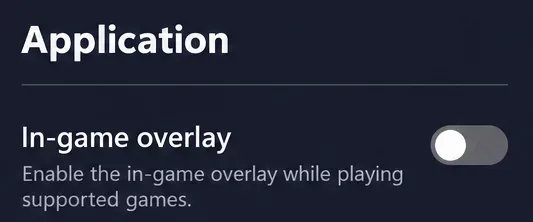
โอเวอร์เลย์คือการแสดงปุ่มควบคุมหรือข้อมูลทับซ้อนบนเกม ในแอป EA ให้เปิดเมนูโปรไฟล์ เลือก การตั้งค่า > แอปพลิเคชัน แล้วปิด โอเวอร์เลย์ในเกม หากตัวเลือกนั้นมีผลกับเกมของคุณ เครื่องมือแก้ไขปัญหาการโหลดและโอเวอร์เลย์ของ EA ระบุว่าโอเวอร์เลย์อาจเป็นสาเหตุของการขัดข้องได้
เพื่อเปรียบเทียบ ให้ปิดโปรแกรมบันทึกภาพที่ไม่จำเป็น โปรแกรมแสดงข้อความแชท และโปรแกรมแสดงประสิทธิภาพการทำงานด้วย เปิดใช้งานเฉพาะโปรแกรมเรียกใช้งานและโปรแกรมป้องกันการโกงที่จำเป็นเท่านั้น ทดสอบก่อนลบแอปพลิเคชันอย่างถาวร หากความเสถียรดีขึ้น ให้กู้คืนโปรแกรมเสริมทีละโปรแกรมเพื่อระบุว่าการเปลี่ยนแปลงใดมีความสำคัญอย่างแท้จริง
โปรดทราบว่าการปิดใช้งานโอเวอร์เลย์ของ EA อาจส่งผลต่อคำเชิญและข้อความ โปรดเปิดใช้งานอีกครั้งเมื่อเหมาะสมหลังจากแก้ไขปัญหาเสร็จแล้ว และแจ้งให้ EA ทราบหากการเปิดใช้งานทำให้เกิดข้อผิดพลาดซ้ำอีก
ปิดการใช้งาน EA overlay ชั่วคราวเพื่อทดสอบว่ามันเป็นสาเหตุของความล้มเหลวหรือไม่ 6. ลดภาระการประมวลผลกราฟิกและลบการปรับแต่ง GPU แบบกำหนดเองออกเพื่อใช้เป็นค่าพื้นฐาน
หากคุณสามารถเข้าถึงการตั้งค่าได้ ให้จดค่าปัจจุบันของคุณไว้ก่อนที่จะปรับเปลี่ยน ลองตั้งค่าเฟรมเรตสูงสุดแบบอนุรักษ์นิยม เช่น 60 FPS และลดคุณภาพกราฟิก FPS หมายถึงเฟรมต่อวินาที นี่เป็นเพียงค่าพื้นฐานสำหรับการวินิจฉัย ไม่ใช่การยืนยันว่าพีซีทุกเครื่องต้องเล่นที่ 60 FPS หรือว่าการจำกัด FPS จะแก้ไขข้อผิดพลาดของ DirectX ทุกอย่างได้คู่มือการแก้ไขปัญหาการหยุดทำงานของ EA แนะนำให้ทดสอบการจำกัดเฟรมหรือ VSync
ใน FC 26 ส่วนการแสดงผลประกอบด้วย การจำกัดอัตราเฟรม, VSync และ การปรับขนาดการเรนเดอร์ เอกสารของ EA ระบุว่า การจำกัดเฟรมจะทำงานเมื่อ VSync ปิดอยู่ เลือกวิธีการจำกัดที่ชัดเจนวิธีใดวิธีหนึ่งสำหรับการเปรียบเทียบเบื้องต้น การตั้งค่ากราฟิกแบบสำเร็จรูปยังสามารถให้การทดสอบที่มีภาระงานต่ำกว่า และ EA ระบุว่าการเปลี่ยนแปลงกราฟิกจำเป็นต้องรีสตาร์ท
หากคุณได้ทำการโอเวอร์คล็อกหรืออันเดอร์โวลต์ GPU แล้ว ให้คืนค่าโปรไฟล์ที่กำหนดเองนั้นกลับไปเป็นค่าเริ่มต้นตามปกติสำหรับการทดสอบ โดยใช้การควบคุมที่รองรับของโปรไฟล์นั้นเอง การทำเช่นนี้จะช่วยลดตัวแปรลง แต่ไม่ได้พิสูจน์ว่าการปรับแต่งเป็นสาเหตุของการขัดข้อง โปรดตรวจสอบให้แน่ใจว่าช่องระบายอากาศของพีซีไม่มีสิ่งกีดขวาง และขอคำแนะนำจากผู้เชี่ยวชาญด้านฮาร์ดแวร์หากคุณสังเกตเห็นอุณหภูมิที่ผิดปกติ การแสดงผลผิดเพี้ยน หรือความไม่เสถียรของระบบโดยรวม
การจำกัดเฟรมเรตที่ 60 FPS เป็นเกณฑ์พื้นฐานในการวินิจฉัยอย่างหนึ่ง โปรดระบุวิธีการจำกัดให้ชัดเจนในระหว่างการเปรียบเทียบ 7. ใช้การบูตแบบคลีนเพื่อแยกปัญหาความขัดแย้งของซอฟต์แวร์ที่เกิดขึ้นอย่างต่อเนื่อง
การบูตแบบคลีนจะเริ่มต้น Windows ด้วยโปรแกรมและบริการเริ่มต้นที่ลดลง หากการปิดแอปพลิเคชันที่ทำงานอยู่เบื้องหลังอย่างเห็นได้ชัดไม่สามารถแก้ไขปัญหาได้ ให้ทำตามขั้นตอนการบูตแบบคลีนของ Microsoft บันทึกสถานะเดิมก่อนที่จะปิดใช้งานสิ่งใดๆ เพื่อให้คุณสามารถกู้คืนได้ในภายหลัง
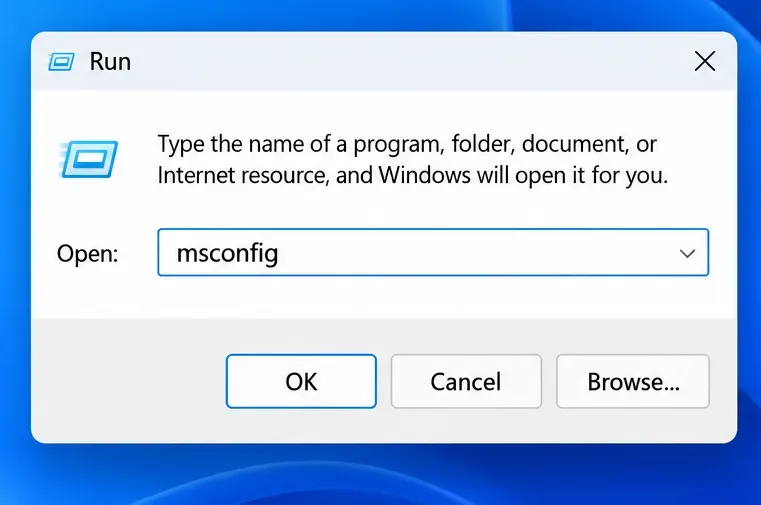
เปิดmsconfigโปรแกรม ใช้แท็บบริการ เลือก ซ่อนบริการของ Microsoft ทั้งหมด และทำตามขั้นตอนที่ระบุไว้สำหรับการปิดใช้งานบริการและแอปเริ่มต้นที่เหลือ อย่าเปลี่ยนแปลงการตั้งค่าการบูตขั้นสูง รักษาหรือกู้คืนส่วนประกอบที่จำเป็นสำหรับตัวเรียกใช้งาน EA และระบบป้องกันการโกง หากเกมไม่สามารถเปิดได้เนื่องจากบริการที่จำเป็นถูกปิดใช้งาน นั่นไม่ใช่การทดสอบที่ถูกต้องของการทำงานผิดพลาดของ DirectX ดั้งเดิม
หาก FC ทำงานได้อย่างเสถียรภายใต้เงื่อนไขการเริ่มต้นระบบที่ลดลง ให้เปิดใช้งานรายการเสริมในแต่ละกลุ่มอีกครั้งและทดสอบใหม่เพื่อลดความขัดแย้ง จากนั้นคืนค่าการเริ่มต้นระบบตามปกติโดยใช้คำแนะนำของ Microsoft นี่เป็นเพียงการทดสอบเพื่อแยกปัญหา ไม่ใช่การตั้งค่าการเล่นเกมถาวร
เปิดการตั้งค่าระบบเมื่อทำตามขั้นตอนการบูตแบบคลีนที่ระบุไว้ในเอกสาร 8. ตรวจสอบผลลัพธ์และเตรียมหลักฐานที่เป็นประโยชน์หากอุบัติเหตุยังคงดำเนินต่อไป
ทำซ้ำสถานการณ์เดิมที่เคยล้มเหลวมาก่อน: โหลดโหมดเดิม เล่นแมตช์ และดูรีเพลย์หรือการเปลี่ยนเมนูเมื่อสิ่งเหล่านั้นเป็นตัวกระตุ้น ทดสอบมากกว่าหนึ่งครั้งและอย่างน้อยที่สุดต้องใช้เวลานานเท่ากับที่เคยเกิดความล้มเหลวในครั้งก่อน การเข้าสู่เมนูหลักได้สำเร็จเพียงครั้งเดียวถือเป็นหลักฐานที่อ่อนแอ หากปกติแล้วการขัดข้องมักเกิดขึ้นในภายหลัง
หากปัญหายังคงอยู่ ให้ใช้ปุ่ม "บันทึกข้อมูลทั้งหมด" ของ DxDiag แล้วส่งรายงานพร้อมภาพข้อผิดพลาดและบันทึกการแก้ไขปัญหาผ่านกระบวนการสนับสนุนของ EA อธิบายว่าเฉพาะเกม FC เท่านั้นที่มีปัญหา หรือเกมอื่น ๆ ก็มีปัญหาคล้ายกันด้วย ระบุเวอร์ชันที่แน่นอน เวอร์ชันไดรเวอร์ เวอร์ชัน Windows สาเหตุที่ทำให้เกิดปัญหาซ้ำ และผลลัพธ์ของการตรวจสอบแต่ละครั้ง ตรวจสอบไฟล์การวินิจฉัยเพื่อดูว่ามีข้อมูลส่วนบุคคลหรือไม่ก่อนที่จะโพสต์ลงสาธารณะ
บันทึกรายงาน DxDiag เพื่อใช้ประกอบคำอธิบายข้อผิดพลาดและบันทึกการแก้ไขปัญหาอย่างละเอียด หลีกเลี่ยงการแก้ไขที่ซ่อนปัญหาหรือแก้ไขข้อผิดพลาดที่ไม่ถูกต้อง
อย่าเพิ่ม-dx11หรือแก้ไขการตั้งค่า DirectX ที่คาดเดาเอาเอง เว้นแต่ว่า EA จะระบุตัวเลือกนั้นไว้สำหรับเวอร์ชันของคุณโดยเฉพาะ ข้อกำหนดที่เผยแพร่ของ FC 26 ระบุว่าต้องใช้ DirectX 12 ดังนั้นอาร์กิวเมนต์การเรียกใช้งานที่คัดลอกมาจากเกมอื่นที่ไม่เกี่ยวข้องจึงไม่ใช่ตัวเลือกสำรองที่ได้รับการยอมรับ
อย่าเพิ่มTdrDelayหรือปิดใช้งานการกู้คืนเวลาหมดเวลา (Timeout Recovery) เพื่อแก้ไขปัญหาการขัดข้องตามปกติ TDR ย่อมาจาก Timeout Detection and Recovery (การตรวจจับและการกู้คืนเวลาหมดเวลา) เอกสารประกอบรีจิสทรี TDR ของ Microsoft ระบุว่า การควบคุมรีจิสทรีเหล่านี้มีไว้สำหรับการทดสอบการพัฒนาไดรเวอร์ และผู้ใช้ทั่วไปไม่ควรทำการแก้ไข
ในทำนองเดียวกัน ควรหลีกเลี่ยงการดาวน์โหลดไฟล์ DLL แต่ละตัวจากเว็บไซต์ที่ไม่เป็นทางการ หรือปิดใช้งานระบบป้องกันการโกงเพื่อหลีกเลี่ยงข้อผิดพลาดด้านกราฟิก หากข้อความระบุอย่างชัดเจนว่ามีส่วนประกอบที่ขาดหายไปหรือปัญหาเกี่ยวกับระบบป้องกันการโกง ให้ปฏิบัติตามคำแนะนำการสนับสนุนอย่างเป็นทางการที่เกี่ยวข้อง การติดตั้งเกมหรือแอป EA ใหม่ยังคงเป็นอีกทางเลือกหนึ่งในคำแนะนำการแก้ไขปัญหาของ EA หลังจากที่ได้เก็บรักษาข้อมูลของคุณและทำการตรวจสอบที่ไม่ก่อให้เกิดผลกระทบมากนักแล้ว
การตรวจสอบตนเองครั้งสุดท้ายของคุณ
เกมสามารถเปิดได้ซ้ำ ๆ โดยไม่มีข้อผิดพลาดเดิมเกิดขึ้น การจับคู่หรือการเปลี่ยนผ่านที่ทำให้เกิดข้อผิดพลาดได้เสร็จสิ้นลงแล้ว การทดสอบในระยะเวลานานขึ้นยังคงให้ผลลัพธ์ที่เสถียรภายใต้เงื่อนไขการทดสอบเดียวกัน การเปลี่ยนแปลงการเริ่มต้นระบบชั่วคราวใดๆ จะถูกกู้คืน และการตั้งค่าเสริมต่างๆ จะถูกนำกลับมาใช้ทีละน้อย หากเกิดข้อผิดพลาดซ้ำอีก คุณจะทราบข้อผิดพลาดที่แน่นอนและบันทึกที่ชัดเจนว่ามีการเปลี่ยนแปลงอะไรบ้าง เมื่อได้การตั้งค่าที่ใช้งานได้แล้ว ให้หยุดเปลี่ยนการตั้งค่า จากนั้นค่อยๆ คืนค่าภาพที่ต้องการกลับไปทีละน้อย หากเกมหลายเกมยังคงหยุดทำงานที่การตั้งค่าเริ่มต้น หรือ FC ล้มเหลวอย่างต่อเนื่องหลังจากตรวจสอบตามคำแนะนำแล้ว ให้ใช้หลักฐานที่รวบรวมได้เพื่อขอความช่วยเหลือจากฝ่ายสนับสนุนด้านไดรเวอร์ ฮาร์ดแวร์ หรือ EA แทนที่จะลองวิธีแก้ไขที่ไม่ได้รับการตรวจสอบ