ข้อผิดพลาด E4MC Minecraft: แก้ไขปัญหาการเชื่อมต่อเมื่อเพื่อนเข้าร่วมไม่ได้
หากเพื่อนไม่สามารถเข้าร่วมโลก Minecraft ของคุณผ่าน E4MC ได้ ให้เริ่มต้นด้วยการเปิดโลกโฮสต์ให้เป็นการเชื่อมต่อ LAN อีกครั้ง และแชร์ที่อยู่ E4MC ที่แสดงขึ้นใหม่ จากนั้น ให้ผู้เล่นคนใดคนหนึ่งใช้Multiplayer → Direct Connection ตรวจสอบว่าเวอร์ชัน Java Edition และม็อดที่จำเป็นตรงกัน และตรวจสอบบันทึกการเชื่อมต่อเฉพาะในกรณีที่ที่อยู่ใหม่ยังคงใช้งานไม่ได้ ลำดับนี้จะช่วยหลีกเลี่ยงการเปลี่ยนแปลงการตั้งค่าไฟร์วอลล์หรือการติดตั้งชุดม็อดใหม่สำหรับเซสชันที่หมดอายุไปแล้ว
ข้อผิดพลาด E4MC ใน Minecraft ไม่ได้หมายถึงรหัสข้อผิดพลาดเฉพาะเจาะจงเพียงรหัสเดียว E4MC เป็นม็อดแบบ reverse-tunneling ที่ช่วยให้ผู้เล่นที่เชื่อมต่อผ่านอินเทอร์เน็ตสามารถเข้าถึงโลก LAN ชั่วคราวของ Minecraft: Java Edition ได้โดยไม่ต้องตั้งค่า port forwarding ของเราเตอร์ตามปกติ โฮสต์จะต้องเป็นผู้ใช้งาน E4MC ส่วนผู้เล่นที่เข้าร่วมโดยทั่วไปไม่จำเป็นต้องติดตั้งม็อด E4MC ด้วยตนเอง คู่มือนี้ใช้ไม่ได้กับ Minecraft: Bedrock Edition หรือ Realms ข้อมูลพื้นฐานเหล่านี้มีอธิบายไว้ในหน้าโครงการ E4MC
ค้นหาสาเหตุของปัญหาให้ได้ก่อนที่จะทำการเปลี่ยนแปลงใดๆ
จุดที่การเชื่อมต่อล้มเหลวจะบอกคุณว่าควรตรวจสอบเครื่องใดก่อน ข้อความเหล่านี้เป็นเพียงเบาะแส ไม่ใช่การวินิจฉัยที่แน่ชัด
อาการ สิ่งแรกที่ต้องตรวจสอบ พื้นที่น่าจะต้องตรวจสอบ
ไม่พบที่อยู่ E4MC สาธารณะ ได้ติดตั้ง E4MC เวอร์ชันที่ถูกต้องบนเครื่องโฮสต์แล้ว และได้เปิดการเชื่อมต่อ LAN ให้ใช้งานได้แล้วหรือไม่? การติดตั้งม็อด บันทึกการเริ่มต้น หรือการเริ่มต้นรีเลย์ "โฮสต์ไม่รู้จัก" หรือการแก้ไขชื่อล้มเหลว คัดลอกโดเมนล่าสุดที่ถูกต้องทั้งหมด ตรวจสอบว่าการเชื่อมต่อ LAN ยังใช้งานได้อยู่หรือไม่ ที่อยู่เก่า พิมพ์ผิด หรือการแก้ไข DNS “การเชื่อมต่อถูกปฏิเสธ” ยืนยันว่าโฮสต์ยังคงอยู่ในโลกออนไลน์ และเส้นทางสาธารณะได้รับการสร้างขึ้นแล้ว เซสชันไม่ทำงานหรือเส้นทางการส่งต่อล้มเหลว “การเชื่อมต่อหมดเวลา” เปรียบเทียบผลลัพธ์จากผู้ใช้งานรายอื่นหรือเครือข่ายเดียวกัน และตรวจสอบบันทึกการใช้งานของทั้งสองฝั่ง การเชื่อมต่อโฮสต์ การเชื่อมต่อแขก การกรอง หรือเส้นทางรีเลย์ ม็อดหายไป เวอร์ชันไม่เข้ากัน รีจิสทรีไม่ตรงกัน หรือตัดการเชื่อมต่อหลังจากเริ่มเข้าร่วม เปรียบเทียบโปรไฟล์ของเกมและม็อดแพ็กอย่างละเอียด ความเข้ากันได้ของโปรโตคอลหรือเนื้อหาของ Minecraft
หากปุ่มเล่นหลายผู้เล่นของ Minecraft ใช้งานไม่ได้เนื่องจากสิทธิ์การเข้าถึงบัญชี โปรดแก้ไขปัญหานั้นผ่านการตั้งค่าบัญชี Minecraft ก่อน E4MC ไม่สามารถข้ามข้อจำกัดการเล่นหลายผู้เล่นของเกมได้ โปรดดูข้อกำหนดการเล่นหลายผู้เล่นของผู้จัดจำหน่าย
แก้ไขปัญหาการเชื่อมต่อ E4MC ในห้าขั้นตอน
1. รีสตาร์ทเซสชัน LAN ของโฮสต์และรับที่อยู่ IP สาธารณะใหม่
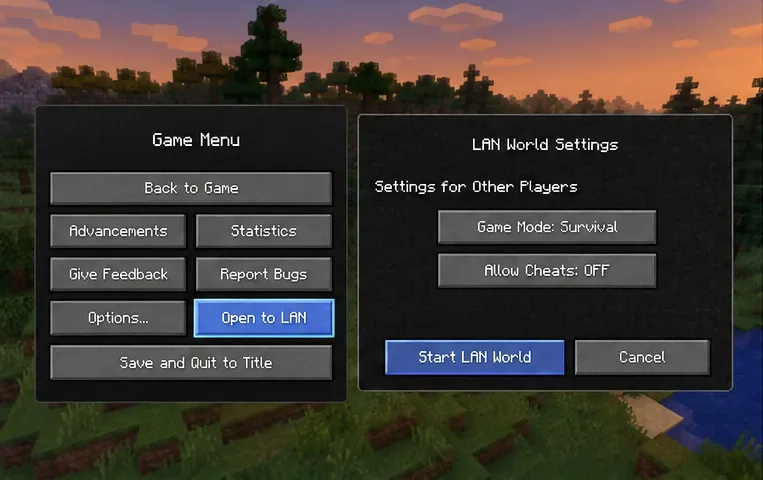
บนคอมพิวเตอร์โฮสต์ ให้เปิดเกม Minecraft: Java Edition ที่ต้องการ เข้าสู่โลกผู้เล่นคนเดียว เปิดเมนูหยุดชั่วคราว และเลือกเปิดไปยัง LAN เลือกตัวเลือกการแชร์โลก และเริ่มโลก LAN จากนั้น E4MC ควรแสดงโดเมนสาธารณะ นอกเหนือจากการประกาศพอร์ต LAN ในพื้นที่ของ Minecraft ส่งโดเมนสาธารณะนั้นไปยังเครื่องเกสต์ และเปิดเกมและโลกไว้ตลอดเซสชัน
เปิดใช้งาน Java world ของเครื่องโฮสต์ให้สามารถเข้าถึงได้ผ่านเครือข่าย LAN ก่อนที่จะคาดหวังให้ E4MC เผยแพร่โดเมนที่สามารถแชร์ได้ ที่อยู่ IP ภายในเครื่องของโฮสต์ เช่น นั้น192.168.x.xใช้สำหรับอุปกรณ์ในเครือข่ายท้องถิ่น ไม่ใช่โดเมน E4MC ที่มีไว้สำหรับเพื่อน ๆ ที่อยู่ต่างที่ การปิดหรือเปิดโลกใหม่สามารถยุติเส้นทางชั่วคราวได้ ดังนั้นอย่าใช้ที่อยู่ E4MC เดิมจากเมื่อวานหรือจากเซสชัน LAN ก่อนหน้านี้ คู่มือเซิร์ฟเวอร์ Minecraft และ LAN อย่างเป็นทางการจะอธิบายขั้นตอนการเปิด Java Edition สำหรับ LAN ไว้
หากไม่พบโดเมน E4MC: ตรวจสอบรายการม็อดที่ติดตั้งในตัวเรียกใช้งานโฮสต์ และยืนยันว่า E4MC โหลดแล้วจริง ดาวน์โหลดเฉพาะเวอร์ชันที่รองรับบิลด์ Minecraft และตัวโหลดม็อดนั้น จากนั้นเปิด LAN ใหม่และตรวจสอบlatest.logข้อผิดพลาดในการเริ่มต้นหรือรีเลย์ของ E4MC การเห็นข้อความ “เกมในพื้นที่โฮสต์บนพอร์ต …” เพียงอย่างเดียวไม่ได้พิสูจน์ว่าอุโมงค์ภายนอกออนไลน์แล้ว
2. วางชื่อโดเมนลงในช่องการเชื่อมต่อโดยตรง โดยไม่ต้องเดาหมายเลขพอร์ต
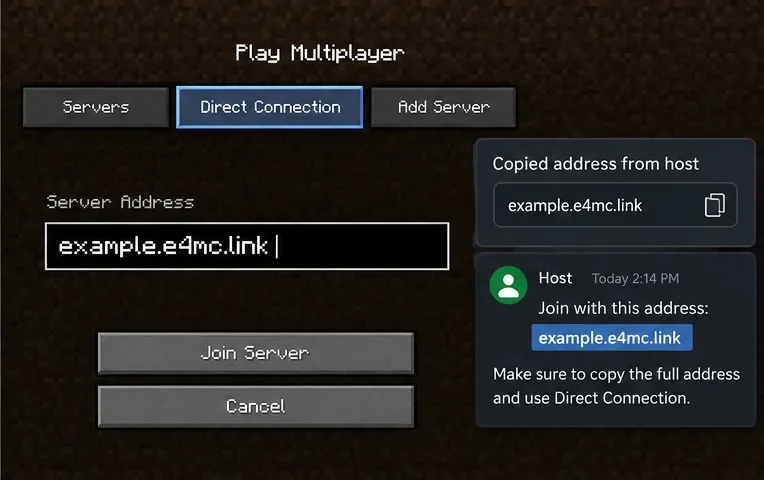
บนเครื่องลูกข่าย ให้เลือกMultiplayer → Direct Connection ใน Java Edition วางโดเมนสาธารณะทั้งหมดที่โฮสต์ให้มา แล้วลองเข้าร่วม การคัดลอกปลอดภัยกว่าการพิมพ์ใหม่ เพราะตัวอักษรที่หายไป ช่องว่างโดยไม่ได้ตั้งใจ หรือเครื่องหมายวรรคตอนที่ต่อท้าย อาจทำให้ที่อยู่ถูกต้องกลายเป็นข้อผิดพลาดในการแก้ไขชื่อได้
คัดลอกโดเมน E4MC ปัจจุบันลงในช่องการเชื่อมต่อโดยตรง ตัวอย่างโดเมนที่แสดงไม่ใช่เซสชันเกมจริง ผู้เล่นควรใช้โดเมนสาธารณะของ E4MC ไม่ใช่ IP LAN ของโฮสต์หรือพอร์ตแบบสุ่มที่ Minecraft ประกาศสำหรับโลกท้องถิ่น อย่าเพิ่มพอร์ต:25565โดยอัตโนมัติ ให้ใช้พอร์ตที่ระบุอย่างชัดเจนเฉพาะเมื่อคำแนะนำการเชื่อมต่อเฉพาะเจาะจงกำหนดไว้เท่านั้น คำแนะนำการเล่นหลายผู้เล่นของ Mojang ในJava Edition ยืนยันว่าการเชื่อมต่อโดยตรงเป็นวิธีที่รองรับในการป้อนที่อยู่เซิร์ฟเวอร์
หากยังคงแสดงข้อความ “โฮสต์ไม่รู้จัก” ให้ขอให้โฮสต์ส่งที่อยู่ล่าสุดเป็นข้อความธรรมดาในข้อความใหม่ และตรวจสอบว่าโลกออนไลน์ยังคงเปิดอยู่หรือไม่ หากไม่สามารถระบุชื่อเดียวกันได้สำหรับแขกหลายคน ให้บันทึกพฤติกรรมนั้นไว้แทนที่จะสันนิษฐานว่าแขกทุกคนพิมพ์ผิด
3. ตรวจสอบให้แน่ใจว่าเวอร์ชันเกมและม็อดที่ต้องการตรงกัน
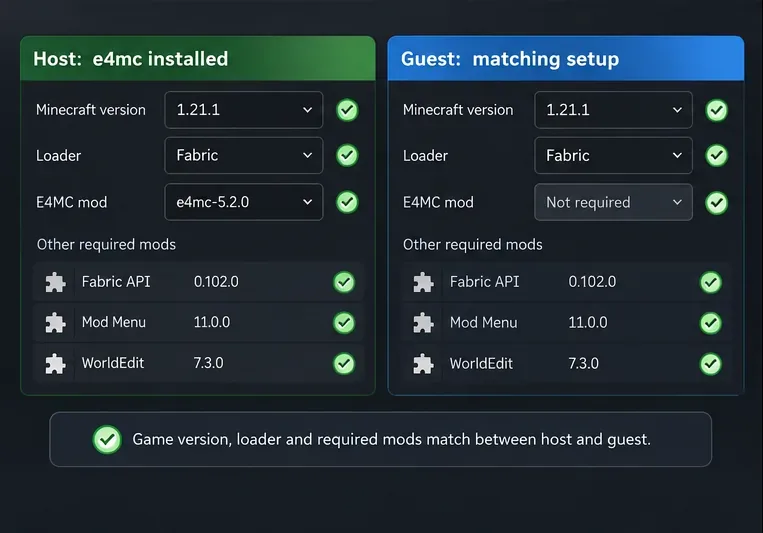
อุโมงค์เชื่อมต่อที่ใช้งานได้ไม่สามารถทำให้ไคลเอนต์ Minecraft ที่ไม่เข้ากันทำงานร่วมกันได้ เปรียบเทียบโปรไฟล์การเปิดใช้งานของโฮสต์และเกสต์ ไม่ใช่แค่ทางลัดบนเดสก์ท็อปเท่านั้น Minecraft Java Edition ต้องเชื่อมต่อกับ Minecraft Java Edition และผู้เล่นต้องมีเวอร์ชันเกมที่เข้ากันได้ โลกที่ดัดแปลงอาจต้องการตระกูลตัวโหลดที่ตรงกัน เวอร์ชันม็อดที่เข้ากันได้ และเนื้อหาที่เซิร์ฟเวอร์ต้องการเพิ่มเติมด้วย
เปรียบเทียบเวอร์ชันเกมและไฟล์ modpack ที่จำเป็น; เฉพาะโฮสต์เท่านั้นที่ต้องใช้ E4MC สำหรับอุโมงค์
ตรวจสอบให้แน่ใจว่า ได้เลือก เวอร์ชัน Minecraft เดียวกัน ไม่ใช่ดูจากป้ายกำกับในตัวเรียกใช้งาน เช่น “ล่าสุด”
สำหรับชุดม็อด ให้ใช้โปรไฟล์ที่ระบุไว้ในชุดม็อดนั้น และตรวจสอบม็อดที่จำเป็นและเวอร์ชันบนเครื่องทั้งสองเครื่อง
ติดตั้ง E4MC บนเครื่องโฮสต์ โดยใช้เวอร์ชันและตัวโหลดของ Minecraft ที่เหมาะสมของเครื่องโฮสต์ เครื่องเกสต์ไม่จำเป็นต้องติดตั้ง E4MC เพียงเพื่อใช้ที่อยู่ IP สาธารณะ
อย่าใส่ไฟล์ E4MC ที่เฉพาะเจาะจงสำหรับ Fabric ลงในโปรไฟล์ Forge หรือ NeoForge หรือเข้าใจผิดว่าม็อดตกแต่งเฉพาะฝั่งไคลเอ็นต์นั้นจำเป็นต้องมีอยู่ในเซิร์ฟเวอร์ด้วย
จากการตรวจสอบเมื่อวันที่ 16 ตุลาคม 2026 แคตตาล็อกเวอร์ชันอย่างเป็นทางการของ E4MC อนุญาตให้ผู้ใช้กรองการดาวน์โหลดตามเวอร์ชัน Minecraft และแพลตฟอร์ม และโครงการดังกล่าวระบุว่ารองรับ Fabric, Forge, NeoForge และ Quilt ในแคตตาล็อกทั้งหมด อย่างไรก็ตาม นี่ไม่ได้หมายความว่าทุกเวอร์ชันของ E4MC จะรองรับทุกเวอร์ชันของ Minecraft หรือทุกการใช้งานตัวโหลด
4. ทดสอบเส้นทางเครือข่ายโดยไม่ต้องปิดใช้งานระบบรักษาความปลอดภัยอย่างถาวร
เมื่อโดเมนปรากฏขึ้นแต่การเชื่อมต่อหมดเวลา ให้ตรวจสอบว่าความล้มเหลวเกิดขึ้นกับผู้เล่นคนเดียว เครือข่ายเดียว หรือผู้เล่นภายนอกทั้งหมดหรือไม่ ขอให้ผู้เล่นคนที่สองที่ไว้ใจได้ซึ่งใช้การเชื่อมต่ออินเทอร์เน็ตที่แตกต่างกันลองใช้ที่อยู่ใหม่เดียวกันในขณะที่โฮสต์เฝ้าดูเกมและบันทึก หากมีผู้เล่นคนใดคนหนึ่งเข้าร่วมได้สำเร็จ แสดงว่าอุโมงค์สามารถเข้าถึงได้ในกรณีนั้นอย่างน้อยที่สุด ให้มุ่งเน้นไปที่สิ่งที่แตกต่างออกไปสำหรับผู้เล่นที่ล้มเหลว หากไม่มีใครสามารถเข้าร่วมได้ ให้ตรวจสอบโฮสต์และการเริ่มต้นรีเลย์ E4MC ก่อน
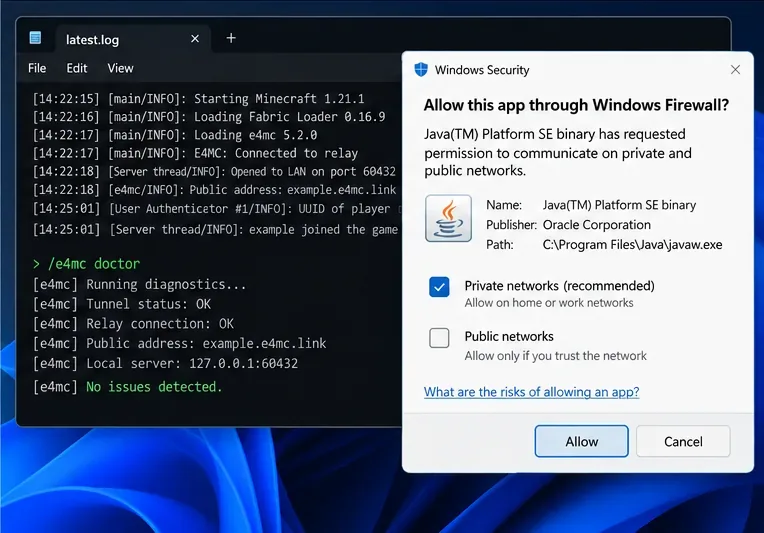
ตรวจสอบรายการบันทึกที่เกี่ยวข้องและสิทธิ์การใช้งานของแอปพลิเคชัน โดยไม่ต้องถือว่าการแสดงผลการวินิจฉัยตัวอย่างเป็นหลักฐานยืนยันการเชื่อมต่อที่สำเร็จ VPN, พร็อกซี, เครือข่ายโรงเรียนหรือที่ทำงานที่มีข้อจำกัด, ตัวกรอง DNS หรือผลิตภัณฑ์รักษาความปลอดภัย อาจรบกวนการเชื่อมต่อได้ สำหรับการวินิจฉัย ให้ทำการเปลี่ยนแปลงทีละอย่างอย่างค่อยเป็นค่อยไป เช่น การทดสอบโดยไม่ใช้ VPN หรือการเปลี่ยนไปใช้เครือข่ายอื่นที่ได้รับอนุญาตชั่วคราว ตรวจสอบว่า Java runtime ที่ Minecraft ใช้ถูกบล็อกโดยซอฟต์แวร์รักษาความปลอดภัยของอุปกรณ์หรือไม่ หากถูกบล็อก ให้สร้างกฎแอปพลิเคชันเฉพาะที่สอดคล้องกับระดับความน่าเชื่อถือของเครือข่าย คืนค่าการป้องกันเดิมหลังจากทดสอบเสร็จแล้ว
อย่าปิด Windows Firewall อย่างถาวร อย่าเปิดใช้งานการเข้าถึงเครือข่ายสาธารณะในวงกว้างโดยไม่มีเหตุผล หรือเปิดพอร์ตขาเข้าของเราเตอร์เป็นการแก้ไขปัญหาเบื้องต้น ขั้นตอน การทำงานมาตรฐานของ E4MC ใช้การสร้างอุโมงค์ย้อนกลับแทนการตั้งค่าการส่งต่อพอร์ตด้วยตนเอง ผลลัพธ์ของเครือข่ายอาจได้รับผลกระทบจากความพร้อมใช้งานของรีเลย์ด้วย ดังนั้นการหมดเวลาเพียงอย่างเดียวจึงไม่สามารถระบุได้ว่าใครเป็นฝ่ายผิด
5. ใช้เครื่องมือวิเคราะห์ E4MC และรวบรวมไฟล์บันทึกการทำงานของผู้เล่นทั้งสองคน
หากปัญหานี้เกิดขึ้นซ้ำได้ ให้ทำการอัปเดต E4MC เป็นเวอร์ชันที่เหมาะสมกับเกมและตัวโหลดของโฮสต์ ทำซ้ำข้อผิดพลาด และเรียกใช้/e4mc doctor คำสั่งนั้นหากมีอยู่ในเวอร์ชันที่ติดตั้ง ผู้ดูแล E4MC แนะนำลำดับนี้โดยเฉพาะสำหรับข้อความ “เกิดข้อผิดพลาดใน e4mc” ในปัญหาการแก้ไขปัญหาของโครงการ รายงานการวินิจฉัยช่วยแยกปัญหาการเริ่มต้นหรือปัญหาการส่งต่อออกจากความไม่ตรงกันของม็อดในเครื่องแขก แต่ไม่ได้เป็นการรับประกันว่าจะแก้ไขปัญหาได้โดยอัตโนมัติ
รวบรวมบรรทัดที่เกี่ยวข้องกับการพยายามเข้าร่วมที่ไม่สำเร็จจากทั้งlogs/latest.logฝั่งโฮสต์และฝั่งเกสต์ ตัวเรียกใช้งานที่มีอินสแตนซ์แยกต่างหากอาจจัดเก็บบันทึกไว้ในโฟลเดอร์อินสแตนซ์ของตัวเอง ไม่ใช่ใน.minecraftไดเร็กทอรีเริ่มต้น จดบันทึกข้อความการตัดการเชื่อมต่อที่แน่นอน เวอร์ชัน Minecraft ตัวโหลดม็อด เวอร์ชัน E4MC เครือข่ายเกสต์ที่ทดสอบ และว่ามีเกสต์คนที่สองเชื่อมต่อหรือไม่ ลบชื่อผู้ใช้ โดเมนอุโมงค์สาธารณะ ที่อยู่ IP โทเค็นการเข้าถึง และข้อมูลส่วนบุคคลที่ไม่เกี่ยวข้องออกก่อนที่จะโพสต์บันทึก
ใช้ระบบติดตามปัญหาของม็อด Minecraft E4MC สำหรับรายงานที่สามารถทำซ้ำได้ ระบบติดตามปัญหาดังกล่าวเชื่อมโยงมาจากรายการม็อดใน Modrinth ไม่ใช่ที่เก็บข้อมูลแบบอุโมงค์ระดับต่ำแยกต่างหาก
วิธีตีความผลการทดสอบการเชื่อมต่อครั้งที่สองของคุณ
ผลการทดสอบ ขั้นตอนต่อไปที่ดีที่สุด
แขกคนที่สองเข้าร่วม แต่แขกคนแรกยังไม่สามารถเข้าร่วมได้ เปรียบเทียบโปรไฟล์ Minecraft, DNS, VPN, ซอฟต์แวร์รักษาความปลอดภัย และเครือข่ายของผู้ใช้งานคนแรก ไม่มีแขกคนใดเข้าร่วม และไม่มีโดเมนสาธารณะ E4MC ปรากฏขึ้น ให้ความสำคัญกับการโหลดม็อดของโฮสต์และบันทึกการวินิจฉัยของ E4MC ก่อนที่จะเปลี่ยนแปลงการตั้งค่าของแขกรับเชิญ โฮสต์สร้างโดเมนขึ้นมา แต่แขกภายนอกทั้งสองรายหมดเวลาการเชื่อมต่อ ตรวจสอบการเชื่อมต่อของโฮสต์และผลลัพธ์การวินิจฉัย จากนั้นรายงานความล้มเหลวซ้ำๆ พร้อมระบุเวลาและบันทึกต่างๆ แขกท่านหนึ่งสามารถเข้าถึงโลกภายนอกได้ แต่ถูกตัดการเชื่อมต่อเนื่องจากเนื้อหาบางส่วนหายไป แก้ไขปัญหาเวอร์ชัน Minecraft หรือชุดม็อดที่ไม่เข้ากัน อย่ารีเฟรชอุโมงค์ซ้ำๆ
คำถามที่พบบ่อย: ข้อผิดพลาดทั่วไปของ E4MC ใน Minecraft
เพื่อนของฉันก็ต้องติดตั้ง E4MC ด้วยหรือเปล่า?
ไม่ E4MC ถูกออกแบบมาเพื่อให้เครื่องโฮสต์ติดตั้งและให้บริการโดเมนสาธารณะ เครื่องเกสต์ที่ใช้ Java Edition เวอร์ชันมาตรฐานสามารถใช้ที่อยู่ดังกล่าวได้ โลกที่ปรับแต่งด้วยม็อดอาจยังคงต้องการม็อดอื่นๆ หรือแพ็กม็อดที่ตรงกันบนเครื่องเกสต์อยู่ดี
ทำไมการเชื่อมต่อ E4MC ของฉันถึงหยุดทำงานหลังจากที่ฉันออกจากโลกออนไลน์?
E4MC แชร์เซสชัน LAN ชั่วคราว ไม่ใช่เซิร์ฟเวอร์ที่โฮสต์ถาวร เมื่อโฮสต์ปิดการเชื่อมต่อหรือยุติเซสชัน LAN เส้นทางเก่าอาจไม่รับการเชื่อมต่ออีกต่อไป โปรดเปิด LAN ใหม่และแชร์ที่อยู่ใหม่ที่แสดงขึ้น
การตั้งค่า Port Forwarding หรือการเพิ่มพอร์ต 25565 จะช่วยแก้ปัญหา Time Out ได้หรือไม่?
ไม่ใช่ขั้นตอนมาตรฐานของ E4MC การส่งต่อเราเตอร์ด้วยตนเองโดยปกติไม่จำเป็นสำหรับเวิร์กโฟลว์อุโมงค์ย้อนกลับ และการเพิ่มพอร์ตที่คาดเดาอาจทำให้โดเมนที่ถูกต้องอยู่แล้วเสียหายได้ ตรวจสอบว่ารีเลย์เริ่มต้นแล้วหรือไม่ จากนั้นเปรียบเทียบผลการทดสอบเครื่องเสมือนและเครือข่าย
ผู้เล่น Bedrock Edition สามารถเข้าร่วมผ่าน E4MC ได้หรือไม่?
ไม่ คู่มือนี้และข้อมูลความเข้ากันได้ของเกมที่ E4MC ระบุไว้เกี่ยวข้องกับ Minecraft: Java Edition เท่านั้น Java และ Bedrock เป็นสภาพแวดล้อมมัลติเพลเยอร์ที่แยกจากกัน เว้นแต่คุณจะติดตั้งซอฟต์แวร์เชื่อมต่ออื่น ๆ โดยเจตนา ซึ่งอยู่นอกเหนือคู่มือการแก้ไขปัญหานี้
สรุปคือ: สำหรับข้อผิดพลาด E4MC ใน Minecraft ให้กู้คืนเซสชันโฮสต์ที่ใช้งานอยู่ก่อน ใช้โดเมนปัจจุบันที่ถูกต้อง ตรวจสอบความเข้ากันได้กับ Java Edition และตรวจสอบบันทึกก่อนที่จะเปลี่ยนการรักษาความปลอดภัยเครือข่าย ลำดับดังกล่าวจะระบุแหล่งที่มาของกรณี "เพื่อนเข้าร่วมไม่ได้" ทั่วไปส่วนใหญ่ได้โดยไม่ต้องเดามากนัก