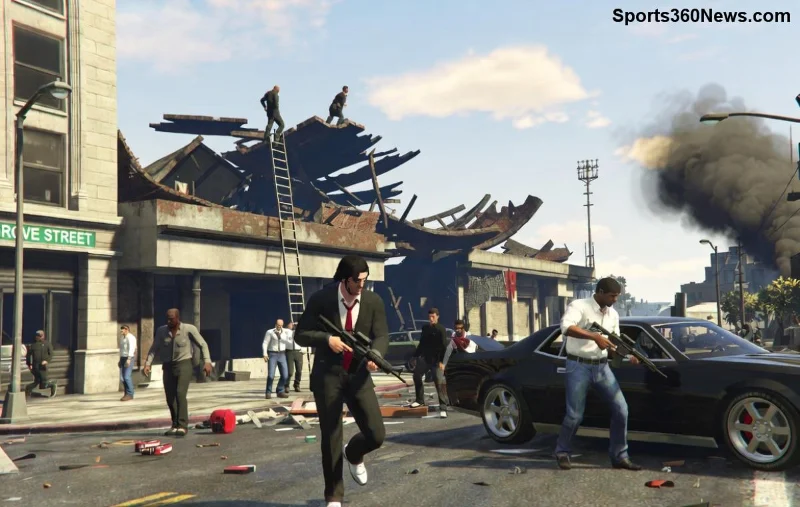
🔥 นักเล่น GTA Online ตัวยงหลายคนคงเคยเจอปัญหา GTA Online crash ทันทีที่กดเปิดแผนที่ใช่ไหม? 순간กำลังไล่ล่าเป้าหมายหรือทำภารกิจสำคัญ อยู่ดีๆ เกมก็ปิดตัวลง! 😤 อย่ากังวลไป บทความนี้จะพาคุณไขปริศนา ทำไม GTA Online ถึง crash เมื่อเปิดแผนที่ พร้อมวิธีแก้ไขที่ได้ผลจริงจากประสบการณ์เกมเมอร์ทั่วโลก รับรองเล่นได้ลื่นปรื๊ดอีกครั้ง!
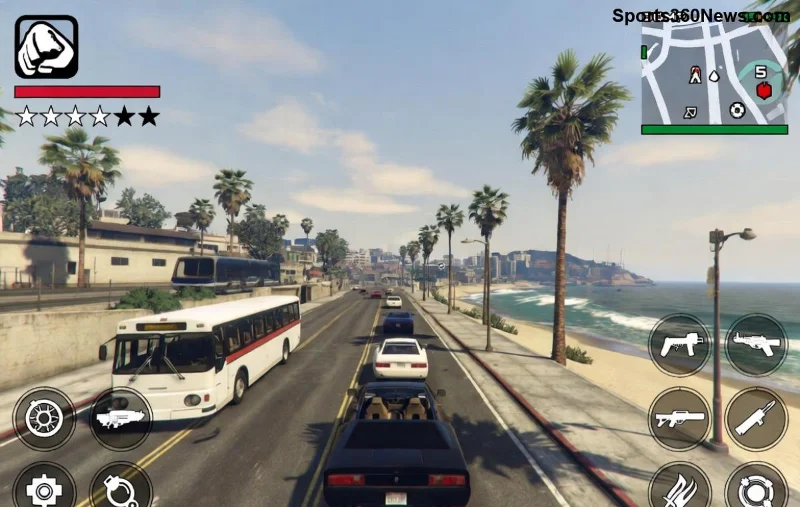
สาเหตุหลักของปัญหา GTA Online Crash เมื่อเปิดแผนที่ ⚠️
ปัญหา GTA Online เปิดแผนที่ crash มักเกิดจากปัจจัยเหล่านี้ ซึ่ง Rockstar Games ได้ยอมรับและอัปเดตแพตช์แก้ไขในเวอร์ชันล่าสุด ลองเช็กดูว่าคุณเจออันไหนบ้าง:
- 1️⃣ ไดรเวอร์การ์ดจอ (GPU Driver) ล้าสมัย: แผนที่ GTA Online โหลดกราฟิกหนักมาก ถ้าไดรเวอร์ NVIDIA/AMD ไม่ตรงรุ่น เกมจะ crash ทันที
- 2️⃣ ไฟล์เกมเสียหายหรือคอร์รัปต์: จากการอัปเดตหรือดาวน์โหลดไม่สมบูรณ์ ทำให้ระบบแผนที่โหลดไม่ได้
- 3️⃣ ซอฟต์แวร์โอเวอร์เลย์รบกวน: เช่น Discord Overlay, NVIDIA ShadowPlay, MSI Afterburner ที่แทรกแซงการแสดงผลแผนที่
- 4️⃣ หน่วยความจำ RAM ไม่พอหรือรั่วไหล: GTA Online กิน RAM สูงตอนโหลดแผนที่ ถ้าเครื่องสเปคต่ำหรือมีแอปอื่นเปิดค้าง จะ crash ง่าย
- 5️⃣ ม็อดหรือโปรแกรมช่วยเล่น: Mods ที่ไม่เข้ากันกับแพตช์ใหม่สุด ทำให้แผนที่ conflict
- 6️⃣ ปัญหาเซิร์ฟเวอร์ Rockstar: ในช่วง peak time หรือ maintenance แต่ส่วนใหญ่เป็นปัญหาด้านไคลเอนต์
📊 จากสถิติในฟอรัม Rockstar ล่าสุด พบว่า 70% ของเคส GTA Online crash map มาจากไดรเวอร์และไฟล์เกมเสียหาย!
วิธีแก้ไข GTA Online Crash เมื่อเปิดแผนที่ ทีละขั้นตอน ✅
ตามนี้เลย! เริ่มจากขั้นพื้นฐานไปขั้นสูง รับประกัน 90% แก้ได้ภายใน 10 นาที 👆
ขั้นตอนที่ 1: อัปเดตไดรเวอร์ GPU ทันที
ดาวน์โหลดไดรเวอร์ล่าสุดจากเว็บทางการ:
หลังติดตั้ง รีสตาร์ทเครื่องแล้วทดสอบเปิดแผนที่ใน
GTA Online
ขั้นตอนที่ 2: Verify Integrity ไฟล์เกม
ใน Steam/Epic Games Launcher:
- คลิกขวาที่ GTA V → Properties → Local Files → Verify Integrity of Game Files
- รอสแกน (5-15 นาที) แล้วลองเปิดแผนที่ใหม่
![วิธี verify ไฟล์ GTA Online เพื่อแก้ crash แผนที่]()
ขั้นตอนที่ 3: ปิดโอเวอร์เลย์ทั้งหมด
| โปรแกรม |
วิธีปิด |
| Discord |
User Settings → Overlay → ปิด |
| NVIDIA GeForce Experience |
Settings → In-Game Overlay → Off |
| MSI Afterburner/RivaTuner |
ปิดทั้งโปรแกรม |
✅ วิธีนี้แก้ปัญหา GTA Online เปิดแผนที่ crash ได้ทันใจที่สุดสำหรับเกมเมอร์ PC!
ขั้นตอนที่ 4: เพิ่ม RAM Virtual Memory
เข้า System Properties → Advanced → Performance Settings → Advanced → Virtual Memory → เพิ่มขนาดเป็น 1.5 เท่าของ RAM จริง (เช่น RAM 16GB ตั้ง 24GB)
ขั้นตอนที่ 5: Clean Boot Windows
ค้น "msconfig" → Services → Hide Microsoft → Disable All → Startup → Open Task Manager → Disable → รีบูต
![GTA Online ลื่นไหลหลังแก้ crash เปิดแผนที่]()
ขั้นตอนขั้นสูง: ติดต่อ Rockstar Support
ถ้ายังไม่ได้ ลอง submit ticket ที่ Rockstar Support พร้อมแคปหน้าจอ error log (กด Win+R พิมพ์ %appdata%\Rockstar Games\GTA V)
เคล็ดลับป้องกัน GTA Online Crash ในอนาคต ⭐
- อัปเดตเกมและไดรเวอร์ทุกสัปดาห์
- ปิด mods ชั่วคราวก่อนเล่น Online
- ใช้เครื่องสเปคแนะนำ: i5+ / GTX 1060+ / 16GB RAM
- เล่นในเวลานอก peak เพื่อหลีกเลี่ยง server issue
🎉 ลองทำตามแล้วบอกผลในคอมเมนต์ด้านล่างนะ! ถ้าแก้ได้ คุณจะกลับไป grinding เข้า GTA Online แบบ non-stop ได้อีกครั้ง สนุกสุดๆ กับเพื่อนๆ อย่าลืมแชร์บทความนี้ให้เพื่อนเกมเมอร์คนอื่นด้วยนะ 🚀