เพื่อแก้ไขปัญหา ping สูงใน Free Fire ขณะใช้ข้อมูลมือถือ ขั้นแรกให้หยุดการดาวน์โหลดที่กำลังทำงานอยู่ เชื่อมต่อการเชื่อมต่อมือถืออีกครั้ง และทดสอบจากสถานที่ที่มีสัญญาณดีกว่า หากปัญหายังคงอยู่ ให้เปรียบเทียบ LTE กับ 5G และหากมี ให้ลองใช้การเชื่อมต่ออื่นการตรวจสอบเหล่านี้จะช่วยระบุว่าความล่าช้าเกิดจากการเชื่อมต่อของโทรศัพท์ ผู้ให้บริการ หรือสิ่งใดสิ่งหนึ่งโดยเฉพาะในเกม ไม่มีค่าการตั้งค่าโทรศัพท์ใดที่รับประกัน ping ต่ำในทุกเครือข่ายมือถือ
การเชื่อมต่ออาจเปลี่ยนแปลงระหว่างการแข่งขัน การปิดข้อมูลมือถือ การเปิดโหมดเครื่องบิน หรือการเปลี่ยนประเภทเครือข่าย อาจทำให้เกมที่กำลังเล่นอยู่หลุดการเชื่อมต่อได้
คู่มือนี้รวบรวมข้อมูลเมื่อวันที่ 8 ตุลาคม 2569 ชื่อเมนู Android อาจแตกต่างกันไปตามผู้ผลิต เวอร์ชันซอฟต์แวร์ และผู้ให้บริการ ภาพประกอบการตั้งค่าแสดงเค้าโครงตัวอย่าง ไม่ใช่การวัดผลจากการทดสอบ Free Fire
ขั้นแรก ตรวจสอบว่าปัญหาเกิดจากค่า ping สูงจริงหรือไม่
Ping คือโปรแกรมวัดความล่าช้าของเครือข่ายในหน่วยมิลลิวินาที ลองสังเกตค่า Ping ในเกม Free Fire ขณะที่เกิดปัญหา การตอบสนองที่ล่าช้า ตัวละครกระโดดไปยังตำแหน่งอื่นอย่างกระทันหัน และการตัดการเชื่อมต่อ อาจบ่งชี้ถึงปัญหาการเชื่อมต่อ ในทางกลับกัน การเคลื่อนไหวของกล้องที่กระตุกแต่ค่า Ping คงที่ อาจบ่งชี้ถึงปัญหาประสิทธิภาพของโทรศัพท์ ซึ่งทั้งสองอย่างอาจเกิดขึ้นพร้อมกันได้
คำแนะนำเรื่องการเชื่อมต่อของ Garenaระบุว่าค่า ping ที่เหมาะสมควรอยู่ที่ 150 มิลลิวินาทีหรือต่ำกว่า โปรดใช้ค่านี้เป็นเพียงข้อมูลอ้างอิง ไม่ใช่การรับประกัน: ค่า ping ที่ต่ำเพียงครั้งเดียวไม่ได้หมายความว่าการเชื่อมต่อจะเสถียรตลอดทั้งเกม
ตัวอย่างเช่น การเชื่อมต่อที่ปกติแล้วดูเหมือนจะตอบสนองได้ดี แต่กลับหยุดชะงักซ้ำๆ ควรได้รับการตรวจสอบ แม้ว่าภาพหน้าจอจะบันทึกตัวเลขที่ต่ำก็ตาม นี่เป็นเพียงตัวอย่างประกอบ ไม่ใช่ผลการวัดที่วัดได้จริง บันทึกค่าปกติ ค่าที่พุ่งสูงขึ้น และดูว่าค่าเหล่านั้นตรงกับความล่าช้าที่เห็นได้ชัดหรือไม่
1. ตรวจสอบว่า Free Fire กำลังใช้งานข้อมูลมือถืออยู่หรือไม่
ปิด Wi-Fi ชั่วคราวเพื่อให้การทดสอบใช้การเชื่อมต่อเซลลูลาร์ ตรวจสอบให้แน่ใจว่าได้เปิดใช้งานข้อมูลมือถือแล้ว และโทรศัพท์ของคุณแสดงตัวบ่งชี้ข้อมูลเซลลูลาร์ การเปิดเว็บเพจเป็นการยืนยันการเข้าถึงอินเทอร์เน็ตขั้นพื้นฐาน แต่ไม่ได้พิสูจน์ว่าเส้นทางไปยังเกมนั้นราบรื่น
 ในตัวอย่างนี้ Wi-Fi ถูกปิดอยู่ เพื่อช่วยแยกการเชื่อมต่อมือถือออกก่อนทดสอบ Free Fire
คำแนะนำในการแก้ไขปัญหาค่า ping สูงของ Garenaแนะนำให้ตรวจสอบข้อมูลมือถือและเปรียบเทียบ Wi-Fi กับสัญญาณโทรศัพท์มือถือ หากไม่มีตัวบ่งชี้ข้อมูล ให้ลองกู้คืนสัญญาณโทรศัพท์มือถือก่อนที่จะเปลี่ยนแปลงสิ่งใดๆ ในเกม
2. รีเฟรชการเชื่อมต่อเครือข่ายมือถือ
เมื่อปิดเกม Free Fire แล้ว ให้เปิดโหมดเครื่องบิน จากนั้นปิดโหมดเครื่องบิน รอจนกว่าสัญญาณมือถือจะกลับมาใช้งานได้ก่อนที่จะเปิดเกมอีกครั้ง หรืออีกวิธีหนึ่งคือ ปิดและเปิดข้อมูลมือถือใหม่ หากปัญหายังคงอยู่ ให้รีสตาร์ทโทรศัพท์หนึ่งครั้ง
วิธีนี้มีประโยชน์เมื่อการเชื่อมต่อหยุดทำงานตามปกติหรือล้มเหลวในการกู้คืนหลังจากเปลี่ยนพื้นที่ครอบคลุมสัญญาณ อย่างไรก็ตาม วิธีนี้ไม่สามารถรับประกันได้ว่าจะช่วยแก้ปัญหาได้หากสถานีฐานมีผู้ใช้งานหนาแน่นหรือเส้นทางไปยังสถานที่แข่งขันไม่เอื้ออำนวย หากปัญหาเดิมเกิดขึ้นซ้ำทันที ให้ลองเปรียบเทียบตามด้านล่างแทนการเชื่อมต่อใหม่ซ้ำๆ
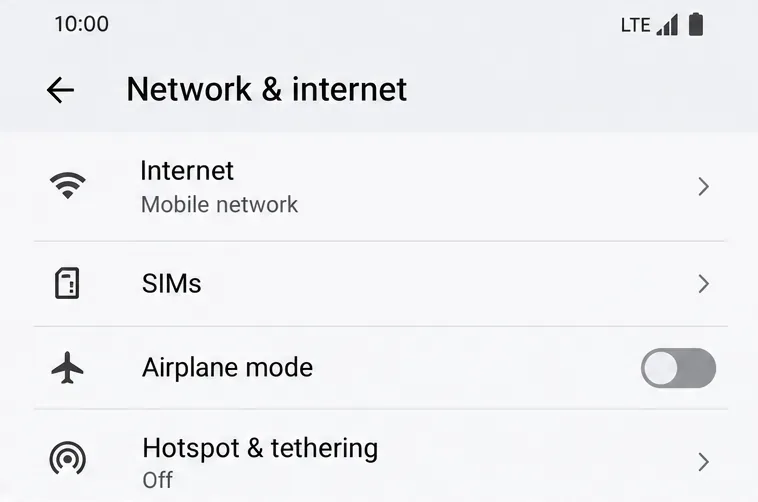 ปิดโหมดเครื่องบินและรอให้มีสัญญาณโทรศัพท์มือถือก่อนจึงค่อยเปิดเกมอีกครั้ง
3. ตรวจสอบสัญญาณและซิมการ์ดที่ใช้งานอยู่
ลองทดสอบในสถานที่ปลอดภัยและอยู่กับที่ เช่น ห้องอื่น หรือจุดใกล้หน้าต่าง หลีกเลี่ยงการทดสอบขณะเดินทาง เพราะการเปลี่ยนสถานที่บ่อยๆ จะทำให้เปรียบเทียบผลลัพธ์ได้ยากขึ้น จำนวนแถบสัญญาณที่มากขึ้นอาจช่วยระบุว่าการรับสัญญาณดีขึ้น แต่จำนวนแถบสัญญาณเพียงอย่างเดียวไม่ได้บ่งชี้ว่าเกมมีความหน่วงต่ำ
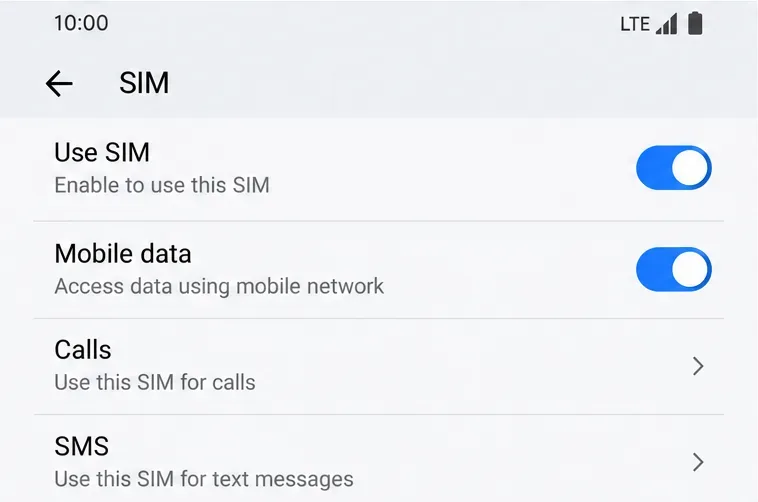 ในตัวอย่างนี้ เปิดใช้งานการใช้ซิมการ์ดและข้อมูลมือถือ การตั้งค่าเหล่านี้เป็นการกำหนดสิทธิ์การเข้าถึง ไม่ใช่การรับประกันระดับ ping
หากโทรศัพท์ของคุณสัญญาณขาดหายบ่อยครั้ง โปรดติดต่อผู้ให้บริการเครือข่ายของคุณเพื่อตรวจสอบความครอบคลุมของสัญญาณในพื้นที่ หากสัญญาณแรงแต่มีความล่าช้าอย่างต่อเนื่อง ควรทำการทดสอบแบบอื่น เช่น เปลี่ยนไปใช้ช่วงเวลาอื่นของวัน หรือใช้เครือข่ายอื่น อย่าคิดว่าการรับสัญญาณที่ดีจะอธิบายทุกกรณีได้
4. หยุดการจราจรที่ขัดขวางการเล่นเกม
หยุดการอัปเดตแอป การดาวน์โหลดวิดีโอ การอัปโหลดไปยังคลาวด์ และการถ่ายโอนข้อมูลอื่นๆ ที่กำลังทำงานอยู่ หยุดการสตรีมบนโทรศัพท์และตัดการเชื่อมต่ออุปกรณ์ที่ใช้ฮอตสปอต การปิดแอปวิดีโอจะช่วยได้ แต่ควรตรวจสอบด้วยว่าการดาวน์โหลดหรือการอัปโหลดยังคงดำเนินต่อไปหรือไม่
ใน iPhone โหมดประหยัดข้อมูลสามารถหยุดการอัปเดตอัตโนมัติและงานเบื้องหลังได้เอกสารการตั้งค่าเซลลูลาร์ของ Appleอธิบายถึงพฤติกรรมนี้ไว้ โหมดนี้ช่วยลดปริมาณการใช้งานข้อมูลได้ แต่ไม่ใช่ตัวสลับลำดับความสำคัญสำหรับการเล่นเกม และไม่รับประกันว่าจะลดค่า ping ลงได้
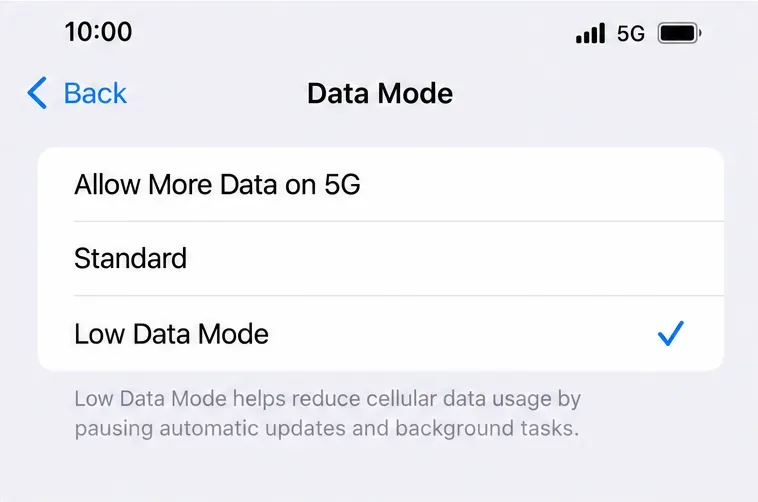 เลือกโหมดประหยัดข้อมูลเพื่อลดกิจกรรมการใช้งานเครือข่ายมือถือในพื้นหลังระหว่างการแก้ไขปัญหา
ทดสอบอีกครั้งหลังจากหยุดการถ่ายโอน หากการเชื่อมต่อของคุณดีขึ้น ให้ดำเนินการต่อในงานที่หยุดไว้หลังจากเล่นเสร็จ หากไม่มีอะไรเปลี่ยนแปลง อย่าปิดแอปที่ไม่เกี่ยวข้องไปเรื่อยๆ ราวกับว่าการปิดแอปเหล่านั้นเป็นการพิสูจน์ว่าเครือข่ายใช้งานได้แล้ว
5. เปรียบเทียบ LTE กับ 5G
สัญลักษณ์ 5G ไม่ได้หมายความว่าจะทำให้เกมมีความหน่วงน้อยลงเสมอไป หากโทรศัพท์ของคุณมีตัวเลือกนี้ ให้ลองใช้ LTE โดยคงตำแหน่งและโหมดเกมเดิมไว้ จากนั้นเปรียบเทียบกับค่าการตั้งค่าเดิม นี่เป็นเพียงการทดลองแก้ไขปัญหาแบบควบคุม ไม่ใช่คำแนะนำทั่วไปให้ปิดใช้งาน 5G
บน iPhone
เปิดการตั้งค่า จากนั้นไปที่เครือข่ายมือถือ จากนั้นไปที่ตัวเลือกข้อมูลมือถือ และมองหา เสียงและข้อมูล สำหรับโทรศัพท์สองซิม ให้เลือกหมายเลขที่เกี่ยวข้องก่อนหากจำเป็น เลือก LTE สำหรับการทดสอบ Apple ระบุว่า LTE ใช้เครือข่าย LTE แม้ว่าจะมี 5G ให้ใช้งานก็ตาม 5G Auto สามารถสลับระหว่าง 5G และ LTE ได้ตามพฤติกรรมข้อมูลอัจฉริยะ
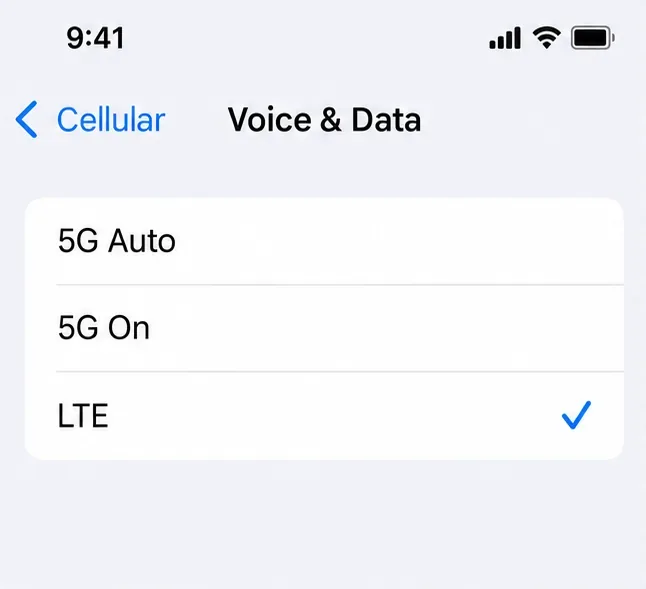 เลือกใช้ LTE สำหรับการทดสอบเปรียบเทียบกับการตั้งค่า 5G ก่อนหน้านี้ของโทรศัพท์
บน Android
สำหรับโทรศัพท์ Pixel ให้เปิด การตั้งค่า > เครือข่ายและอินเทอร์เน็ต > ซิมการ์ด > และเลือกผู้ให้บริการของคุณ มองหาประเภทเครือข่ายที่ต้องการ และเลือก LTE หากมีให้เลือก โทรศัพท์ Android รุ่นอื่นอาจใช้ชื่อเรียกที่แตกต่างกัน และผู้ให้บริการบางรายอาจไม่แสดงตัวเลือกนี้ ข้ามการทดสอบหากโทรศัพท์ของคุณไม่มีตัวเลือกนี้ อย่าใช้รหัสโทรออกที่ซ่อนไว้เพื่อบังคับใช้โหมดที่ไม่รองรับ
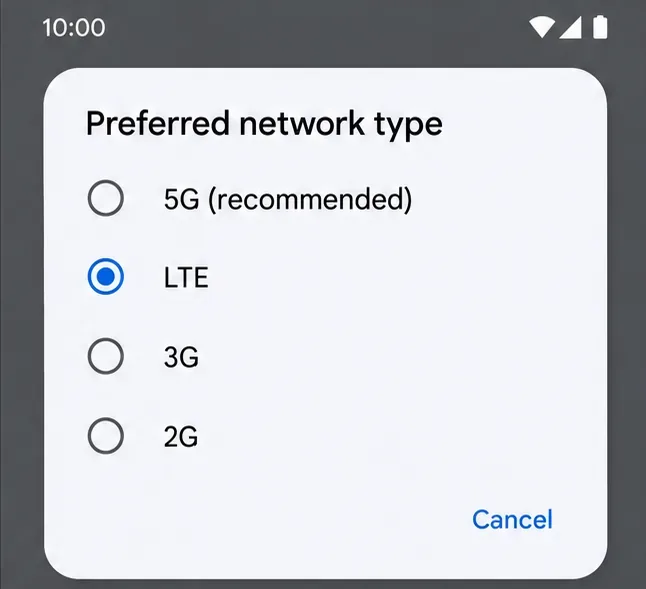 ตัวอย่างการเลือกใช้งาน LTE บนระบบ Android ตัวเลือกที่มีให้เลือกจะขึ้นอยู่กับผู้ให้บริการและอุปกรณ์
เอกสารเกี่ยวกับเครือข่ายมือถือของ Google Pixelอธิบายถึงประเภทเครือข่ายและตัวเลือกซิมการ์ด ให้เลือกการตั้งค่าที่รองรับและให้ผลลัพธ์ที่สม่ำเสมอที่สุดในการเล่นเกม หาก LTE ทำให้การเชื่อมต่อแย่ลงหรือไม่มีผลดีขึ้น ให้กลับไปใช้การตั้งค่าเดิม
6. ตรวจสอบว่าซิมการ์ดใดให้บริการข้อมูล
หากคุณใช้ซิมการ์ดสองอัน โปรดตรวจสอบให้แน่ใจว่าได้เลือกหมายเลขที่ต้องการใช้งานสำหรับข้อมูลมือถือแล้ว ซิมการ์ดอันที่สองจากผู้ให้บริการรายอื่นสามารถใช้เปรียบเทียบได้อย่างมีประโยชน์ โดยต้องมีแพ็กเกจข้อมูลที่ใช้งานอยู่ เปลี่ยนหมายเลขข้อมูลระหว่างการทดสอบแต่ละครั้ง จากนั้นทดสอบจากสถานที่เดียวกัน
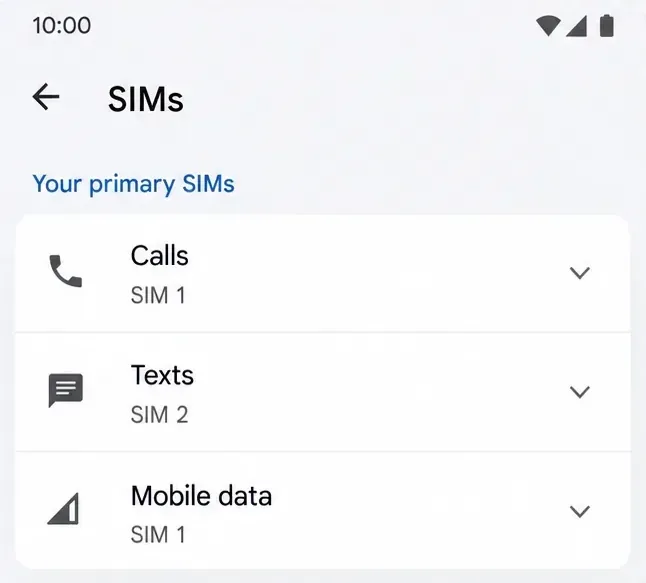 แถวข้อมูลมือถือระบุหมายเลขสายที่ใช้สำหรับการเปรียบเทียบผู้ให้บริการ
การที่ระบบทำงานได้ดีขึ้นเมื่อใช้กับผู้ให้บริการรายอื่น แสดงว่าการเชื่อมต่อเดิมหรือเส้นทางการเชื่อมต่ออาจมีปัญหา แต่ขั้นตอนนี้ไม่ได้ระบุส่วนประกอบที่ผิดพลาดอย่างแน่ชัด หากคุณมีซิมการ์ดเพียงอันเดียว ให้ข้ามขั้นตอนนี้ไป การซื้อแพ็กเกจใหม่ไม่จำเป็นสำหรับการแก้ไขปัญหาเบื้องต้น
7. รีเซ็ตการตั้งค่าเครือข่ายมือถือเฉพาะในกรณีที่การตรวจสอบเบื้องต้นล้มเหลวเท่านั้น
ลองรีเซ็ตเครือข่ายหากการเชื่อมต่อมือถือยังคงไม่เสถียรนอกเหนือจากเกม Free Fire ด้วย การรีเซ็ตจะไม่ค่อยได้ผลหากแอปพลิเคชันอื่น ๆ ทำงานได้ปกติและมีเพียงเกมเท่านั้นที่มีปัญหา
คู่มือการแก้ไขปัญหาการเชื่อมต่อมือถือของ Googleระบุขั้นตอนการรีเซ็ตสำหรับ Pixel ไว้ดังนี้: การตั้งค่า > ระบบ > ตัวเลือกการรีเซ็ต > รีเซ็ตการตั้งค่าเครือข่ายมือถือ โปรดอ่านหน้าจอยืนยันก่อน โทรศัพท์รุ่นอื่นอาจมีการรีเซ็ตเครือข่ายที่แตกต่างกัน หรืออาจมีผลลัพธ์ที่แตกต่างกัน
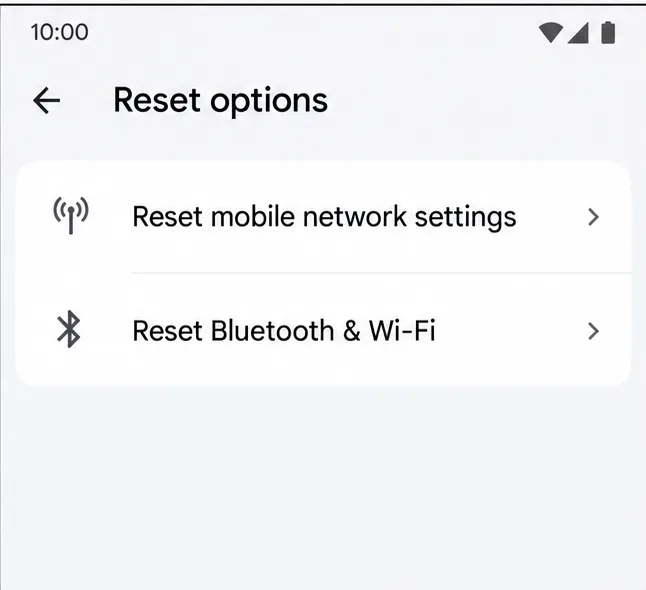 เลือกตัวเลือกการรีเซ็ตเครือข่ายมือถือเฉพาะเมื่อเหมาะสมเท่านั้น การรีเซ็ตบลูทูธและไวไฟเป็นตัวเลือกแยกต่างหาก
โปรดสังเกตการตั้งค่าเฉพาะของผู้ให้บริการก่อนทำการรีเซ็ต หลีกเลี่ยงการป้อน APN ด้วยตนเองที่คัดลอกมาจากผู้ให้บริการหรือเว็บไซต์ที่ไม่เกี่ยวข้อง หากบริการมือถือล้มเหลว โปรดสอบถามผู้ให้บริการของคุณเพื่อขอการตั้งค่าที่ถูกต้อง อย่าลบ eSIM หรือรีเซ็ตโทรศัพท์เป็นการตั้งค่าจากโรงงานเพื่อแก้ไขปัญหา ping ทั่วไป
8. เปรียบเทียบผลลัพธ์และติดต่อทีมสนับสนุนที่เหมาะสม
ทดสอบในเซสชั่นที่ไม่จัดอันดับหลังจากทำการเปลี่ยนแปลงที่สำคัญแต่ละครั้ง พยายามรักษาสถานที่และโหมดเกมให้คล้ายคลึงกันมากที่สุดเท่าที่จะเป็นไปได้ สังเกตการลดลงของค่าที่พุ่งสูงขึ้น การตอบสนองที่รวดเร็ว และการตัดการเชื่อมต่อที่น้อยลงตลอดหลายนาที แทนที่จะตัดสินจากการอ่านค่าเพียงครั้งเดียว
| สิ่งที่คุณสังเกตเห็น | สิ่งที่มันบ่งบอก | การดำเนินการถัดไปที่มีประโยชน์ |
|---|
| สัญญาณมือถือไม่ดี แต่สัญญาณ Wi-Fi ดีกว่าอย่างสม่ำเสมอ | การเชื่อมต่อผ่านมือถือสมควรได้รับความสนใจ | สอบถามผู้ให้บริการเกี่ยวกับความคุ้มครอง การหยุดชะงักของบริการ และข้อจำกัดของแผนบริการ |
| ผู้ให้บริการรายอื่นอาจใช้งานได้ดีกว่าในสถานที่เดียวกัน | อาจเกี่ยวข้องกับการเชื่อมต่อหรือเส้นทางที่ขึ้นอยู่กับผู้ให้บริการ | แชร์ข้อมูลการเปรียบเทียบกับผู้ให้บริการเดิม |
| เกม Free Fire ยังคงเล่นได้ช้าบนเครือข่ายต่างๆ | อาจเป็นปัญหาเฉพาะของเกม แต่ยังไม่ได้รับการพิสูจน์ | รายงานหลักฐานให้ Garena ทราบ |
| ค่า Ping คงที่ในขณะที่การเคลื่อนไหวของกล้องกระตุก | ประสิทธิภาพของโทรศัพท์อาจมีส่วนช่วย | ลดภาระการประมวลผลกราฟิกและตรวจสอบประสิทธิภาพของอุปกรณ์ |
คู่มือการรายงานการเชื่อมต่อของ Garenaขอให้คุณแนบภาพหน้าจอการทดสอบความเร็วและชื่อผู้ให้บริการอินเทอร์เน็ต สำหรับข้อมูลมือถือ ให้ระบุชื่อผู้ให้บริการ นอกจากนี้ ให้ระบุรุ่นโทรศัพท์ เวอร์ชันเกม ตำแหน่งโดยประมาณ เวลา และเขตเวลา รวมถึงภาพหน้าจอหรือการบันทึกค่า ping ในเกม รายละเอียดเพิ่มเติมเหล่านี้จะช่วยให้การเปรียบเทียบตีความได้ง่ายขึ้น
ทำการทดสอบความเร็วแยกต่างหากจากการทดสอบเกม เซิร์ฟเวอร์ของเกมอาจแตกต่างจากเซิร์ฟเวอร์ของ Free Fire ดังนั้นผลลัพธ์ที่ดีไม่ได้หมายความว่าการเชื่อมต่อของเกมจะดีเสมอไป แจ้งฝ่ายสนับสนุนหากผลลัพธ์ทั้งสองไม่ตรงกัน ปัญหาที่เกิดขึ้นเฉพาะช่วงเย็นอาจเป็นเหตุผลให้สอบถามเกี่ยวกับความแออัดของเครือข่าย แต่รูปแบบเวลาเพียงอย่างเดียวไม่สามารถพิสูจน์ได้
วิธีแก้ไขทั่วไปแบบใดบ้างที่ไม่น่าจะช่วยแก้ปัญหาความหน่วงของเครือข่ายได้?
การลดการตั้งค่ากราฟิกอาจช่วยปรับปรุงการแสดงผลเฟรมได้ แต่ไม่ได้แก้ไขปัญหาการเชื่อมต่อเครือข่ายมือถือโดยตรง การล้างพื้นที่จัดเก็บข้อมูลเกมหรือการติดตั้งเกมใหม่ไม่ควรเป็นวิธีแรกในการแก้ไขปัญหา ping สูง เพราะทั้งสองวิธีไม่ได้สร้างเส้นทางการเชื่อมต่อเครือข่ายที่ดีขึ้น และอาจต้องมีการตั้งค่าหรือดาวน์โหลดเพิ่มเติม
คู่มือแก้ปัญหาเกมแล็กของ Garenaแนะนำวิธีการต่างๆ เช่น ลดคุณภาพกราฟิกและรีสตาร์ทเกม หากพบปัญหาด้านประสิทธิภาพ ควรใช้แนวทางนั้นเมื่อพบว่าปัญหาเกิดจากภาพกระตุกมากกว่าความล่าช้าของเครือข่าย
ไม่มี APN, ที่อยู่ DNS หรือการตั้งค่าบูสเตอร์ใดที่ได้รับการยืนยันว่ามี "ค่า ping เป็นศูนย์" ที่ใช้ได้กับทุกอุปกรณ์ในคำแนะนำอย่างเป็นทางการที่ตรวจสอบในบทความนี้ หลีกเลี่ยงการถือว่าคำกล่าวอ้างทางการตลาดเป็นวิธีแก้ปัญหาที่รับประกันได้ หากคุณใช้ VPN อยู่แล้ว ให้เปรียบเทียบกับตอนที่ไม่ได้เชื่อมต่อ VPN เมื่อได้รับอนุญาต ผลลัพธ์ที่เปลี่ยนแปลงไปอาจระบุปัจจัยที่ควรตรวจสอบ แต่ไม่ได้แสดงว่า VPN ทุกตัวช่วยหรือทำให้เกิดปัญหาเสมอไป
เป้าหมายในทางปฏิบัติคือการเชื่อมต่อที่ตอบสนองได้อย่างต่อเนื่องตลอดเซสชัน หากการเชื่อมต่อใหม่ การกำจัดปริมาณการรับส่งข้อมูลที่แข่งขันกัน และการเปรียบเทียบเครือข่ายที่รองรับไม่สามารถบรรลุเป้าหมายนั้นได้ ให้เก็บหลักฐานไว้และแจ้งผู้ที่เกี่ยวข้องต่อไป การเปลี่ยนแปลงการตั้งค่าแบบสุ่มเพิ่มเติมจะทำให้การระบุสาเหตุทำได้ยากขึ้น






