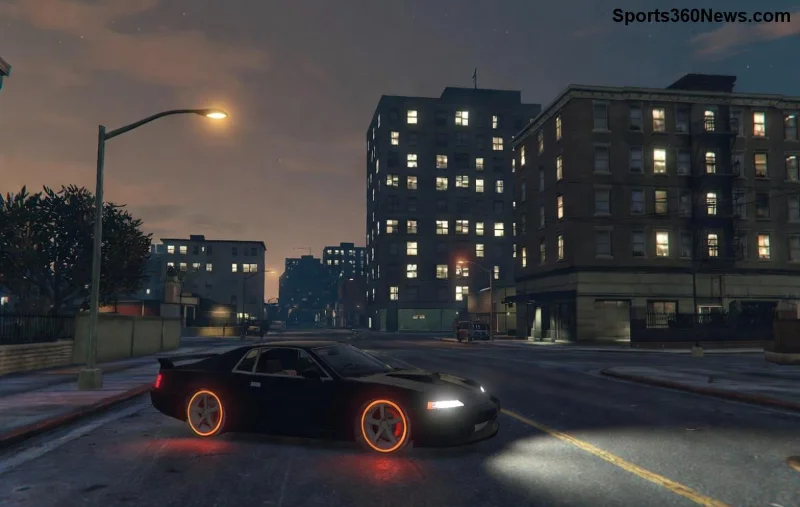
สวัสดีเกมเมอร์ GTA Online PC! 😎 คุณเบื่อสถานีวิทยุเดิมๆ ในเกมหรือยัง? อยากเปิดเพลงฮิตจากคอมพิวเตอร์ตัวเองระหว่างไล่ล่าโจรหรือขับรถซิ่งใน Los Santos มั้ย? Custom Radio Station หรือที่รู้จักในชื่อ Self Radio คือทางออกสุดเจ๋ง! ฟีเจอร์นี้ช่วยให้คุณสร้างเพลย์ลิสต์ส่วนตัวได้ฟรี 100% โดยไม่ต้องง้อเพลงในเกม ลองคิดดูสิ – ขับ Infernus เปิด EDM ดังกระหึ่ม หรือชิลล์กับฮิปฮอปตอนกรุ๊นชิงโจรกรรม!
บทความนี้จะพาคุณไปสร้าง Custom Radio Station GTA Online PC แบบมือใหม่ ด้วยขั้นตอนง่ายๆ ชัดเจน ข้อมูลอัปเดตสุดใหม่จาก Rockstar รับรองเวิร์ค 100% พร้อมเคล็ดลับและแก้ปัญหา ไปลุยกันเลย! 🚀
✨ ทำไม Self Radio GTA Online PC ถึงต้องมี? ข้อดีที่เกมเมอร์หลงรัก
ก่อนลงมือ สร้างสถานีวิทยุ GTA V PC มาดูเหตุผลที่ทำให้ฟีเจอร์นี้ฮิตติดชาร์ต:
- ✅ ฟรีและไม่ต้องโหลดโมด – ใช้ไฟล์ MP3 จากเครื่องคุณเอง
- ✅ เพิ่มเพลงได้ไม่จำกัด (แนะนำ 500-1000 แทร็กเพื่อ smoothness)
- ✅ ซิงค์กับเพื่อนในเซสชัน – ฟังเพลงเดียวกันขณะเล่น co-op!
- ✅ รองรับ bitrate สูง – เสียงคมชัด HD ไม่กระตุก
นึกภาพรถ Benz ของคุณกลายเป็นคลับเคลื่อนที่สิ! ถ้าพร้อมแล้ว ไปขั้นตอนหลักกัน 👇
📋 ข้อกำหนดเบื้องต้นก่อนเริ่ม GTA Online Custom Radio
| สิ่งที่ต้องมี |
รายละเอียด |
| GTA V PC ล่าสุด |
อัปเดตผ่าน Rockstar Launcher, Steam หรือ Epic Games |
| ไฟล์เพลง MP3 |
Bitrate 128-320 kbps, ชื่อไฟล์ภาษาอังกฤษไม่ยาวเกิน 64 ตัวอักษร (ไม่มีอักษรพิเศษ) |
| พื้นที่ฮาร์ดดิสก์ |
อย่างน้อย 5GB สำหรับเพลย์ลิสต์ใหญ่ |
| เวอร์ชันเกม |
PC/Steam/Epic (Self Radio ไม่มีในคอนโซล) |
เช็คครบ? เยี่ยม! ถ้าใช้ Steam อาจต้องเซ็ต symlink เพิ่ม แต่เดี๋ยวอธิบายต่อ อย่าพึ่งเลื่อน 😏
🔥 วิธีสร้าง Custom Radio Station ใน GTA Online PC – ขั้นตอนละเอียดทีละสเต็ป
นี่คือคู่มือหลัก! ทำตามนี้รับรองสำเร็จใน 5 นาที
- 👉 สร้างโฟลเดอร์ User Music
เปิด File Explorer ไปที่ C:\Users\[ชื่อผู้ใช้]\Documents\Rockstar Games\GTA V\User Music
(ถ้าเป็น GTA V x64 ใช้ ...\GTA V (x64)\User Music)
ยังไม่มีโฟลเดอร์? สร้างเองได้เลย!
- 👉 คัดลอกเพลง MP3 เข้าโฟลเดอร์
ลากไฟล์ MP3 โปรดของคุณเข้าไป (เช่น จาก Spotify Download หรือ iTunes)
เคล็ดลับ: จัดโฟลเดอร์ย่อยตามแนวเพลง เช่น EDM, Rock เพื่อจัดการง่าย
- 👉 เปิด GTA Online PC
ล็อกอิน Rockstar Social Club เข้าเซสชัน Online
- 👉 เข้าสู่ Self Radio
กดปุ่ม Radio Wheel (PC: ~ หรือ F5) เลือก Self Radio ที่ล่างสุด
เกมจะสแกนเพลงอัตโนมัติ (ครั้งแรกอาจใช้ 1-2 นาที)
- 👉 จัดการเพลย์ลิสต์
ในเกม กด M3 เพื่อ shuffle หรือเรียงลำดับ เพลงจะเล่นวนไปเรื่อยๆ!
![ขั้นตอนเพิ่มเพลง <strong>Self Radio GTA Online PC</strong> โฟลเดอร์ User Music]()
สำเร็จแล้ว! 🎉 ทดสอบขับรถเปิดเพลงดู – เสียงดังกระหึ่มสมจริงสุดๆ ตอนนี้คุณมี สถานีวิทยุส่วนตัว GTA PC แล้ว อยากอัปเกรดยังไงต่อ? อ่านต่อเลย!
⭐ เคล็ดลับ Pro สำหรับ GTA Online PC Custom Radio Station – ทำให้เพอร์เฟกต์ยิ่งขึ้น
- ⭐ เรียงเพลงอัจฉริยะ: ใช้ชื่อไฟล์แบบ "01 - Artist - Song.mp3" เพื่อเรียงตามตัวเลข
- ⭐ หลีกเลี่ยงปัญหา Steam: ถ้า Steam ไม่เห็นเพลง สร้าง symlink จาก User Music ไปยัง GTA folder (ค้น "GTA Self Radio Steam symlink" ใน Google)
- ⭐ เพิ่มคุณภาพ: แปลงเพลงเป็น MP3 320kbps ด้วย Audacity (ฟรี)
- ⭐ แชร์กับเพื่อน: อัปโหลดเพลย์ลิสต์ Spotify แล้วดาวน์โหลด MP3 มาใช้ร่วมกัน
ลองเคล็ดเหล่านี้ดู – Self Radio จะกลายเป็นอาวุธลับของคุณใน GTA Online!
⚠️ แก้ปัญหา常见 – ไม่ให้ Custom Radio GTA PC เสียอารมณ์
เจอปัญหา? อย่าท้อ นี่คือ fix ยอดฮิต:
| ปัญหา |
วิธีแก้ |
| ไม่เห็น Self Radio |
อัปเดตเกม + รีสตาร์ท launcher |
| เพลงไม่เล่น/กระตุก |
ลดจำนวนเพลงเหลือ 200 + เช็ค bitrate |
| Steam/Epic ไม่สแกน |
รันเกม as Administrator + ลบไฟล์ cache ใน Documents |
| เสียงเบา |
เพิ่ม volume ในเกม + เช็ค Windows sound settings |
ยังติด? ลองถามใน Rockstar Support หรือ GTA Wiki – ชุมชนช่วยเหลือเพียบ!
![เพลย์ลิสต์ <strong>Custom Radio Station</strong> เล่นในรถ GTA Online PC]()
🎊 สรุป + อัปเกรดต่อไป
ยินดีด้วย! 🎊 ตอนนี้คุณเป็นเจ้าของ Custom Radio Station GTA Online PC แล้ว สร้างเพลย์ลิสต์ฮิตๆ แล้วชวนเพื่อนมาร่วมแจมในเซสชัน ถ้าอยากเจ๋งกว่านี้ ลองผสมกับ Voice Chat สร้างปาร์ตี้เคลื่อนที่ หรืออัปเกรดรถให้มี subwoofer ดังสะเทือนเมือง!
แชร์ประสบการณ์ในคอมเมนต์ด้านล่างได้นะ – เพลงโปรดของคุณคืออะไร? 👇 อย่าลืมแชร์บทความนี้ให้เพื่อนเกมเมอร์ GTA ด้วยล่ะ! Rockstar อาจอัปเดตเพิ่มในแพตช์ใหม่ – ติดตามเราเพื่ออัปเดตต่อไป 🚀