หน้าแรก
» 🎮 กีฬาอิเล็กทรอนิกส์
»
🚨 PUBG Mobile ค้างที่การเข้าสู่ระบบ Google หลังจากการอัปเดตใช่ไหม? แก้ไขได้อย่างรวดเร็วในปี 2026 ⚡
🚨 PUBG Mobile ค้างที่การเข้าสู่ระบบ Google หลังจากการอัปเดตใช่ไหม? แก้ไขได้อย่างรวดเร็วในปี 2026 ⚡
PUBG Mobile ค้างขณะล็อกอินด้วย Google หลังจากอัปเดตใช่ไหม? ลองวิธีแก้ไขที่ปลอดภัยเหล่านี้ดู
หากการเข้าสู่ระบบ Google ใน PUBG Mobile ค้างหลังจากอัปเดตให้ตรวจสอบก่อนว่าเกมไม่ได้แสดงข้อความแจ้งเตือนการบำรุงรักษา จากนั้นยืนยันว่าคุณเลือกบัญชี Google เดียวกันกับที่เชื่อมโยงกับตัวละคร PUBG MOBILE ของคุณ สำหรับ Android ให้บังคับปิดและเริ่มเกมใหม่ ติดตั้งการอัปเดตที่มีอยู่ และล้างแคชของแอปที่เกี่ยวข้องเท่านั้น หลีกเลี่ยงการล้างพื้นที่จัดเก็บข้อมูลของ PUBG MOBILE การเปลี่ยนไปเล่นในโหมดผู้เยี่ยมชม หรือการติดตั้งใหม่ จนกว่าคุณจะแน่ใจว่าบัญชีของคุณเชื่อมโยงและสามารถกู้คืนได้
คู่มือนี้สำหรับผู้เล่น Android ที่ใช้ตัวเลือกการลงชื่อเข้าใช้ด้วย Google หรือ Google Play การลงชื่อเข้าใช้ด้วยโปรไฟล์ Google Play Games และบัญชี PUBG MOBILE อาจมีความเกี่ยวข้องกันในขั้นตอนการลงชื่อเข้าใช้บางขั้นตอน แต่ไม่สามารถใช้แทนกันได้: การเห็นโปรไฟล์ Google บนโทรศัพท์ไม่ได้หมายความว่าตัวละคร PUBG ที่ต้องการนั้นเชื่อมโยงกับโปรไฟล์นั้นเสมอไป ชื่อเมนูอาจแตกต่างกันไปตามอุปกรณ์ Android และเวอร์ชันของ PUBG MOBILE
เหตุใดการเข้าสู่ระบบ Google ใน PUBG Mobile จึงค้างหลังจากการอัปเดต
หน้าต่างหมุนเพื่อล็อกอินหรือหน้าต่างลงชื่อเข้าใช้ Google ที่ไม่สามารถกลับเข้าสู่เกมได้ อาจมีสาเหตุหลายประการ เช่น การอัปเดตแพทช์อาจเกิดขึ้นพร้อมกับการบำรุงรักษาชั่วคราวหรือการทยอยปล่อยอัปเดต โทรศัพท์อาจพยายามใช้โปรไฟล์ Google อื่น Google Play Games หรือ Google Play Services อาจต้องการการอัปเดต หรือการกรองเครือข่าย แคชที่ล้าสมัย หรือเวลาของอุปกรณ์ที่ไม่ถูกต้อง อาจขัดขวางการลงชื่อเข้าใช้ เหล่านี้เป็นเพียงแนวทางการแก้ไขปัญหา ไม่ใช่การยืนยันว่าการอัปเดตใด ๆ มีข้อบกพร่อง
Google แนะนำให้ตรวจสอบการอัปเดตและล้างแคชของ Google Play Games เพื่อแก้ไขปัญหาการเข้าสู่ระบบเกม นอกจากนี้ยังแนะนำให้ผู้เล่นติดต่อผู้พัฒนาเกมเมื่อมีปัญหาเกิดขึ้นกับเกมเพียงเกมเดียว ขั้นตอนด้านล่างนี้อ้างอิงจากคำแนะนำของ Google Play Help และ Android Help ที่ตรวจสอบเมื่อวันที่ 16 ตุลาคม 2569 โปรดลองทำตามขั้นตอนเหล่านี้ตามลำดับ และเปิด PUBG MOBILE ใหม่หลังจากทำการเปลี่ยนแปลงแต่ละครั้ง
วิธีแก้ไขปัญหา PUBG Mobile ค้างขณะล็อกอินด้วยบัญชี Google หลังจากการอัปเดต
มองหาประกาศในเกมและตรวจสอบหน้าสนับสนุนผู้เล่นอย่างเป็นทางการของ PUBG MOBILE สำหรับคำแนะนำเกี่ยวกับปัญหาการเข้าสู่ระบบในปัจจุบัน หากเกมแจ้งว่ากำลังอยู่ในระหว่างการบำรุงรักษาหรือปัญหาเกิดขึ้นกับผู้เล่นจำนวนมากพร้อมกัน ให้รอจนกว่าบริการจะกลับมาใช้งานได้ก่อนที่จะเปลี่ยนแปลงการตั้งค่าบัญชี การล้างข้อมูลในโทรศัพท์ของคุณไม่สามารถแก้ไขปัญหาการหยุดชะงักฝั่งเซิร์ฟเวอร์ได้
ยืนยันบัญชี Google และโปรไฟล์ Play Games
เปิด Google Play Games แล้วตรวจสอบว่าโปรไฟล์ Google ใดที่ใช้งานอยู่ หากอุปกรณ์ Android ของคุณมีบัญชี Google มากกว่าหนึ่งบัญชี โปรดตรวจสอบให้แน่ใจว่าเกมใช้บัญชีที่คุณเชื่อมโยงกับตัวละคร PUBG ไว้ก่อนหน้านี้ Google ระบุว่าการเปลี่ยนโปรไฟล์ Play Games อาจทำให้เกมโหลดความคืบหน้าหรือการตั้งค่าที่แตกต่างกัน หาก PUBG เปิดตัวละครใหม่หรือตัวละครที่ไม่คุ้นเคย ให้หยุดเล่นและเปลี่ยนกลับไปใช้โปรไฟล์เดิม อย่าเล่นต่อด้วยบัญชีที่ไม่ถูกต้องหรือผูกวิธีการเข้าสู่ระบบอื่น
บนอุปกรณ์ที่มีบัญชี Google หลายบัญชี ให้ตรวจสอบโปรไฟล์ Play Games ที่เลือกไว้สำหรับ PUBG MOBILE
บนอุปกรณ์ที่รองรับ Google ได้ระบุตัวเลือกโปรไฟล์ต่อเกมไว้ในการตั้งค่า > Google > บริการทั้งหมด > การตั้งค่าสำหรับแอป Google > Play Games > เข้าสู่ระบบบัญชีเส้นทางและตัวเลือกอาจแตกต่างกันไปตามอุปกรณ์ โปรดเลือกเฉพาะบัญชีที่คุณจำได้ว่าเคยใช้สำหรับเกมนี้แล้วเท่านั้น
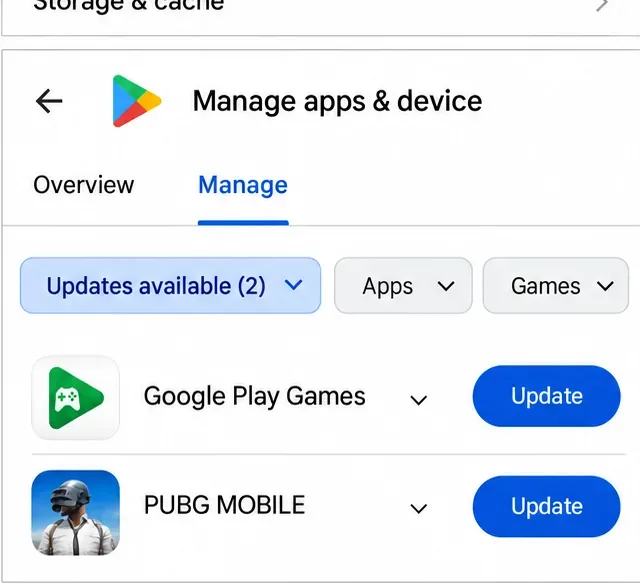
เปิดแอปสโตร์หรือช่องทางการจำหน่ายอย่างเป็นทางการเดียวกับที่คุณติดตั้ง PUBG MOBILE แล้วติดตั้งการอัปเดตเกมที่มีอยู่ จากนั้นอัปเดต Google Play Games และตรวจสอบการอัปเดต Google Play Services Google Play Services เป็นส่วนประกอบของระบบ Android ที่แยกต่างหาก ไม่ใช่แอป Google Play Store ขึ้นอยู่กับอุปกรณ์ การควบคุมการอัปเดตอาจปรากฏภายใต้การตั้งค่า > Google > บริการทั้งหมด > บริการระบบ > Google Play Servicesติดตั้งการอัปเดตระบบ Android เมื่อมีการแจ้งเตือน จากนั้นรีสตาร์ทโทรศัพท์
ติดตั้งการอัปเดตที่มีให้สำหรับเกมและ Google Play Games จากร้านค้าอย่างเป็นทางการเดียวกัน
ใช้ PUBG MOBILE เวอร์ชันภูมิภาคและแหล่งที่มาอย่างเป็นทางการเดียวกันกับบัญชีของคุณ อย่าติดตั้ง APK ที่ไม่รู้จักหรือเวอร์ชันของภูมิภาคอื่นเพื่อใช้เป็นวิธีแก้ปัญหาการเข้าสู่ระบบ
ล้างแคชของ Google Play Games
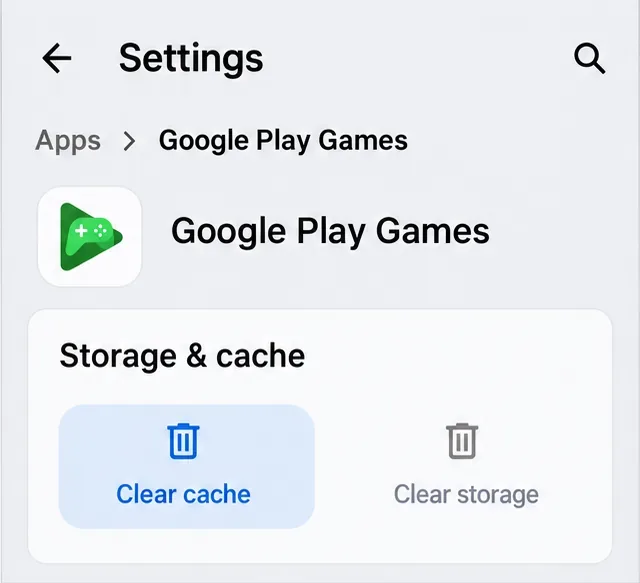
ไปที่การตั้งค่า > แอป > ดูแอปทั้งหมด > Google Play Games > พื้นที่จัดเก็บและแคชจากนั้นแตะล้างแคชเปิด Google Play Games อีกครั้ง ยืนยันโปรไฟล์ที่ต้องการ แล้วลองเล่น PUBG MOBILE อีกครั้ง ผู้ผลิตอุปกรณ์ Android แต่ละรายจัดเรียงเมนูเหล่านี้แตกต่างกัน ดังนั้นให้ใช้การค้นหาในการตั้งค่าหากเส้นทางไม่ตรงกับโทรศัพท์ของคุณ
ล้างแคชของ Google Play Games เท่านั้น อย่าแตะต้องส่วน "ล้างพื้นที่จัดเก็บข้อมูล"
ล้างแคชของ Google Play Services เฉพาะเมื่อจำเป็นเท่านั้น
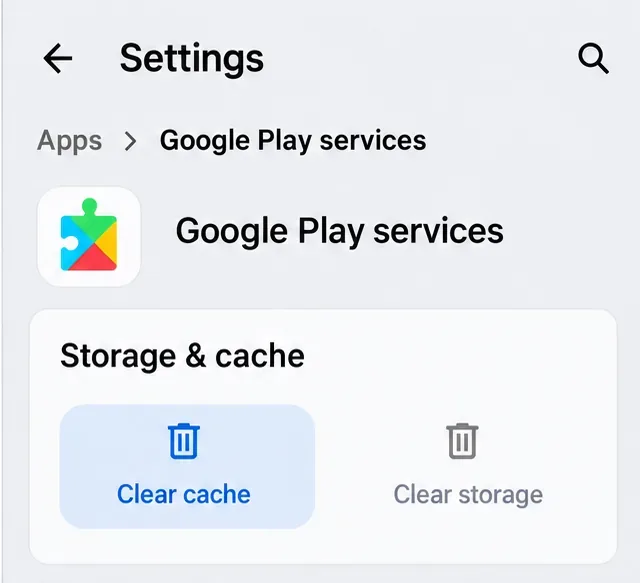
หากการเข้าสู่ระบบยังคงค้างอยู่หลังจากทำตามขั้นตอนข้างต้นแล้ว ให้เปิดหน้าข้อมูลแอป Google Play Services ในการตั้งค่า Android แล้วล้างแคชเท่านั้น จากนั้นรีสตาร์ทโทรศัพท์และลองอีกครั้ง Google เตือนว่าการล้างข้อมูลหรือพื้นที่จัดเก็บข้อมูลของ Google Play Services อาจลบข้อมูลที่บันทึกไว้ในอุปกรณ์และจำเป็นต้องยืนยันบัญชี Google หรือวิธีการชำระเงินอีกครั้ง โปรดอย่าทำการเปลี่ยนแปลงที่อาจทำลายข้อมูลเหล่านั้น เว้นแต่ฝ่ายสนับสนุนของ Google จะแจ้งเหตุผลให้คุณใช้งาน
หากการตรวจสอบก่อนหน้านี้ล้มเหลว ให้ล้างแคชของ Google Play Services ไม่ใช่พื้นที่จัดเก็บหรือข้อมูลของ Google Play Services
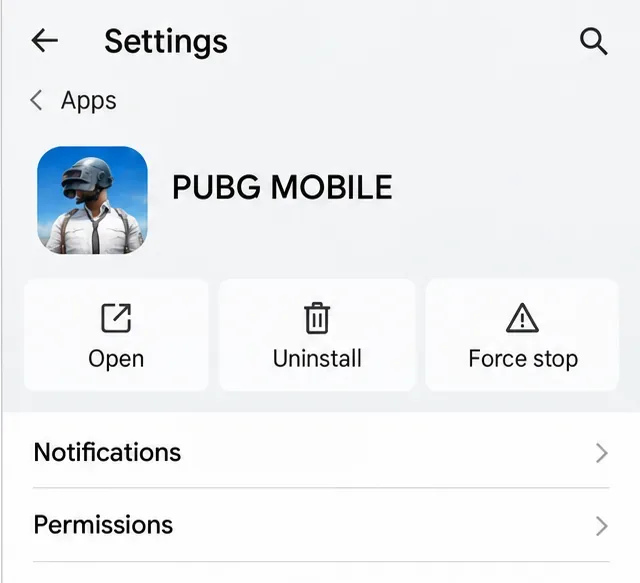
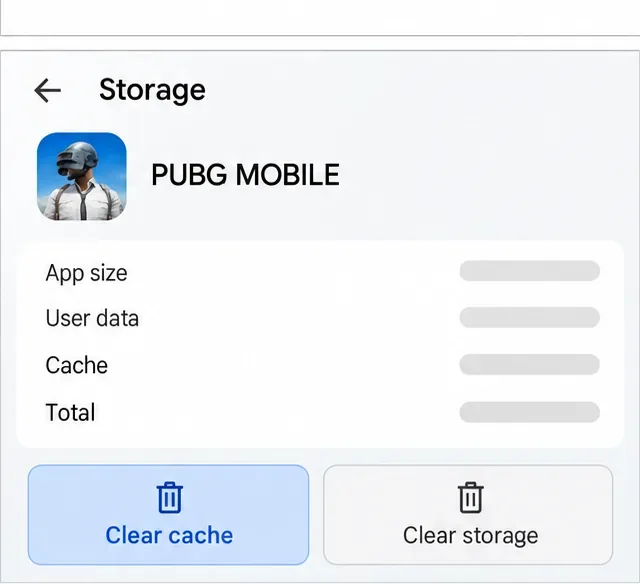
ล้างแคชของ PUBG MOBILE ไม่ใช่ล้างพื้นที่จัดเก็บข้อมูล
อย่าถอนการติดตั้งและติดตั้งใหม่จนกว่าคุณจะตรวจสอบวิธีการเข้าสู่ระบบ PUBG ที่ถูกต้องและสามารถเข้าถึงได้แล้ว Google ยังเตือนด้วยว่าการถอนการติดตั้งเกมอาจทำให้ข้อมูลเกมสูญหายได้
ติดต่อฝ่ายสนับสนุนผู้เล่น PUBG MOBILE หากได้รับผลกระทบเฉพาะในเกม PUBG เท่านั้น
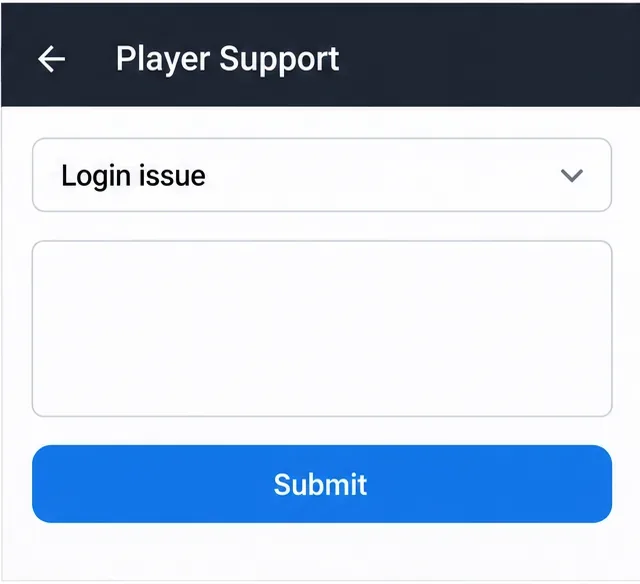
หาก Google Play Games ใช้งานได้ แต่ PUBG MOBILE ยังคงวนลูป หมดเวลา หรือปฏิเสธการลงชื่อเข้าใช้ Google ให้ใช้ หน้า สนับสนุนผู้เล่นอย่างเป็นทางการของ PUBG MOBILEหรือตัวเลือกบริการลูกค้าในเกมหากคุณสามารถติดต่อได้ โปรดระบุ PUBG UID ของคุณ (หากทราบ) ชื่อเล่นในเกม ประเทศหรือภูมิภาค รุ่นอุปกรณ์ เวอร์ชัน Android เวอร์ชัน PUBG MOBILE ข้อความแสดงข้อผิดพลาดที่แน่นอน และเวลาที่ปัญหาเริ่มขึ้น แนบภาพหน้าจอโดยซ่อนการแจ้งเตือนส่วนตัวหรือรายละเอียดการชำระเงิน อย่าส่งรหัสผ่าน รหัสยืนยัน Google หรือรหัสกู้คืนของคุณ
หากคุณเล่นบน iPhone หรือ iPad การแก้ไขปัญหาของ Google Play Games จะใช้ไม่ได้ผล ให้ใช้ผู้ให้บริการล็อกอินที่เชื่อมโยงกับบัญชี PUBG MOBILE นั้นแต่เดิม และทำตามขั้นตอนการสนับสนุนอย่างเป็นทางการของเกมสำหรับภูมิภาคของคุณ