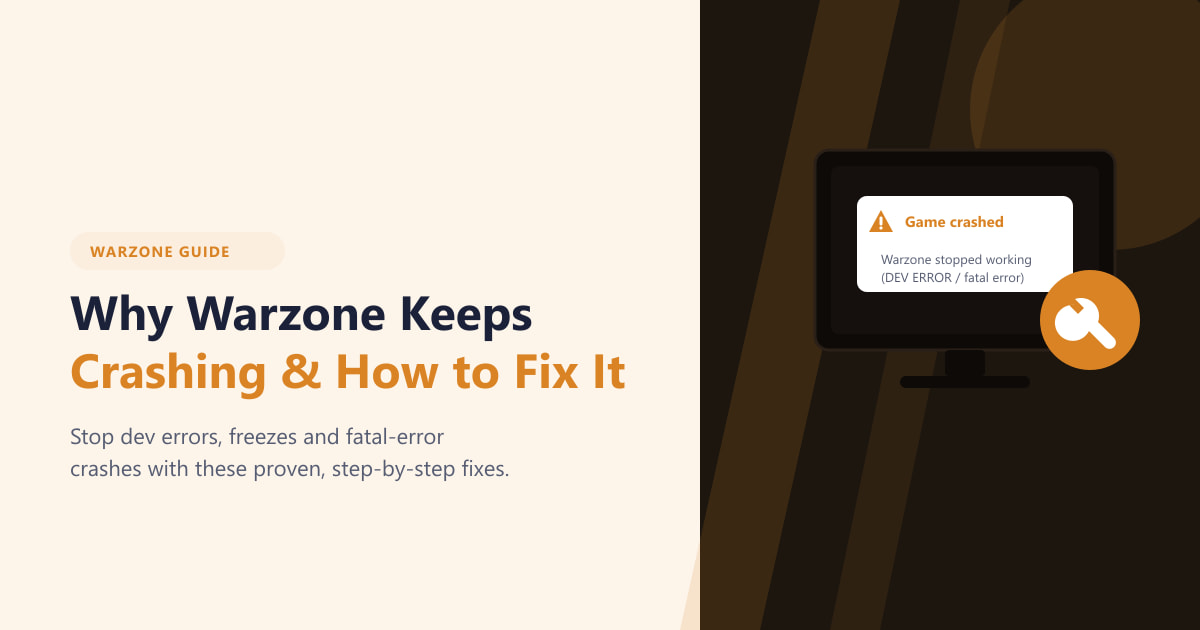
เหตุใดเกม Warzone จึงค้างและปิดตัวลงบ่อยครั้งบนพีซี (และวิธีแก้ไขในปี 2026)
หากเกม Warzone ค้างและปิดตัวลงบ่อยครั้งบนพีซี ให้ตรวจสอบก่อนว่า Activision กำลังติดตามปัญหาของเกมอยู่หรือไม่ จากนั้นให้ตรวจสอบ Windows, ไดรเวอร์การ์ดจอ, ไฟล์เกม และซอฟต์แวร์ที่ทำงานอยู่เบื้องหลังปัญหาการค้างซ้ำๆ ส่วนใหญ่มักเกี่ยวข้องกับปัญหาการอัปเดตแพทช์หรือการโหลด shader ล่วงหน้า ไดรเวอร์ที่ไม่เสถียรหรือล้าสมัย ไฟล์เกมเสียหาย การตั้งค่ากราฟิกที่หนักเกินไป หรือโปรแกรมอื่นที่รบกวนเกม ให้ลองแก้ไขทั้งหกวิธีด้านล่างตามลำดับ และหยุดเมื่อเกมเสถียรแล้ว
คู่มือนี้เน้นที่เวอร์ชัน Windows PC ของ Call of Duty: Warzone ป้ายกำกับเมนูอาจเปลี่ยนแปลงไปตามการอัปเดตเกมและตัวเรียกใช้งาน ดังนั้นโปรดใช้ตัวเลือกปัจจุบันในเวอร์ชันที่ติดตั้งไว้ หน้าการแก้ไขปัญหาสำหรับ PC ของ Activision มีวันที่ระบุไว้คือ 11 มีนาคม 2026 และควรตรวจสอบหน้าปัญหาที่ทราบแล้ว (Known Issues) ที่เป็นปัจจุบันก่อนที่จะเสียเวลาในการติดตั้งใหม่
ทำไมเกม Warzone ถึงค้างบ่อย?
เกมอาจค้างหรือปิดตัวลงเนื่องจากความผิดพลาดของคอมพิวเตอร์ การอัปเดตที่เพิ่งปล่อยออกมาอาจทำให้เกิดบั๊กที่ส่งผลกระทบต่อผู้เล่นจำนวนมาก หรืออาจเกิดจากไดรเวอร์การ์ดจอ ไฟล์เกมไม่สมบูรณ์ การโหลดเชเดอร์ไม่เสร็จ การ์ดจอทำงานหนักเกินไป การตั้งค่าโอเวอร์คล็อกไม่เสถียร หรือโปรแกรมเสริมหรือยูทิลิตี้ที่ขัดแย้งกัน เกมที่ปิดตัวลงไปที่หน้าเดสก์ท็อปหรือแสดงข้อผิดพลาดของนักพัฒนาจะแตกต่างจากการหลุดจากการเชื่อมต่อแมตช์ เพราะการหลุดจากการเชื่อมต่ออาจเกี่ยวข้องกับเครือข่ายหรือเซิร์ฟเวอร์โดยที่เกมไม่ได้ค้างหรือปิดตัวลงจริงๆ
คำแนะนำปัจจุบันของ Activision สำหรับพีซีระบุอย่างชัดเจนว่าควรหมั่นอัปเดต Windows และไดรเวอร์การ์ดจอให้เป็นเวอร์ชันล่าสุด รอให้การโหลดเชเดอร์เสร็จสมบูรณ์ ซ่อมแซมไฟล์ผ่าน Battle.net หรือ Steam และปิดแอปพลิเคชันที่อาจขัดแย้งกับ Warzone นอกจากนี้ยังแสดงรายการยูทิลิตี้บางตัวที่อาจรบกวนการทำงาน ตรวจสอบหน้าปัญหาที่ทราบของ Warzoneก่อนหากปัญหาเริ่มต้นหลังจากอัปเดตประจำฤดูกาลหรืออัปเดตกลางฤดูกาล
ก่อนแก้ไขปัญหา
- จดบันทึกรหัสข้อผิดพลาดที่แน่นอนและช่วงเวลาที่เกมล่ม: ระหว่างการเปิดเกม ขณะโหลดแผนที่ หรือระหว่างการแข่งขัน
- ตรวจสอบว่ามีการอัปเดต Call of Duty ที่รออยู่หรือไม่ และรีสตาร์ทพีซีหนึ่งครั้งก่อนทำการเปลี่ยนแปลงการตั้งค่า
- หลังจากอัปเดตเกมหรือไดรเวอร์การ์ดจอแล้ว โปรดอยู่ที่เมนูหลักและรอให้การโหลดเชเดอร์เสร็จสมบูรณ์ Activision เตือนว่าการออกจากเมนูหลักก่อนเวลาจะหยุดกระบวนการและอาจทำให้เกิดปัญหาด้านประสิทธิภาพได้
- ค่อยๆ เปลี่ยนทีละอย่าง ถ้าโปรแกรมหยุดทำงาน คุณก็จะรู้ว่าวิธีแก้ไขไหนที่ได้ผล
วิธีแก้ไขปัญหาเกม Warzone ค้าง: 6 ขั้นตอน
-
1. อัปเดตไดรเวอร์การ์ดจอจากแหล่งที่มาอย่างเป็นทางการ
ไดรเวอร์การ์ดจอที่ล้าสมัยหรือไม่เสถียรอาจทำให้เกิดปัญหาในการเปิดเกม ข้อผิดพลาดทางภาพ และการหยุดทำงานระหว่างการแข่งขัน เปิดซอฟต์แวร์สำหรับการ์ดจอของคุณและตรวจสอบการอัปเดตไดรเวอร์ หรือดาวน์โหลดไดรเวอร์ที่ถูกต้องโดยตรงจากNVIDIA , AMDหรือIntelเลือกแพ็กเกจที่ตรงกับรุ่นการ์ดและเวอร์ชัน Windows ของคุณ ผู้ใช้แล็ปท็อปควรตรวจสอบหน้าสนับสนุนของผู้ผลิตแล็ปท็อปด้วย หากฮาร์ดแวร์กราฟิกของแล็ปท็อปใช้ไดรเวอร์ที่กำหนดเอง
หลังจากติดตั้งไดรเวอร์แล้ว ให้รีสตาร์ท Windows จากนั้นเปิดเกม Warzone และรอให้ shaders โหลดเสร็จ อย่าใช้โปรแกรมอัปเดตไดรเวอร์ทั่วไป หรือคัดลอกเวอร์ชันไดรเวอร์จากกระทู้เก่าในฟอรัม เพราะคำแนะนำเกี่ยวกับไดรเวอร์ของ Activision อาจแตกต่างกันไปตามตระกูล GPU และประเภทของอุปกรณ์
-
2. ซ่อมแซมไฟล์ที่ติดตั้งของ Warzone
ไฟล์ที่หายไปหรือเสียหายอาจทำให้ Warzone ขัดข้องขณะเริ่มต้นหรือระหว่างการเล่น ใน Battle.net ให้เปิดหน้า Call of Duty เลือกไอคอนรูปเฟืองหรือเมนูตัวเลือกข้างๆ Play แล้วเลือกScan and Repairใน Steam ให้เปิด Library คลิกขวาที่ Call of Duty เลือกPropertiesเปิดInstalled Filesแล้วเลือกVerify integrity of game filesรอให้การตรวจสอบเสร็จสิ้นก่อนที่จะเริ่มดาวน์โหลดหรือซ่อมแซมเกมอื่น
Steam ระบุว่าไฟล์จำนวนเล็กน้อยอาจไม่ผ่านการตรวจสอบ เนื่องจากเป็นไฟล์การกำหนดค่าภายในเครื่องที่ไม่ควรถูกแทนที่ ซึ่งผลลัพธ์ดังกล่าวไม่ได้หมายความว่าการซ่อมแซมล้มเหลวเสมอไป โปรดดูคำแนะนำในการตรวจสอบของ Steam หรือ ขั้นตอนการแก้ไขปัญหาสำหรับพีซีของ Activision สำหรับคำแนะนำเฉพาะของตัวเรียกใช้งาน (launcher)
-
3. ติดตั้งการอัปเดต Windows และตรวจสอบพื้นที่จัดเก็บข้อมูลที่เหลืออยู่
เปิดการตั้งค่า > การอัปเดต Windowsตรวจสอบการอัปเดต ติดตั้งการอัปเดตที่มีอยู่ และรีสตาร์ทหากได้รับแจ้ง เว้นพื้นที่ว่างไว้บ้างทั้งในไดรฟ์ Windows และไดรฟ์ที่เก็บเกม Call of Duty เพื่อให้การอัปเดตและไฟล์ชั่วคราวมีพื้นที่เพียงพอ คุณไม่จำเป็นต้องลบไฟล์ส่วนตัวโดยไม่คิดหน้าคิดหลัง ใช้การตั้งค่าพื้นที่จัดเก็บข้อมูลของ Windows หรือถอนการติดตั้งแอปที่คุณรู้จักและไม่ได้ใช้งานอีกต่อไป
หน้าเว็บ Warzone เวอร์ชัน PC ของ Activision ระบุว่ารองรับ Windows 10 และ Windows 11 แต่ Microsoft ได้ยุติการอัปเดตและแก้ไขช่องโหว่ด้านความปลอดภัยฟรีสำหรับ Windows 10 เมื่อวันที่ 14 ตุลาคม 2025 ดังนั้นหากพีซีของคุณยังคงใช้ Windows 10 โปรดตรวจสอบคำแนะนำล่าสุดของ Microsoft การเปลี่ยนแปลงการสนับสนุนนี้ไม่ได้หมายความว่า Windows เป็นสาเหตุของปัญหา แต่ระบบที่ล้าสมัยอาจพลาดการแก้ไขคำแนะนำเกี่ยวกับการอัปเดต Windows ของ Microsoft จะอธิบายวิธีการตรวจสอบและติดตั้งการอัปเดต
-
4. ลดภาระการประมวลผลกราฟิกและรอให้เชเดอร์ทำงานเสร็จสิ้น
หากเกม Warzone ค้างหลังจากเล่นไปได้ไม่กี่นาที หรือค้างเฉพาะในฉากที่ใช้ทรัพยากรมาก ให้ลองคืนค่าการตั้งค่ากราฟิกเป็นค่าเริ่มต้น แล้วค่อยๆ ลดค่าต่างๆ ลงทีละน้อย เริ่มจากคุณภาพของพื้นผิวหรือความละเอียดของพื้นผิว จากนั้นค่อยลดตัวเลือกอื่นๆ ที่ใช้ทรัพยากรมากในเวอร์ชันปัจจุบันของคุณ หากเวอร์ชันของคุณมีเทคโนโลยี Ray Tracing และคุณเปิดใช้งานอยู่ ให้ลองปิดใช้งานเพื่อทดสอบดู หลีกเลี่ยงการเปลี่ยนแปลงการตั้งค่าหลายอย่างพร้อมกัน ลองเปิดโหมดเดิมอีกครั้งเพื่อดูว่าการเปลี่ยนแปลงนั้นได้ผลหรือไม่
หลังจากอัปเดตแพทช์เกมหรือไดรเวอร์แล้ว ให้กลับไปที่เมนูหลักและรอให้การโหลด shader เสร็จสมบูรณ์ก่อนที่จะเข้าคิวเพื่อเล่นแมตช์ Activision ระบุว่านี่เป็นส่วนหนึ่งของกระบวนการบูตครั้งแรก และการออกจากเมนูจะขัดจังหวะกระบวนการนี้ ชื่อการตั้งค่าและตัวเลือกกราฟิกที่มีให้ใช้งานอาจมีการเปลี่ยนแปลง ดังนั้นให้ปฏิบัติตามตัวเลือกที่แสดงในเวอร์ชัน Warzone ปัจจุบันของคุณ แทนที่จะปฏิบัติตามคำแนะนำที่เขียนไว้สำหรับเวอร์ชันเก่ากว่า
-
5. ปิดโปรแกรมที่ซ้อนทับกัน และทดสอบหาความขัดแย้งของซอฟต์แวร์
ปิดโปรแกรมโอเวอร์เลย์เกม โปรแกรมบันทึกหรือสตรีมมิ่ง โปรแกรมตรวจสอบฮาร์ดแวร์ และโปรแกรมที่ไม่จำเป็นอื่นๆ ชั่วคราว แล้วลองเปิด Warzone ใหม่ Activision ระบุว่า NZXT CAM, MSI Afterburner และ Razer Cortex อาจก่อให้เกิดความขัดแย้ง และแนะนำให้ทำการอัปเดต Razer Synapse หากคุณใช้การโอเวอร์คล็อกหรืออันเดอร์โวลต์ CPU หรือ GPU ให้คืนค่าส่วนประกอบนั้นกลับไปเป็นการตั้งค่าปกติเพื่อทดสอบ ความไม่เสถียรอาจเกิดขึ้นได้เฉพาะเมื่อใช้งานเกมที่มีภาระงานหนักเท่านั้น
ใช้ Task Manager เพื่อปิดแอปที่คุณรู้จัก แต่ห้ามปิดกระบวนการทำงานของ Windows ที่ไม่คุ้นเคย หรือปิดการป้องกันความปลอดภัยเพียงเพื่อทดสอบเกม หากซอฟต์แวร์รักษาความปลอดภัยรายงานไฟล์ Warzone เฉพาะ ให้ตรวจสอบว่าเกมมาจากตัวเรียกใช้งานอย่างเป็นทางการหรือไม่ และปฏิบัติตามคำแนะนำของผู้จำหน่ายซอฟต์แวร์รักษาความปลอดภัยก่อนอนุญาต หากการปิดแอปทั่วไปไม่สามารถแยกปัญหาได้ Activision ได้แนบลิงก์ไปยังขั้นตอนการบูตแบบคลีนของ Windows สำหรับการแก้ไขปัญหาขั้นสูง
-
6. รีเซ็ตการตั้งค่า แล้วติดตั้งใหม่เฉพาะในกรณีที่เป็นทางเลือกสุดท้ายเท่านั้น
หากเกมยังคงค้าง ให้รีเซ็ตการตั้งค่ากราฟิกของเกมเป็นค่าเริ่มต้น แล้วลองซ่อมแซมตัวเปิดเกมอีกครั้ง หลังจากอัปเดตแพทช์หรือไดรเวอร์แล้ว ให้รอให้การโหลดเชเดอร์เสร็จสมบูรณ์อีกครั้ง หลีกเลี่ยงการลบโฟลเดอร์แคชของระบบหรือไดรเวอร์ตามคำแนะนำทั่วไป เนื่องจากขั้นตอนที่ถูกต้องจะขึ้นอยู่กับเวอร์ชันของไดรเวอร์และเกม
ติดตั้ง Warzone ใหม่เฉพาะในกรณีที่ขั้นตอนห้าขั้นตอนแรกและการรีเซ็ตการตั้งค่าไม่ได้ช่วยแก้ปัญหา ใช้ตัวเรียกใช้งานเพื่อถอนการติดตั้งและติดตั้งเกมอีกครั้ง ตรวจสอบว่าการดาวน์โหลดเสร็จสมบูรณ์แล้ว รีสตาร์ทพีซี และรอให้ shaders โหลดเสร็จก่อนเล่น การติดตั้งใหม่ใช้เวลาและแบนด์วิดท์ ดังนั้นตรวจสอบหน้าปัญหาที่ทราบของ Activision ก่อนหากเกมล่มทันทีหลังจากอัปเดตใหม่
จับคู่อาการกับขั้นตอนต่อไป
| เกิดอะไรขึ้น | ควรลองอะไรต่อไป |
|---|---|
| Warzone ปิดตัวลงก่อนที่เมนูจะปรากฏขึ้น | ตรวจสอบปัญหาที่พบ อัปเดตไดรเวอร์การ์ดจอ จากนั้นสแกนหรือตรวจสอบไฟล์เกม |
| เกมค้างหรือปิดตัวลงระหว่างการแข่งขัน | ลดการตั้งค่าพื้นผิว ปิดแอปโอเวอร์เลย์และแอปตรวจสอบต่างๆ แล้วทดสอบโดยคืนค่าโอเวอร์คล็อกกลับไปที่ค่าเริ่มต้น |
| เกมเริ่มค้างหลังจากอัปเดตเกมหรือไดรเวอร์ | ทำการโหลดเชเดอร์ให้เสร็จสิ้น รีสตาร์ทพีซี และตรวจสอบตัวติดตามปัญหาปัจจุบันก่อนทำการติดตั้งใหม่ |
| ข้อผิดพลาดสำหรับนักพัฒนาปรากฏขึ้นทุกครั้ง | จดบันทึกรหัสข้อผิดพลาดที่ถูกต้อง ซ่อมแซมไฟล์ และค้นหาข้อผิดพลาดนั้นในหน้า "ปัญหาที่พบ" อย่างเป็นทางการ |
หากพีซีทั้งเครื่องรีสตาร์ท แสดงหน้าจอสีฟ้า หรือไฟดับ แทนที่จะแค่ปิดโปรแกรม Warzone ให้ตรวจสอบ Windows ฮาร์ดแวร์ และอุณหภูมิด้วย เพราะรูปแบบดังกล่าวอาจบ่งชี้ถึงปัญหาในระบบที่ซับซ้อนกว่านั้น
ควรรายงานข้อผิดพลาดของ Warzone เมื่อใด
หากเกมยังคงหยุดทำงานหลังจากตรวจสอบตามขั้นตอนเหล่านี้แล้ว โปรดส่งรหัสข้อผิดพลาดที่แน่นอน จุดที่เกิดข้อผิดพลาดในเกม รุ่นการ์ดจอของคุณ และระบุว่าปัญหาเริ่มเกิดขึ้นหลังจากอัปเดตใดอัปเดตหนึ่ง หรือไม่ ไปยัง Activision แบบฟอร์มรายงานข้อผิดพลาดของพีซีแบบ สมัครใจของ Activision จะรับรายละเอียดข้อผิดพลาดและไฟล์บันทึกเพื่อช่วยในการตรวจสอบข้อผิดพลาดของพีซี รายงานจะมีประโยชน์แม้ว่าหน้าปัญหาแบบเรียลไทม์จะยังไม่แสดงอาการเฉพาะของคุณก็ตาม
คำถามที่พบบ่อย
ฉันควรติดตั้ง Warzone ใหม่ทันทีที่เกมล่มหรือไม่?
ไม่ครับ ตรวจสอบปัญหาที่ทราบกันดีในเกม อัปเดตไดรเวอร์ ซ่อมแซมไฟล์ และทดสอบการตั้งค่าที่ต่ำกว่าก่อน การติดตั้งใหม่เป็นการดาวน์โหลดไฟล์ขนาดใหญ่และจะไม่แก้ไขข้อบกพร่องที่ส่งผลกระทบต่อเวอร์ชันเกมปัจจุบัน
ทำไมเกม Warzone ถึงค้างหลังจากอัปเดต?
แพทช์อาจทำให้เกิดบั๊กในเกม การอัปเดตไม่สมบูรณ์ หรือทำให้เกิดการโหลดเชเดอร์ล่วงหน้า ตรวจสอบให้แน่ใจว่าการอัปเดตเสร็จสมบูรณ์แล้ว อยู่ในเมนูหลักจนกว่าการโหลดล่วงหน้าจะเสร็จสมบูรณ์ รีสตาร์ทพีซี และตรวจสอบตัวติดตามปัญหาของ Activision เพื่อดูปัญหาที่ได้รับการติดตาม