การทำให้เกม Warzone เล่นได้บน PlayStation 4 (2026)
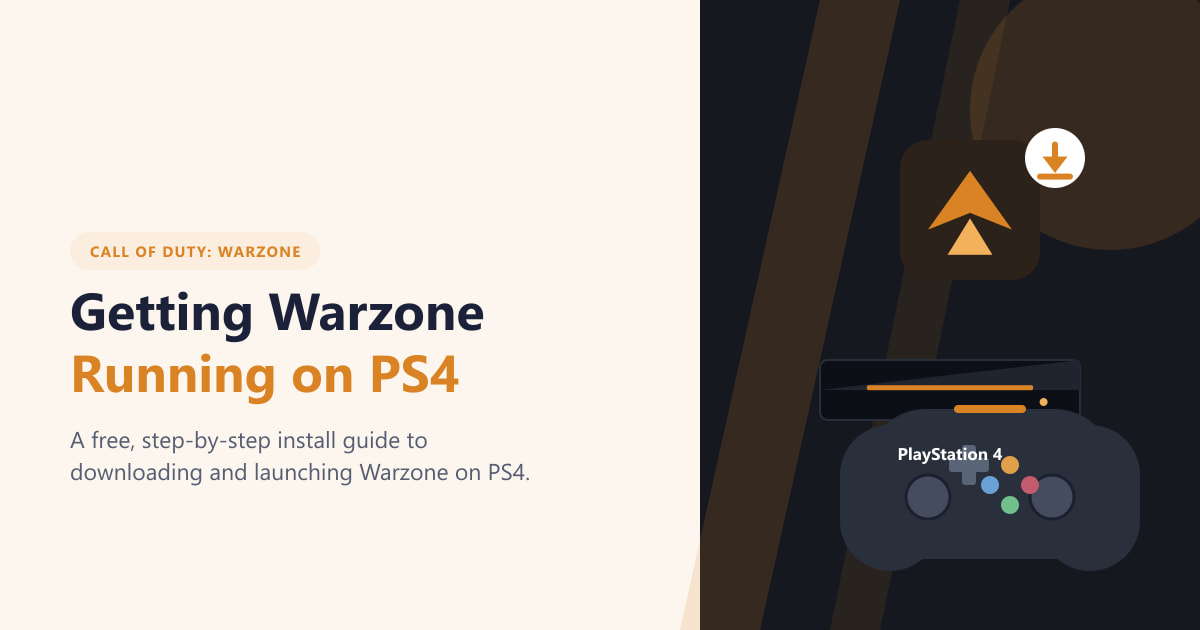
คุณไม่สามารถเริ่มดาวน์โหลด Call of Duty: Warzone ใหม่บน PlayStation 4 ได้อีกต่อไปแล้ว Activision ได้ถอด Warzone ออกจากร้านค้าดิจิทัลของ PS4 ตั้งแต่วันที่ 4 มิถุนายน 2026 หากเกมอยู่ในคลังเกม PlayStation ของคุณอยู่แล้ว คุณยังสามารถติดตั้งหรือติดตั้งใหม่และเล่นได้จนกว่าจะจบซีซั่นที่ 6 ของ Black Ops 7 หลังจากนั้น Warzone จะถูกถอดออกจาก PS4 เมื่อซีซั่นที่ 1 ของ Modern Warfare 4 เริ่มต้นขึ้น ณ วันที่ 16 ตุลาคม 2026 ซีซั่นที่ 6 กำลังดำเนินอยู่ ดังนั้นนี่จึงเป็นช่วงเวลาจำกัดสำหรับผู้ที่เป็นเจ้าของคลังเกมอยู่แล้ว
ยังสามารถเล่น Warzone บน PS4 ได้อยู่ไหม?
ขึ้นอยู่กับว่าเกม Call of Duty: Warzone อยู่ในคลังเกมของบัญชี PS4 ของคุณแล้วหรือ ไม่ การอัปเดตแพลตฟอร์มของ Activisionระบุว่าการดาวน์โหลดเกมใหม่สำหรับ PS4 สิ้นสุดลงเมื่อวันที่ 4 มิถุนายน แต่ผู้ใช้ที่มีเกมอยู่ในคลังเกมอยู่แล้วสามารถติดตั้งและเล่นต่อไปได้จนกว่าจะสิ้นสุดซีซั่นที่ 6 ซีซั่นที่ 6 เปิดตัวเมื่อวันที่ 17 กันยายน 2026 ตามประกาศอย่างเป็นทางการของซีซั่นนั้น Activision ไม่ได้ระบุวันที่แน่นอนสำหรับการปิดตัวของ PS4 ในการอัปเดตแพลตฟอร์ม แต่ระบุว่าการสิ้นสุดนั้นตรงกับการเริ่มต้นของ Modern Warfare 4 ซีซั่นที่ 1
| สถานการณ์ของคุณ | สิ่งที่คุณสามารถทำได้ |
|---|---|
| Warzone อยู่ในคลังเกม PlayStation ของคุณแล้ว | ดาวน์โหลดหรือติดตั้งใหม่จากคลังเกม > เกมที่ซื้อ แล้วติดตั้งการอัปเดตที่จำเป็น เกมจะยังคงเล่นได้จนกว่าจะถึงกำหนดสิ้นสุดการสนับสนุน PS4 ที่ประกาศไว้เท่านั้น |
| คุณไม่เคยเพิ่มเกม Warzone ลงในคลังเกม PS4 ของคุณเลย | คุณไม่สามารถเริ่มดาวน์โหลดเกม PS4 ใหม่ผ่านทางร้านค้าอย่างเป็นทางการได้ การค้นหาในร้านค้าก็ไม่สามารถหลีกเลี่ยงข้อจำกัดของ Activision ได้เช่นกัน |
| คุณต้องการเล่นเกมต่อไปหลังจากที่ PS4 ยุติการสนับสนุนแล้ว | ย้ายไปยังแพลตฟอร์มที่รองรับ Activision ระบุว่าความคืบหน้าของ Warzone สามารถดำเนินการต่อได้บนคอนโซลรุ่นปัจจุบันหรือพีซีที่รองรับ โดยใช้บัญชี Activision ที่เชื่อมโยงไว้เดียวกัน |
นั่นเป็นการเปลี่ยนแปลง วิธี การดาวน์โหลด Warzone สำหรับ PS4 แบบเดิม : การค้นหาใน PlayStation Store และเลือกดาวน์โหลดใหม่จะไม่ใช่แนวทางที่ใช้ได้อีกต่อไปสำหรับผู้เล่นใหม่ ให้ใช้ Store เพียงเพื่อตรวจสอบว่าบัญชีของคุณสามารถดูอะไรได้บ้าง หน้าสินค้าหรือผลการค้นหาไม่ได้รับประกันว่ายังมีไฟล์ดาวน์โหลดสำหรับ PS4 อยู่
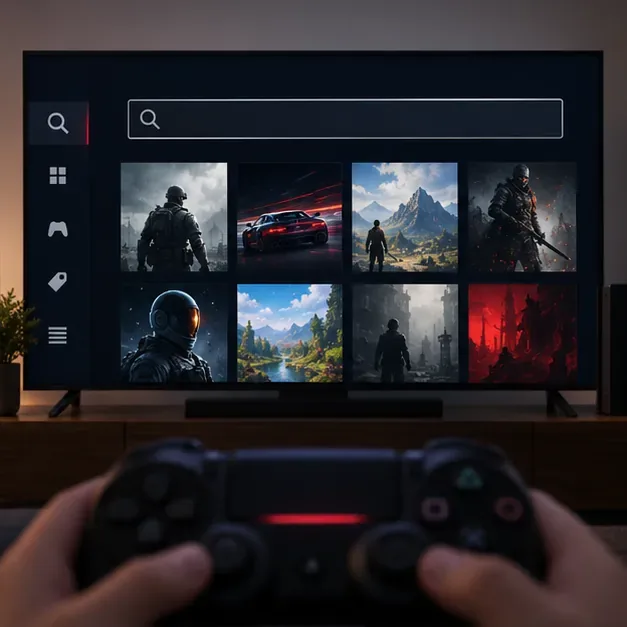
วิธีการติดตั้ง Warzone จากคลังเกม PS4 ของคุณ
โปรดทำตามขั้นตอนเหล่านี้เฉพาะในกรณีที่ได้เพิ่ม Warzone ลงในบัญชี PlayStation ที่คุณใช้งานอยู่แล้ว ขั้นตอนการดาวน์โหลดสำหรับ PS4 ด้านล่างเป็นขั้นตอนการดาวน์โหลดมาตรฐานของ Sony สำหรับเกมที่ซื้อไปแล้ว โปรดตรวจสอบความพร้อมใช้งานของ Warzone บน PS4 ได้จากข้อมูลอัปเดตแพลตฟอร์มของ Activision
1. เข้าสู่ระบบด้วยบัญชีที่เป็นเจ้าของเกม Warzone
บนเครื่อง PS4 ของคุณ ให้ลงชื่อเข้าใช้บัญชี PlayStation Network เดียวกันกับที่เพิ่มเกมลงในคลังเกม หากคุณใช้หลายโปรไฟล์ ให้ตรวจสอบคลังเกมของแต่ละบัญชีก่อนที่จะสรุปว่าสิทธิ์ในการดาวน์โหลดหายไป บัญชีอื่นจะไม่ได้รับสิทธิ์การดาวน์โหลดต่อจากบัญชีเดิม
2. เปิดไลบรารีและค้นหาเกม
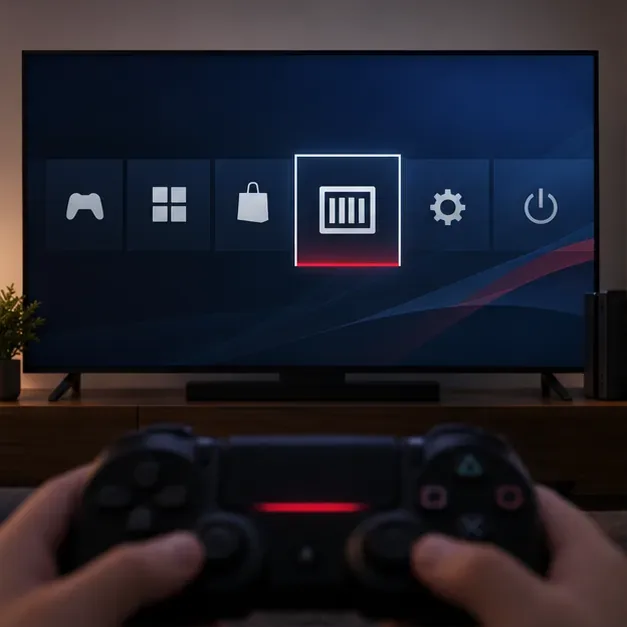
จากหน้าจอหลักของ PS4 เลือกLibrary เปิด Purchased แล้วมองหาCall of Duty: Warzoneเลือกเกมแล้วเลือกDownload คำแนะนำการดาวน์โหลดของ Sony สำหรับ PS4ระบุว่าเกมจะติดตั้งโดยอัตโนมัติหลังจากดาวน์โหลดเสร็จ หากไม่พบเกมในรายการ ให้ตรวจสอบบัญชีและประวัติการทำธุรกรรม จากนั้นติดต่อฝ่ายสนับสนุนของ PlayStation ไม่มีวิธีแก้ไขปัญหาการดาวน์โหลดใหม่แบบเป็นทางการสำหรับ PS4
3. รอให้การดาวน์โหลดและการอัปเดตเสร็จสิ้น
Warzone จำเป็นต้องใช้การเชื่อมต่ออินเทอร์เน็ต และไฟล์ที่ติดตั้งอาจเปลี่ยนแปลงได้เมื่อมีการอัปเดต ตรวจสอบการดาวน์โหลดได้ในการแจ้งเตือน > การดาวน์โหลดหากคุณต้องการให้ PS4 ดาวน์โหลดต่อไปในโหมดพักเครื่อง ให้เปิดใช้งาน " เชื่อมต่ออินเทอร์เน็ตอยู่เสมอ"ในการตั้งค่า > การตั้งค่าการประหยัดพลังงาน > ตั้งค่าคุณสมบัติที่มีให้ใช้งานในโหมดพักเครื่อง การเชื่อมต่อแบบใช้สายอาจช่วยได้หาก Wi-Fi ไม่เสถียร
4. เปิดเกมและใช้บัญชี Activision ที่ถูกต้อง
เปิดเกม Warzone จากหน้าจอหลักหรือคลังเกมของ PS4 แล้วรอให้การอัปเดตครั้งแรกหรือการติดตั้งเนื้อหาที่จำเป็นเสร็จสมบูรณ์ เมื่อได้รับแจ้ง ให้ลงชื่อเข้าใช้บัญชี Activision ที่เชื่อมโยงกับโปรไฟล์ PlayStation ของคุณ ใช้บัญชี Activision เดียวกันกับที่เก็บความคืบหน้าเดิมของคุณไว้Activision อธิบายว่าความคืบหน้าข้ามแพลตฟอร์มนั้นผูกอยู่กับบัญชีนั้น หลีกเลี่ยงการสร้างหรือเชื่อมโยงบัญชีที่สองหากคุณต้องการเก็บความคืบหน้าเดิมไว้
พื้นที่จัดเก็บข้อมูล, PlayStation Plus และรายละเอียดบัญชี
คุณต้องการพื้นที่จัดเก็บข้อมูลฟรีเท่าไหร่?
การประมาณการเดิมที่ว่าต้องการพื้นที่ 150 GB นั้น ไม่ใช่ข้อกำหนดที่แน่นอนสำหรับทุกการติดตั้ง Warzone ในปัจจุบัน หน้าการตั้งค่าปัจจุบันของ Activision ไม่ได้ระบุขนาดพื้นที่ติดตั้งสำหรับ PS4 และการอัปเดตหรือเนื้อหาที่ติดตั้งอาจเปลี่ยนแปลงพื้นที่ที่ต้องการได้ ตรวจสอบรายละเอียดของเกมใน PlayStation Store เมื่อมีให้ใช้งาน และตรวจสอบการตั้งค่า > พื้นที่จัดเก็บในคอนโซลคู่มือการแก้ไขปัญหาการดาวน์โหลดของ Sonyยังแนะนำให้ตรวจสอบพื้นที่ว่างก่อนลองติดตั้งใหม่อีกครั้ง
หากคุณต้องการพื้นที่เพิ่ม PS4 รองรับไดรฟ์ USB ที่เข้ากันได้ซึ่งฟอร์แมตเป็นพื้นที่จัดเก็บเพิ่มเติมสำหรับการติดตั้งแอปพลิเคชันSony ระบุช่วงความจุที่รองรับตั้งแต่ 250 GB ถึง 8 TB นั่นคือช่วงความจุของไดรฟ์ ไม่ใช่ข้อกำหนดขนาดของ Warzone โปรดปฏิบัติตามคำแนะนำในการตั้งค่าก่อนย้ายหรือติดตั้งเกมไปยังไดรฟ์ภายนอก
คุณต้องการสมัคร PlayStation Plus หรือไม่?
Warzone เป็นเกมออนไลน์เล่นฟรีคำถามที่พบบ่อยเกี่ยวกับเกมออนไลน์แบบผู้เล่นหลายคนของ PlayStationระบุไว้อย่างชัดเจนว่า Call of Duty: Warzone เป็นหนึ่งในเกมเล่นฟรีที่ไม่ต้องใช้ PlayStation Plus เงื่อนไขของร้านค้าอาจแตกต่างกันไปในแต่ละประเทศ ดังนั้นโปรดตรวจสอบรายการในภูมิภาคของคุณหากคอนโซลของคุณแสดงข้อความที่แตกต่างออกไป
ความคืบหน้าของคุณจะสามารถถ่ายโอนไปยัง PS5 หรือ PC ได้หรือไม่?
Activision ระบุว่าความคืบหน้าใน Warzone สามารถดำเนินการต่อได้บนเครื่องคอนโซลหรือพีซีรุ่นปัจจุบันที่รองรับ เมื่อคุณลงชื่อเข้าใช้ด้วยบัญชี Activision ที่เชื่อมโยงไว้เดียวกัน สกุลเงินและการซื้อบางอย่างอาจอยู่ภายใต้กฎของตระกูลแพลตฟอร์ม ดังนั้นโปรดตรวจสอบคำถามที่พบบ่อยเกี่ยวกับการเปลี่ยนแพลตฟอร์มของ Activision ก่อนทำการเปลี่ยน สิทธิ์การเล่นบน PS4 ของคุณไม่ได้ทำให้สามารถเล่นเวอร์ชัน PS4 ได้หลังจากที่ประกาศปิดให้บริการแล้ว
แก้ไขปัญหาการตั้งค่า PS4 ทั่วไป
- เกม Warzone หายไปจากรายการที่ซื้อ:โปรดตรวจสอบบัญชี PlayStation ที่เพิ่มเกมไว้ในครั้งแรก และตรวจสอบประวัติการทำธุรกรรม หากคุณไม่เคยเพิ่มเกมก่อนที่การดาวน์โหลดจะสิ้นสุดลง นโยบายปัจจุบันของ Activision จะไม่เปิดช่องทางการดาวน์โหลดใหม่สำหรับ PS4
- การดาวน์โหลดค้าง:เปิดการแจ้งเตือน > การดาวน์โหลดหยุดชั่วคราวแล้วเริ่มการดาวน์โหลดใหม่ ตรวจสอบการเชื่อมต่ออินเทอร์เน็ตของ PS4 และตรวจสอบสถานะ PlayStation Network จากนั้นยืนยันว่าคอนโซลมีซอฟต์แวร์ระบบเวอร์ชันล่าสุดและมีพื้นที่ว่างเพียงพอ
- เกมไม่สามารถเปิดใช้งานได้:โปรดดาวน์โหลดเกมที่ค้างอยู่ให้เสร็จสิ้น รีสตาร์ทเครื่อง และตรวจสอบประกาศแจ้งเตือนการบริการ โซนี่ระบุว่าการสร้างฐานข้อมูล PS4 ใหม่ใน Safe Mode เป็นขั้นตอนการแก้ไขปัญหาในภายหลัง ติดตั้งใหม่เฉพาะในกรณีที่เกมยังคงอยู่ในคลังเกมของคุณและคุณสามารถดาวน์โหลดได้อีกครั้ง
- หากคุณต้องการพื้นที่จัดเก็บข้อมูลเพิ่มเติม:ลบเกมที่คุณไม่ได้ใช้งานแล้ว หรือตั้งค่าไดรฟ์ USB ที่ใช้งานร่วมกันได้เป็นพื้นที่จัดเก็บข้อมูลเสริมของ PS4 โดยทำตามคำแนะนำของ Sony
แหล่งข้อมูลอย่างเป็นทางการ
- Activision: อัปเดตแพลตฟอร์ม Warzone สำหรับ PS4 และ Xbox One
- รายละเอียดการเปิดตัว Call of Duty: Black Ops 7 และ Warzone Season 06
- PlayStation: ดาวน์โหลดเกมและส่วนเสริมบน PS4
- PlayStation: แก้ไขปัญหาการดาวน์โหลดเกม
- PlayStation: หน่วยความจำเสริม USB บน PS4
- PlayStation: ต้องใช้งานโหมดผู้เล่นหลายคนออนไลน์และต้องสมัครสมาชิก PS Plus
- Activision: จัดการและเชื่อมโยงบัญชี Activision ของคุณ