แก้ไขปัญหาแพ็กเก็ตหายใน Warzone: 5 ขั้นตอนเพื่อทำให้การเชื่อมต่อของคุณเสถียรขึ้น
เพื่อแก้ไขปัญหาแพ็กเก็ตสูญหายใน Warzone ขั้นแรกให้ตรวจสอบว่า Activision หรือแพลตฟอร์มของคุณกำลังมีปัญหาขัดข้องหรือไม่ จากนั้นทดสอบเกมบนการเชื่อมต่อแบบใช้สาย และลดปริมาณการใช้งานในเครือข่ายบ้านของคุณหากตัวบ่งชี้แพ็กเก็ตสูญหายยังคงปรากฏอยู่ ในขณะที่บริการอื่นๆ ทำงานได้ตามปกติ ให้ลองเปรียบเทียบกับแมตช์หรือเครือข่ายอื่น แล้วติดต่อ Activision หรือผู้ให้บริการอินเทอร์เน็ต (ISP) พร้อมผลลัพธ์ การทดสอบความเร็วเพียงอย่างเดียวไม่สามารถพิสูจน์ได้ว่าเส้นทางไปยังเซิร์ฟเวอร์ Warzone นั้นปลอดภัย
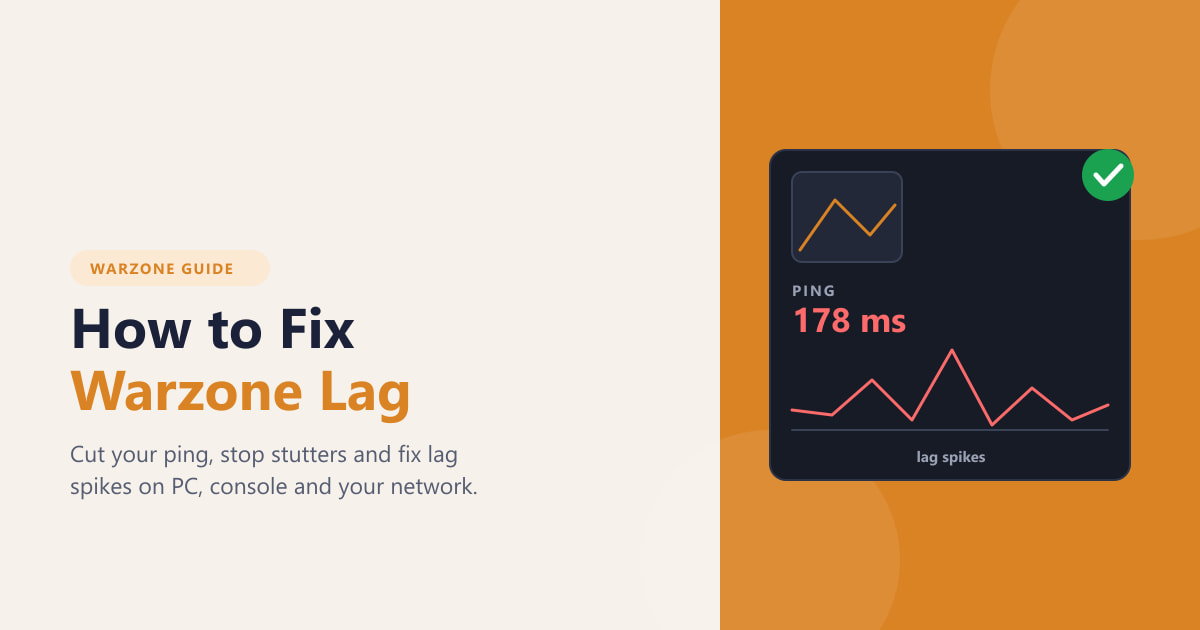
การสูญเสียแพ็กเก็ตหมายความว่าข้อมูลบางส่วนที่ส่งผ่านเครือข่ายไม่ถึงปลายทาง ในการแข่งขัน อาจปรากฏเป็นภาพกระตุก ภาพสั่นไหว การแสดงผลการตีลูกล่าช้า หรือการตัดการเชื่อมต่อ อาการคล้ายกันนี้อาจเกิดจากความหน่วงสูง ปัญหาเซิร์ฟเวอร์ หรืออัตราเฟรมต่ำ ดังนั้นให้ทำตามขั้นตอนด้านล่างเพื่อจำกัดสาเหตุให้แคบลงก่อนที่จะเปลี่ยนการตั้งค่าเราเตอร์
ตรวจสอบอย่างรวดเร็วก่อนเปลี่ยนการตั้งค่า
- ตรวจสอบบริการออนไลน์ของ Activisionและหน้าสถานะสำหรับเครื่องเล่นเกมคอนโซลหรือพีซีของคุณ
- หาก Warzone แสดงข้อมูลการใช้งานเครือข่าย โปรดจดบันทึกค่าการสูญเสียแพ็กเก็ตและความหน่วงแฝงระหว่างการแข่งขัน ป้ายกำกับเมนูอาจแตกต่างกันไปตามการอัปเดต ดังนั้นควรตรวจสอบในส่วนติดต่อผู้ใช้หรือการตั้งค่าข้อมูลการใช้งานเครือข่ายของเกม แทนที่จะพึ่งพาเส้นทางเมนูแบบตายตัว
- ลองเริ่มการแข่งขันอีกครั้งและบันทึกว่าปัญหาดังกล่าวเกิดขึ้นตลอดทั้งการแข่งขัน เฉพาะช่วงเวลาที่ผู้เล่นเยอะ หรือเฉพาะในรอบใดรอบหนึ่งเท่านั้น
- เปลี่ยนทีละอย่าง แล้วตรวจสอบตัวชี้วัดเดิมอีกครั้ง วิธีนี้จะช่วยให้บอกได้ง่ายขึ้นว่าการแก้ไขใดได้ผล
วิธีแก้ไขปัญหาแพ็กเก็ตหายใน Warzone
1. ตรวจสอบให้แน่ใจว่าไม่ใช่ปัญหาจาก Warzone หรือบริการของแพลตฟอร์ม
ก่อนที่จะแก้ไขปัญหาเราเตอร์ของคุณ ให้ตรวจสอบว่าปัญหานี้ส่งผลกระทบต่อผู้เล่นคนอื่นหรือไม่ Activision แนะนำให้ตรวจสอบสถานะเซิร์ฟเวอร์ Warzone เมื่อเริ่มมีปัญหาการเชื่อมต่อ นอกจากนี้ ให้ตรวจสอบสถานะเครือข่ายของแพลตฟอร์มของคุณด้วย การหยุดชะงักของ PlayStation Network, Xbox Network, Steam หรือ Battle.net อาจทำให้การเชื่อมต่อเกมไม่ราบรื่น แม้ว่าบริการอินเทอร์เน็ตของคุณจะใช้งานได้ปกติก็ตาม
หากมีข้อความแจ้งเตือนเรื่องการหยุดชะงักหรือการบำรุงรักษา โปรดรอจนกว่าบริการจะกลับมาใช้งานได้ปกติแล้วจึงทดสอบอีกครั้ง การรีบูตเครือข่ายซ้ำๆ หรือการเปิดพอร์ตจะไม่ช่วยแก้ไขปัญหาที่เกิดขึ้นทางฝั่งเซิร์ฟเวอร์ หากไม่มีปัญหาเรื่องสถานะใดๆ แสดงขึ้น ให้ดำเนินการทดสอบการเชื่อมต่อภายในเครื่องต่อไป
2. ทดสอบการเชื่อมต่อและเปลี่ยนไปใช้สายอีเธอร์เน็ต
เชื่อมต่อพีซีสำหรับเล่นเกมหรือคอนโซลของคุณเข้ากับเราเตอร์โดยตรงด้วยสายอีเธอร์เน็ต Activision แนะนำให้ใช้การเชื่อมต่อแบบใช้สายเนื่องจากความเสถียรและแบนด์วิดท์ของ Wi-Fi อาจแตกต่างกันไป หากการใช้สายอีเธอร์เน็ตไม่สะดวก ให้ขยับเข้าไปใกล้เราเตอร์มากขึ้น หลีกเลี่ยงการวางไว้หลังเฟอร์นิเจอร์ และทดสอบคลื่นความถี่ Wi-Fi ที่มีการใช้งานน้อยที่สุดซึ่งเหมาะสมที่สุดสำหรับพื้นที่ของคุณ
ทำการทดสอบเครือข่ายในตัวสำหรับแพลตฟอร์มของคุณ บน PlayStation ให้เปิดการตั้งค่า > เครือข่าย > ทดสอบการเชื่อมต่ออินเทอร์เน็ตบน Xbox ให้เปิดโปรไฟล์และระบบ > การตั้งค่า > ทั่วไป > การตั้งค่าเครือข่ายจากนั้นทำการทดสอบการเชื่อมต่อเครือข่ายการทดสอบแบบผู้เล่นหลายคนยังสามารถช่วยระบุปัญหาเครือข่ายที่เกี่ยวข้องกับเกมได้ ผู้เล่นพีซีสามารถเปรียบเทียบ Warzone กับบริการออนไลน์อื่น ๆ บนการเชื่อมต่อเดียวกันได้
ใช้ฟังก์ชันตรวจสอบเครือข่ายของ Warzone (ถ้ามี) เพื่อตรวจสอบการสูญเสียแพ็กเก็ตในระหว่างการแข่งขัน การทดสอบความเร็วมีประโยชน์สำหรับการตรวจสอบความจุในการดาวน์โหลดและอัปโหลด แต่ผลลัพธ์ความเร็วสูงไม่ได้หมายความว่าจะไม่มีการสูญเสียแพ็กเก็ตชั่วขณะหรือเส้นทางไปยังเซิร์ฟเวอร์เกมนั้นๆ ผิดพลาด หากการใช้สาย Ethernet ช่วยให้การแข่งขันดีขึ้น ให้มุ่งเน้นไปที่การรบกวนของ Wi-Fi หรือตำแหน่งของเราเตอร์ หากไม่ได้ผล ให้ดำเนินการต่อ
3. รีสตาร์ทโมเด็มและเราเตอร์ จากนั้นตรวจสอบสายเคเบิล
ปิดโปรแกรม Warzone แล้วรีสตาร์ทอุปกรณ์เครือข่ายของคุณโดยทำตามคำแนะนำของผู้ผลิต หากคุณมีโมเด็มและเราเตอร์แยกกัน ให้ปิดเครื่องทั้งสองตัวก่อน จากนั้นเสียบโมเด็มกลับเข้าไปใหม่ รอจนกว่าจะเชื่อมต่อกับผู้ให้บริการอินเทอร์เน็ตของคุณเสร็จ แล้วจึงเปิดเราเตอร์กลับมา การทำเช่นนี้เป็นการรีสตาร์ท ไม่ใช่การรีเซ็ตเป็นค่าจากโรงงาน: ห้ามกดปุ่มรีเซ็ตของเราเตอร์ค้างไว้ เพราะอาจลบการตั้งค่าทั้งหมดได้
ตรวจสอบให้แน่ใจว่าสายอีเธอร์เน็ตเสียบเข้ากับอุปกรณ์ทั้งสองแน่นสนิทดีแล้ว หากใช้สายเชื่อมต่อ ให้ลองใช้สายอื่นและพอร์ตเราเตอร์อื่นดู ตรวจสอบสายเคเบิลที่ต่อเข้ากับโมเด็มด้วยเช่นกัน ขั้วต่อหลวมหรือสายเคเบิลชำรุดอาจทำให้ความเร็วในการดาวน์โหลดลดลงเป็นระยะ ซึ่งการทดสอบความเร็วในการดาวน์โหลดตามปกติอาจไม่แสดงให้เห็น
4. ลดปริมาณการใช้งานที่แข่งขันกันบนเครือข่ายของคุณ
ขณะทดสอบ ให้หยุดการดาวน์โหลดเกมหรือระบบปฏิบัติการขนาดใหญ่ การสำรองข้อมูลบนคลาวด์ การซิงค์ไฟล์ และการสตรีมวิดีโอความละเอียดสูง การทำงานที่ใช้แบนด์วิดท์สูงและการสตรีมสดก็อาจแย่งแบนด์วิดท์กับเกมได้เช่นกัน ขอให้ผู้อื่นที่ใช้การเชื่อมต่อเดียวกันหยุดกิจกรรมที่ใช้แบนด์วิดท์สูงในระหว่างการแข่งขันหนึ่งครั้ง จากนั้นดูว่าค่าการสูญเสียแพ็กเก็ตของ Warzone เปลี่ยนแปลงไปหรือไม่
หากเราเตอร์ของคุณมีฟังก์ชันQuality of Service (QoS)หรือการจัดลำดับความสำคัญของอุปกรณ์ คุณสามารถลองจัดลำดับความสำคัญของอุปกรณ์เล่นเกมได้ การควบคุมเราเตอร์แต่ละตัวแตกต่างกัน และ QoS ก็ไม่ได้รับประกันว่าจะแก้ไขปัญหาการสูญเสียแพ็กเก็ตได้เสมอไป ดังนั้นควรจดบันทึกการตั้งค่าเดิมไว้ และเปลี่ยนทีละตัวเลือกเท่านั้น หลีกเลี่ยงการติดตั้งซอฟต์แวร์ "ping booster" หรือเปลี่ยน DNS เพื่อแก้ไขปัญหาการสูญเสียแพ็กเก็ต เพราะขั้นตอนเหล่านั้นไม่ได้ซ่อมแซมสัญญาณ Wi-Fi ที่อ่อนแอ สายเคเบิลที่ชำรุด หรือปัญหาบนเส้นทางของ ISP
5. ตรวจสอบไฟล์เกมและแก้ไขปัญหาการสูญเสียอย่างต่อเนื่อง
หากการเชื่อมต่อเสถียรในเกมอื่น ๆ แต่ Warzone กลับหลุดบ่อย ให้ลองรีสตาร์ทเกมและติดตั้งอัปเดตที่มีอยู่ทั้งหมด สำหรับ Steam ให้ใช้Properties > Installed Files > Verify integrity of game filesการตรวจสอบนี้จะตรวจสอบการติดตั้งในเครื่อง ซึ่งมีประโยชน์สำหรับไฟล์ที่หายไปหรือเสียหาย แต่ไม่สามารถซ่อมแซมการสูญเสียแพ็กเก็ตบนเส้นทางอินเทอร์เน็ตของคุณได้ สำหรับ Battle.net ให้ใช้ตัวเลือกการสแกนและซ่อมแซมที่มีอยู่ในเกม หากคุณสงสัยว่าไฟล์เสียหาย
สำหรับปัญหา NAT หรือข้อผิดพลาดในการเชื่อมต่อที่เกิดขึ้นซ้ำๆ โปรดตรวจสอบ รายชื่อพอร์ต Call of Dutyปัจจุบันของ Activision สำหรับแพลตฟอร์มของคุณก่อนที่จะเปลี่ยนแปลงกฎเราเตอร์ การส่งต่อพอร์ตเป็นขั้นตอนการเชื่อมต่อขั้นสูง ไม่ใช่วิธีแก้ไขปัญหาการสูญเสียแพ็กเก็ตทั่วไป อย่าปล่อยให้คอนโซลหรือพีซีอยู่ใน DMZ ของเราเตอร์เป็นวิธีแก้ปัญหาแบบประจำ
เพื่อระบุจุดที่เกิดปัญหา ให้เปรียบเทียบการใช้งาน Warzone ผ่านสาย Ethernet กับอุปกรณ์อื่นที่เชื่อมต่อกับเครือข่ายบ้านเดียวกัน หากอุปกรณ์หลายเครื่องแสดงอาการสะดุด หรือปัญหาเกิดขึ้นซ้ำๆ กับเกมและบริการต่างๆ ให้ติดต่อผู้ให้บริการอินเทอร์เน็ตของคุณและขอให้ตรวจสอบความผิดพลาดของสายสัญญาณ ข้อผิดพลาดของโมเด็ม และการสูญเสียแพ็กเก็ตในช่วงเวลาที่คุณบันทึกไว้ หากบริการอื่นๆ ใช้งานได้เสถียร แต่ Warzone มีปัญหาเพียงอย่างเดียว ให้รายงานปัญหาผ่านฝ่ายสนับสนุนการเชื่อมต่อ Warzone ของ Activision
อาการต่างๆ สามารถบอกอะไรคุณได้บ้าง
| สิ่งที่คุณสังเกตเห็น | สิ่งที่ต้องตรวจสอบต่อไป |
|---|---|
| การสูญเสียแพ็กเก็ตพุ่งสูงขึ้นในเกมหรืออุปกรณ์หลายเครื่อง | ทดสอบผ่านสายอีเธอร์เน็ต ตรวจสอบสายเคเบิลและสถานะโมเด็ม จากนั้นขอให้ผู้ให้บริการอินเทอร์เน็ตตรวจสอบสายสัญญาณ |
| มีเพียงเกม Warzone เท่านั้นที่มีปัญหา ส่วนเกมออนไลน์อื่นๆ ยังคงเสถียรดี | ตรวจสอบสถานะกับ Activision ลองเล่นเกมอื่นดู และรายงานปัญหาเฉพาะเกมหากปัญหายังคงอยู่ |
| ค่า ping สูง แต่ไม่มีการสูญเสียแพ็กเก็ต | ความหน่วงเป็นอีกเรื่องหนึ่ง ตรวจสอบเส้นทางการเชื่อมต่อและระยะห่างจากเซิร์ฟเวอร์ที่ตรงกัน การอัปเกรดความเร็วเพียงอย่างเดียวอาจไม่ช่วยลดค่า ping ได้ |
| อัตราเฟรมต่ำหรือภาพกระตุกโดยไม่มีการแจ้งเตือนจากเครือข่าย | ตรวจสอบการตั้งค่ากราฟิก โหลดระบบ และประสิทธิภาพของเกม อาการเหล่านั้นเพียงอย่างเดียวไม่ได้ยืนยันว่าเกิดการสูญเสียแพ็กเก็ต |
| การสูญเสียสัญญาณลดลงเมื่อใช้งานผ่านอีเธอร์เน็ต | ให้เน้นที่สัญญาณ Wi-Fi ตำแหน่งการวางเราเตอร์ สัญญาณรบกวน หรืออะแดปเตอร์ไร้สาย |
คำถามที่พบบ่อย
ในเกม Warzone การสูญเสียแพ็กเก็ตในระดับใดจึงจะยอมรับได้?
เป้าหมายของการแข่งขันที่เสถียรคือการไม่มีการสูญเสียแพ็กเก็ตอย่างต่อเนื่อง การอ่านค่าสั้นๆ อาจผันผวนได้ ดังนั้นให้มองหารูปแบบที่ซ้ำกันในการแข่งขันต่างๆ แทนที่จะมองว่าการพุ่งขึ้นสั้นๆ เพียงครั้งเดียวเป็นหลักฐานของความผิดพลาดถาวร ตัวบ่งชี้เครือข่ายของเกมและอาการที่ยังคงอยู่จะมีประโยชน์มากกว่าการพึ่งพาค่าเปอร์เซ็นต์ที่กำหนดไว้ตายตัว
สาย Ethernet สามารถแก้ไขปัญหาการสูญหายของแพ็กเก็ตได้เสมอหรือไม่?
ไม่ครับ การเชื่อมต่อผ่านสายอีเธอร์เน็ตจะตัดส่วนของการเชื่อมต่อไร้สายออกจากการทดสอบ และมักจะช่วยให้การเชื่อมต่อเสถียรขึ้น แต่ไม่สามารถแก้ไขปัญหาพอร์ตเราเตอร์เสีย สายสัญญาณของ ISP มีปัญหา ปัญหาที่อยู่นอกเหนือเครือข่ายภายในบ้าน หรือปัญหาบริการของ Activision ได้
ทำไมผลการทดสอบความเร็วถึงดูปกติดี แต่เกม Warzone ยังคงกระตุกอยู่?
การทดสอบความเร็วส่วนใหญ่จะรายงานปริมาณข้อมูลที่ส่งผ่าน และอาจแสดงความหน่วงไปยังเซิร์ฟเวอร์ทดสอบของตนเอง Warzone ใช้เส้นทางและปลายทางที่แตกต่างกัน และการทดสอบระยะสั้นอาจพลาดการขาดการเชื่อมต่อเป็นช่วงๆ ควรเปรียบเทียบข้อมูลการเล่นเกมระหว่างแมตช์ต่างๆ และทดสอบขณะเชื่อมต่อด้วยสาย Ethernet