วิธีแก้ปัญหาแล็กใน Warzone (2026): หยุดอาการกระตุกและปิงกระชาก
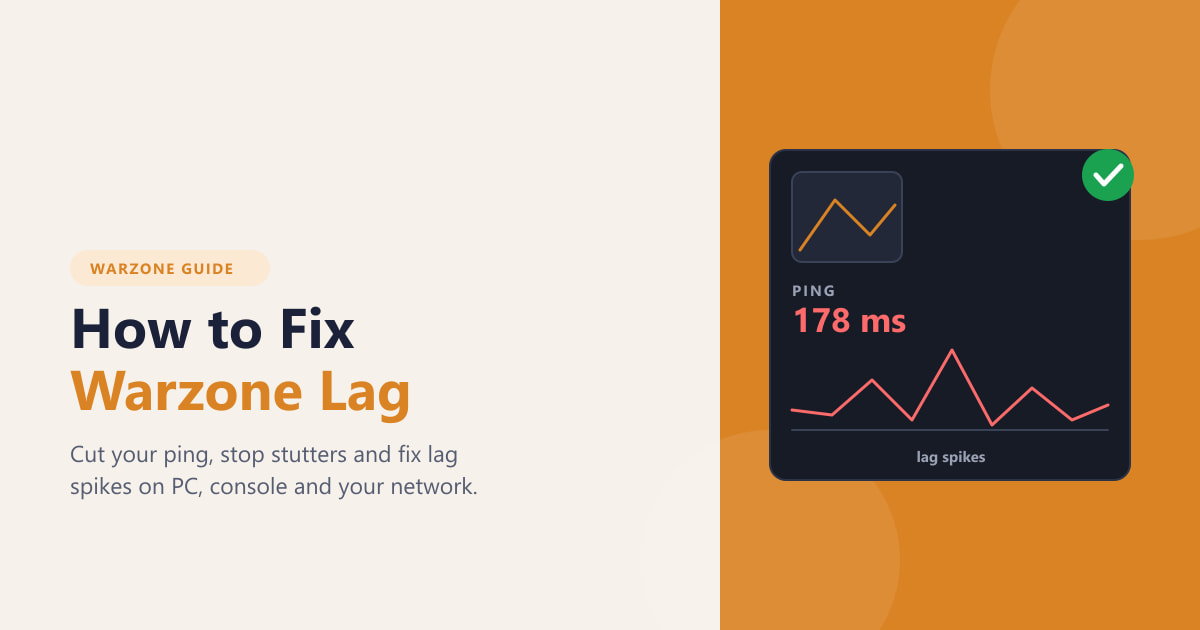
เพื่อแก้ไขปัญหาแล็กใน Warzone ขั้นแรกให้ตรวจสอบว่าปัญหาเกิดจากการเชื่อมต่อของคุณ บริการของเกม หรืออัตราเฟรมของพีซีของคุณตัวละครกระตุกถอยหลังหรือเครื่องหมายแสดงการโจมตีล่าช้า มักบ่งชี้ถึงปัญหาเครือข่าย การเคลื่อนไหวที่กระตุกและเฟรมเรตตกอย่างกะทันหันบ่งชี้ถึงประสิทธิภาพของเครื่อง ตรวจสอบสถานะบริการแบบเรียลไทม์ เปรียบเทียบข้อมูลเครือข่ายและอัตราเฟรมของเกม (ถ้ามี) จากนั้นทำตามขั้นตอนที่ตรงกันด้านล่าง การลดคุณภาพกราฟิกอาจช่วยลดอาการกระตุกของ FPS ได้ แต่ไม่สามารถปรับปรุงค่า ping ได้
“อาการแล็ก” เป็นคำที่ใช้เรียกอาการโดยรวมคู่มือเกี่ยวกับอาการแล็กและประสิทธิภาพในเกม ของ Activision อธิบายว่าอาการกระตุก สั่นไหว และการแสดงผลการโจมตีล่าช้า เป็นอาการที่อาจมีสาเหตุแตกต่างกัน การเปรียบเทียบอย่างรวดเร็วด้านล่างนี้จะช่วยหลีกเลี่ยงการเปลี่ยนแปลงการตั้งค่าที่ไม่เกี่ยวข้อง
| สิ่งที่คุณสังเกตเห็น | บริเวณที่ควรตรวจสอบก่อน | การทดสอบครั้งแรกที่มีประโยชน์ |
|---|---|---|
| ตัวละครของคุณกระโดดถอยหลัง การกระทำแสดงผลช้า หรือค่า ping เปลี่ยนแปลงอย่างรวดเร็ว | ปัญหาเกี่ยวกับเส้นทางเครือข่าย, Wi-Fi, การรับส่งข้อมูลอื่นๆ หรือปัญหาด้านบริการ | ตรวจสอบสถานะการให้บริการของ Warzone จากนั้นทดสอบโดยใช้สาย Ethernet |
| ภาพกระตุกหรือดูไม่ต่อเนื่อง ในขณะที่การเชื่อมต่อดูเสถียรดี | อัตราเฟรม, การโหลดกราฟิก, ไดรเวอร์ หรือแอปพลิเคชันที่ทำงานอยู่เบื้องหลัง | ตรวจสอบค่า FPS/เวลาเฟรม และลดการตั้งค่ากราฟิกหนึ่งระดับ |
| ทั้งสองอย่างเกิดขึ้นพร้อมกัน หรือปัญหาเริ่มเกิดขึ้นหลังจากอัปเดตแพทช์ | อาจมีสาเหตุมากกว่าหนึ่งอย่าง | ตรวจสอบปัญหาที่พบและทดสอบการเปลี่ยนแปลงทีละอย่าง |
วิธีแก้ปัญหาอาการแล็กในเกม Warzone ทีละขั้นตอน
ขั้นตอนที่ 1: ตรวจสอบสถานะปัจจุบันและปัญหาที่พบของ Warzone
ก่อนที่จะติดตั้งเกมใหม่หรือเปลี่ยนการตั้งค่าเราเตอร์ โปรดตรวจสอบหน้าบริการออนไลน์ของ Activisionและเลือก Warzone กับแพลตฟอร์มของคุณ ตรวจสอบสถานะเครือข่ายของแพลตฟอร์มด้วย หาก Activision ระบุว่ามีปัญหาขัดข้องหรือปัญหาที่กำลังติดตามอยู่ซึ่งตรงกับอาการของคุณ การแก้ไขปัญหาในพื้นที่อาจไม่ช่วยจนกว่าบริการจะกลับมาใช้งานได้หรือปัญหาได้รับการแก้ไขแล้วหน้าปัญหาที่ทราบของ Warzoneจะได้รับการอัปเดตอยู่เรื่อยๆ ดังนั้นโปรดตรวจสอบเนื้อหาล่าสุดแทนที่จะใช้ภาพหน้าจอที่ล้าสมัย
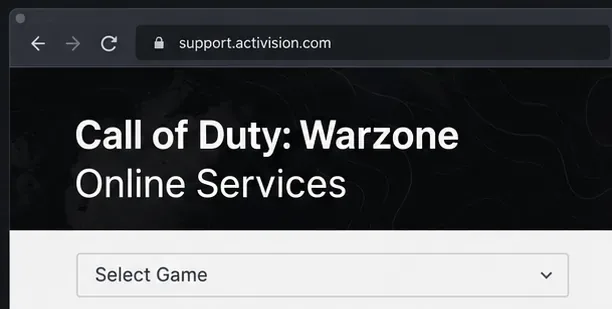
ภาพแสดงตัวอย่างหน้าเว็บบริการของ Activision ในเบราว์เซอร์ โปรดตรวจสอบหน้าเว็บจริงเพื่อดูสถานะปัจจุบัน ภาพนี้ไม่ได้แสดงผลลัพธ์แบบเรียลไทม์ ขั้นตอนที่ 2: แยกปัญหาความหน่วงของเครือข่ายออกจากปัญหาภาพกระตุก
หากเวอร์ชัน/แพลตฟอร์มของคุณมีฟังก์ชันตรวจสอบข้อมูลการใช้งานเครือข่ายในเกม ให้เปิดใช้งานการแสดงข้อมูลเครือข่ายและประสิทธิภาพเพื่อทดสอบสั้นๆ มองหาค่า ping หรือ latency , packet lossและFPS (เฟรมต่อวินาที) ชื่อและตำแหน่งเมนูอาจเปลี่ยนแปลงได้ระหว่างการอัปเดต ดังนั้นให้ใช้เมนูตรวจสอบข้อมูลการใช้งานเครือข่ายที่แสดงอยู่ในเกมของคุณ สังเกตสิ่งที่เปลี่ยนแปลงเมื่อเกิดปัญหา: การเพิ่มขึ้นของสัญญาณเครือข่ายหรือคำเตือนการสูญเสียแพ็กเก็ตบ่งชี้ว่าปัญหาอยู่ที่การเชื่อมต่อ; การลดลงของ FPS ในขณะที่สัญญาณเครือข่ายคงที่บ่งชี้ว่าปัญหาอยู่ที่การเรนเดอร์หรือภาระของระบบ นี่เป็นเพียงเบาะแสในการวินิจฉัย ไม่ใช่หลักฐานที่แน่ชัดว่ามีสาเหตุเดียวเท่านั้น
Activision นิยามค่า Ping ว่าเป็นเวลาที่ข้อมูลใช้ในการเดินทางระหว่างตำแหน่งต่างๆ และระบุว่าภูมิศาสตร์และเส้นทางของผู้ให้บริการอินเทอร์เน็ตอาจส่งผลต่อค่า Ping ความเร็วในการดาวน์โหลดที่สูงเพียงอย่างเดียวไม่ได้พิสูจน์ว่าเส้นทางของเกมมีความเสถียร หลีกเลี่ยงการใช้ผลการทดสอบความเร็วเพียงครั้งเดียวเป็นตัวชี้วัดเพียงอย่างเดียว
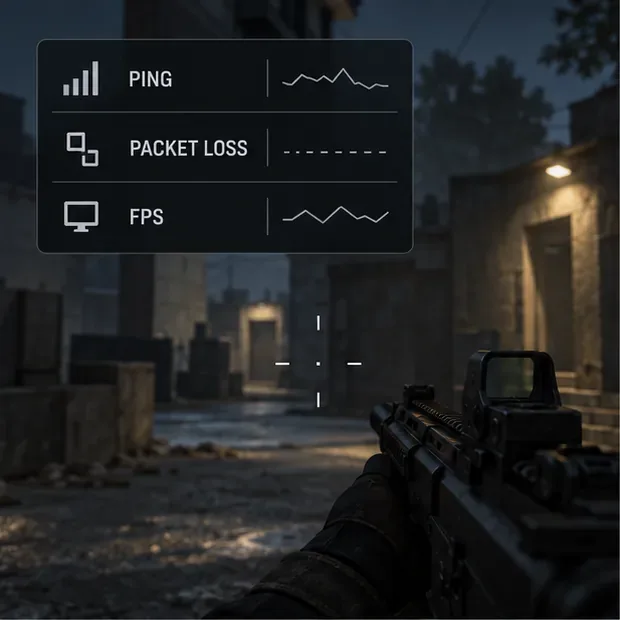
ใช้ข้อมูลการวัดระยะทางที่มีอยู่ในเวอร์ชันเกมปัจจุบันของคุณเพื่อแยกแยะปัญหาที่เกิดจากเครือข่ายออกจากอาการกระตุกของเฟรมเรต ขั้นตอนที่ 3: ทดสอบผ่านอีเธอร์เน็ตและหยุดการรับส่งข้อมูลที่แข่งขันกัน
ถ้าเป็นไปได้ ให้เชื่อมต่อพีซีหรือคอนโซลเข้ากับเราเตอร์โดยตรงด้วยสายอีเธอร์เน็ต Activision แนะนำให้เล่นแบบใช้สายเนื่องจากความเสถียรและแบนด์วิดท์ของ Wi-Fi อาจไม่คงที่ หากไม่สามารถใช้สายอีเธอร์เน็ตได้ ให้ขยับเข้าไปใกล้เราเตอร์มากขึ้นและลดสิ่งกีดขวางระหว่างเราเตอร์กับคอนโซลหรือพีซี เพื่อการทดสอบที่แม่นยำ ให้รีสตาร์ทเราเตอร์หนึ่งครั้ง จากนั้นหยุดการดาวน์โหลดไฟล์ขนาดใหญ่ การสำรองข้อมูลบนคลาวด์ การสตรีมวิดีโอ และกิจกรรมอื่นๆ ที่ใช้แบนด์วิดท์สูงในขณะที่คุณเล่นเกม การอัปโหลดสตรีมก็มีความสำคัญเช่นกัน เนื่องจากใช้การเชื่อมต่อขาออกของคุณ
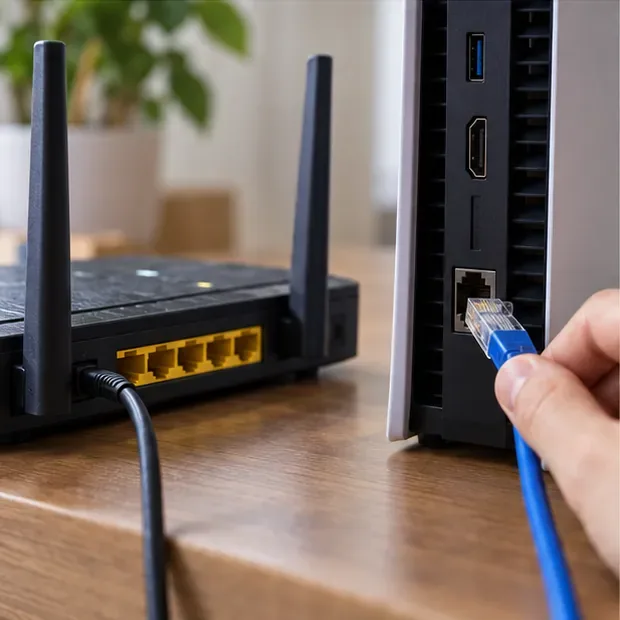
การเชื่อมต่อแบบใช้สายจะช่วยขจัดสัญญาณรบกวนจาก Wi-Fi ในระหว่างการทดสอบ ขั้นตอนที่ 4: ทดสอบการเชื่อมต่อของแพลตฟอร์มของคุณ
บน PlayStation ให้ไปที่การตั้งค่า > เครือข่าย > ทดสอบการเชื่อมต่ออินเทอร์เน็ตบน Xbox ให้เปิดเมนูแล้วไปที่โปรไฟล์และระบบ > การตั้งค่า > ทั่วไป > การตั้งค่าเครือข่ายจากนั้นเรียกใช้ทดสอบการเชื่อมต่อเครือข่าย นอกจากนี้ Activision ยังแนะนำให้ผู้เล่น Xbox ทดสอบการเชื่อมต่อมัลติเพลเยอร์สำหรับปัญหาการเชื่อมต่อที่เกี่ยวข้องกับเกม บนพีซี ให้เปรียบเทียบ Warzone กับเกมออนไลน์อื่นและอุปกรณ์อื่นบนเครือข่ายเดียวกัน หากหลายแอปหรืออุปกรณ์แสดงปัญหา ให้ติดต่อผู้ให้บริการอินเทอร์เน็ตของคุณ หากมีเพียง Warzone เท่านั้นที่ได้รับผลกระทบ ให้ตรวจสอบสถานะการให้บริการของเกมและปัญหาที่ทราบแล้วอีกครั้ง
สำหรับขั้นตอนการแก้ไขปัญหาเฉพาะแพลตฟอร์ม โปรดดูคู่มือการแก้ไขปัญหาการเชื่อมต่อ Warzone ของ Activision
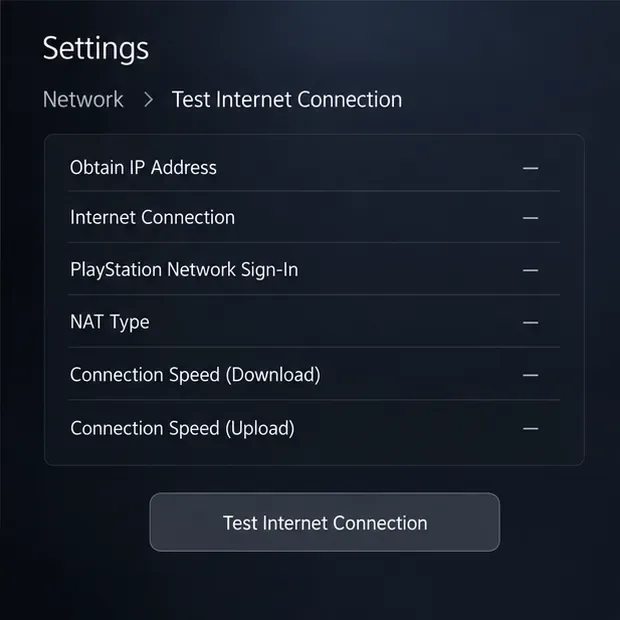 เครือข่าย > หน้าจอทดสอบการเชื่อมต่ออินเทอร์เน็ตพร้อมผลการวินิจฉัยว่างเปล่า" width="620" height="620" loading="lazy">
การทดสอบการเชื่อมต่อสามารถเปิดเผยปัญหาเครือข่ายของคอนโซลได้ ช่องที่แสดงในภาพเป็นเพียงตัวอย่างและไม่ได้แสดงผลการวัดจริง ขั้นตอนที่ 5: ลดภาระการประมวลผลกราฟิกเมื่อปัญหาคือเฟรมเรตตก
ขั้นตอนนี้ใช้สำหรับแก้ไขปัญหาเฟรมดรอปและภาพกระตุกไม่ใช่ปัญหาปิงสูง บนพีซี ให้เปิดการตั้งค่ากราฟิกของเกมและลองลดความละเอียดในการเรนเดอร์หรือเอฟเฟกต์ที่ใช้ทรัพยากรมากดูก่อน ตั้งค่าเฟรมเรตสูงสุดที่ระบบของคุณสามารถรองรับได้อย่างสม่ำเสมอ แทนที่จะพยายามปรับให้ได้สูงสุดที่ระบบของคุณทำไม่ได้ เปลี่ยนการตั้งค่าทีละอย่าง ทดสอบในเกม และคงการเปลี่ยนแปลงนั้นไว้ก็ต่อเมื่อการเคลื่อนไหวราบรื่นขึ้นเท่านั้น ชื่อเมนูและการควบคุมที่มีให้ใช้งานอาจแตกต่างกันไปตามแพลตฟอร์มและการอัปเดตเกม ดังนั้นอย่าคิดว่าทุกตัวเลือกที่แสดงในภาพประกอบจะปรากฏในเวอร์ชันของคุณ
หากข้อมูลการใช้งานเครือข่ายเป็นส่วนที่พุ่งสูงขึ้นในขณะที่เฟรมเรต (FPS) ยังคงที่ ให้กลับไปตรวจสอบขั้นตอนการตั้งค่าเครือข่ายอีกครั้ง สำหรับเครื่องคอนโซล ให้เน้นที่สถานะการให้บริการ การทดสอบการเชื่อมต่อ และการอัปเดตเกม แทนที่จะเป็นการควบคุมกราฟิกซึ่งมีเฉพาะในพีซีเท่านั้น
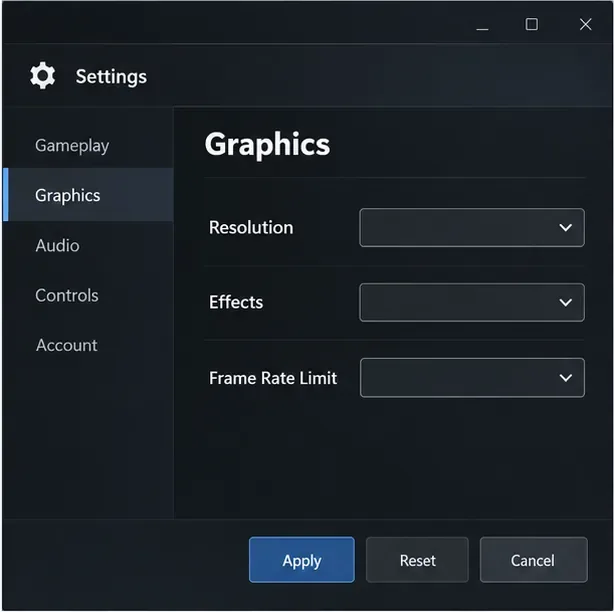
ตัวเลือกกราฟิกและป้ายกำกับเมนูจะแตกต่างกันไปตามแพลตฟอร์มและการอัปเดต ดังนั้นควรเปลี่ยนการตั้งค่าที่ต้องการประสิทธิภาพสูงทีละรายการ ขั้นตอนที่ 6: อัปเดต Warzone, Windows และไดรเวอร์การ์ดจอของคุณ
ติดตั้งการอัปเดต Warzone เวอร์ชันล่าสุดจากแพลตฟอร์มเกมของคุณ สำหรับพีซี ให้ทำการอัปเดต Windows และดาวน์โหลดไดรเวอร์การ์ดจอจากช่องทางการสนับสนุนอย่างเป็นทางการของ NVIDIA, AMD หรือ Intel หน้าข้อกำหนดพีซีของ Warzone จาก Activision แสดงข้อมูลไดรเวอร์การ์ดจอพื้นฐานและที่แนะนำในปัจจุบัน เวอร์ชันไดรเวอร์อาจมีการเปลี่ยนแปลง ดังนั้นให้ใช้ข้อมูลล่าสุดแทนการคัดลอกหมายเลขเวอร์ชันเก่าจากคู่มือ รีสตาร์ทหลังจากอัปเดตแล้วทดสอบอีกครั้งก่อนทำการเปลี่ยนแปลงเพิ่มเติม
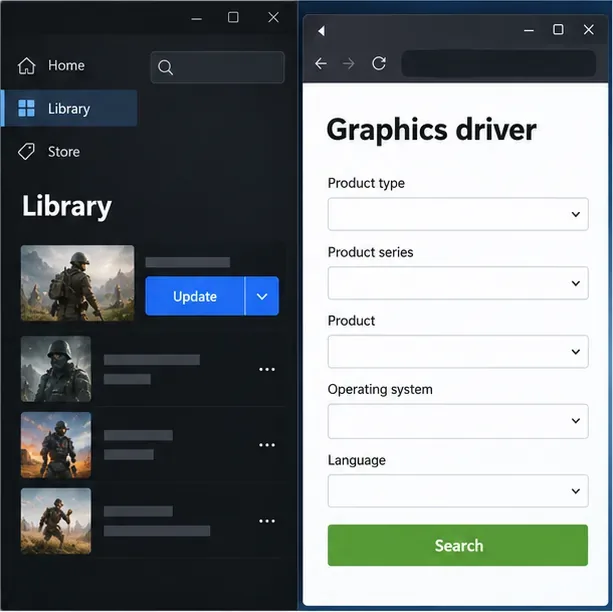
ติดตั้งการอัปเดตเกมผ่านแพลตฟอร์มของคุณ และดาวน์โหลดไดรเวอร์การ์ดจอจากหน้าสนับสนุนอย่างเป็นทางการของผู้ผลิต ขั้นตอนที่ 7: ซ่อมแซมไฟล์เกมบนพีซี
ไฟล์เกมในเครื่องที่เสียหายหรือไม่สมบูรณ์อาจทำให้เกิดข้อผิดพลาด เกมค้าง หรือความไม่เสถียร บน Steam ให้เปิดคุณสมบัติของเกมแล้วเลือกไฟล์ที่ติดตั้ง > ตรวจสอบความสมบูรณ์ของไฟล์เกม Steam จะตรวจสอบการติดตั้งและอาจแทนที่ไฟล์ที่พบว่าเสียหายหรือหายไป หากคุณใช้โปรแกรมเปิดเกมบนพีซีอื่น ให้ใช้ตัวเลือกการสแกนหรือซ่อมแซมของโปรแกรมนั้น การซ่อมแซมไฟล์สามารถแก้ไขปัญหาการติดตั้งได้ แต่จะไม่สามารถแก้ไขปัญหาการหยุดชะงักของ Activision เส้นทางเครือข่ายที่ไม่ดี หรือพีซีที่ต่ำกว่าข้อกำหนดปัจจุบันของเกมได้
ทำตามคำแนะนำของแพลตฟอร์มและรอให้การตรวจสอบหรือซ่อมแซมเสร็จสิ้นก่อนที่จะเปิดเกมอีกครั้งคำแนะนำอย่างเป็นทางการของ Steam ในการตรวจสอบความสมบูรณ์ของไฟล์เกมจะแสดงเส้นทางเมนูปัจจุบัน
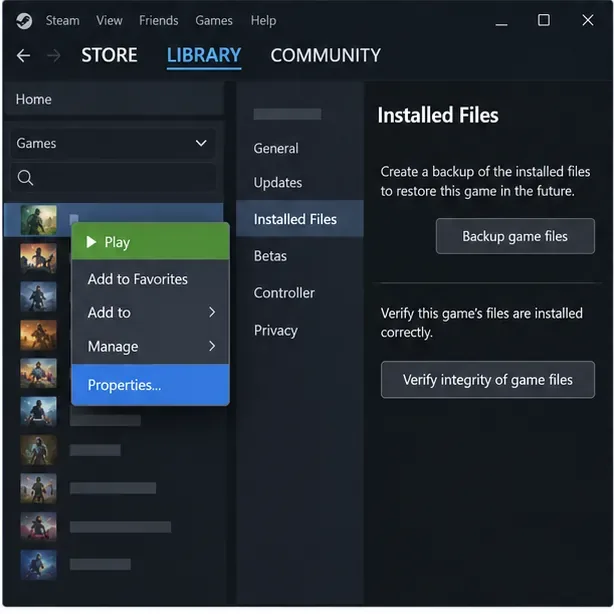
ใน Steam ให้ใช้ Installed Files เพื่อตรวจสอบไฟล์เกมในเครื่อง ขั้นตอนที่ 8: เพิ่มทรัพยากรระบบและตรวจสอบประสิทธิภาพพื้นฐานของพีซี
ปิดโปรแกรมดาวน์โหลด โปรแกรมเล่นวิดีโอในเบราว์เซอร์ โปรแกรมบันทึกหน้าจอ และแอปพลิเคชันอื่นๆ ที่คุณไม่จำเป็นต้องใช้ระหว่างการเล่นเกม ใน Windows โปรแกรม Task Manager สามารถแสดงให้เห็นว่าการใช้งาน CPU หรือหน่วยความจำสูงอยู่แล้วหรือไม่ ปิดเฉพาะแอปพลิเคชันที่คุณรู้จัก ไม่ใช่กระบวนการระบบที่ไม่คุ้นเคย หากอาการกระตุกแย่ลงระหว่างการเล่นเกมเป็นเวลานาน ให้ตรวจสอบว่าพีซีมีการระบายอากาศที่ดีและไม่ร้อนเกินไป นอกจากนี้ ให้เปรียบเทียบคอมพิวเตอร์ของคุณกับข้อกำหนดพีซีอย่างเป็นทางการล่าสุดของ Warzone ด้วย เมื่อ CPU, GPU, หน่วยความจำ หรือพื้นที่จัดเก็บข้อมูลต่ำกว่าเกณฑ์มาตรฐานปัจจุบัน การเปลี่ยนแปลงการตั้งค่าอาจช่วยลดภาระได้ แต่ไม่สามารถรับประกันประสิทธิภาพที่ราบรื่นได้
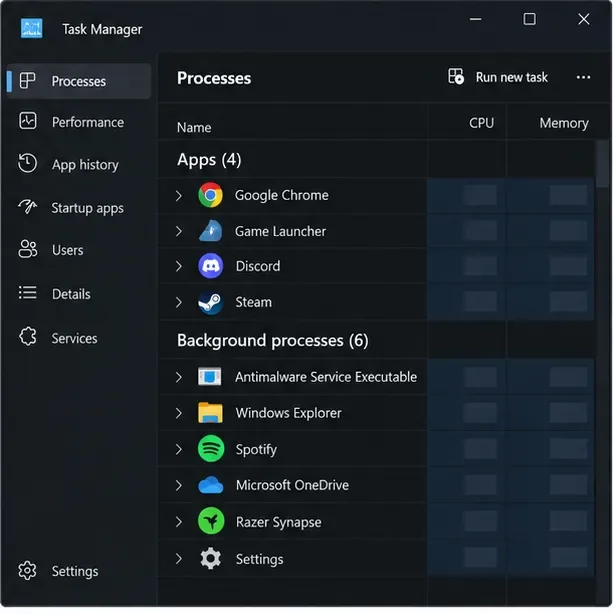
ตรวจสอบการใช้งานทรัพยากร และปิดเฉพาะแอปที่ทำงานอยู่เบื้องหลังที่คุณรู้จักและไม่ต้องการใช้งานแล้ว
วิธีแก้ปัญหาอาการแล็กที่พบบ่อยในเกม Warzone อย่างรวดเร็ว
จู่ๆ Warzone ก็เกิดอาการแล็ก
ตรวจสอบสถานะการให้บริการและหน้าปัญหาที่ทราบก่อน โดยเฉพาะอย่างยิ่งหากการเปลี่ยนแปลงเริ่มขึ้นหลังจากอัปเดตเกม จากนั้นเปรียบเทียบค่าที่แสดงบนเครือข่ายและ FPS การแก้ไขข้อบกพร่อง ปัญหาการให้บริการ การรับส่งข้อมูลเบื้องหลังใหม่ และการอัปเดตไดรเวอร์ ล้วนสามารถทำให้เกิดการเปลี่ยนแปลงอย่างกะทันหันได้ ดังนั้นควรทดสอบสาเหตุที่เป็นไปได้ทีละอย่าง
ค่า ping ของผมดูเสถียรดี แต่เกม Warzone ยังกระตุกอยู่เลย
ให้ความสำคัญกับ FPS, การโหลดกราฟิก, ไดรเวอร์, แอปพลิเคชันที่ทำงานอยู่เบื้องหลัง และดูว่าพีซีของคุณตรงตามข้อกำหนดปัจจุบันหรือไม่ ค่า Ping ที่เสถียรไม่ได้หมายความว่าจะไม่มีปัญหาเฟรมเรต ลดการตั้งค่ากราฟิกที่ใช้ทรัพยากรมากทีละอย่างแล้วทดสอบดูก่อนที่จะเปลี่ยนการตั้งค่าหลายอย่างพร้อมกัน
การลดคุณภาพกราฟิกจะช่วยแก้ปัญหาปิงกระชากได้หรือไม่?
ไม่ครับ การวัดค่า ping อาจช่วยให้ระบบของคุณแสดงผลเฟรมได้สม่ำเสมอยิ่งขึ้น แต่เป็นการวัดระยะทางเครือข่ายระหว่างอุปกรณ์ของคุณกับตำแหน่งอื่น หากพบค่า ping สูงผิดปกติ ให้ตรวจสอบสถานะการให้บริการ ใช้สาย Ethernet หยุดการรับส่งข้อมูลอื่นๆ ชั่วคราว และทดสอบการเชื่อมต่อของแพลตฟอร์มของคุณ
ค่า Ping ที่เหมาะสมสำหรับ Warzone คือเท่าไหร่?
ไม่มีค่าตัดการเชื่อมต่อค่าใดค่าหนึ่งที่รับประกันได้ว่าจะทำให้การแข่งขันราบรื่น โดยทั่วไปแล้ว การเชื่อมต่อกับเซิร์ฟเวอร์ที่มีความเร็วต่ำและเสถียรจะดีกว่า คุณภาพเส้นทางและการสูญเสียแพ็กเก็ตก็มีความสำคัญเช่นกัน หากปัญหานี้เกิดขึ้นซ้ำในหลายๆ เซสชันหรือเกม ให้สอบถามผู้ให้บริการของคุณว่ามีปัญหาความแออัดหรือปัญหาเกี่ยวกับเส้นทางหรือไม่
ควรติดต่อฝ่ายสนับสนุนเมื่อใด
หากการทดสอบการเชื่อมต่อล้มเหลวในหลายเกมหรือหลายอุปกรณ์ โปรดติดต่อผู้ให้บริการอินเทอร์เน็ตหรือฝ่ายสนับสนุนแพลตฟอร์มคอนโซลของคุณ หากเกมอื่นใช้งานได้ แต่ Warzone ประสบปัญหาเดียวกันซ้ำ ๆ และไม่มีการระบุการขัดข้องใด ๆ โปรดรายงานผ่านช่องทางข้อเสนอแนะและการรายงานข้อบกพร่องของ Activisionหรือหน้าสนับสนุนของ Warzone โปรดระบุแพลตฟอร์มของคุณ เวลาที่เกิดปัญหา คุณใช้ Wi-Fi หรือ Ethernet และข้อมูลการใช้งานในเกม รายละเอียดเหล่านี้จะทำให้รายงานมีประโยชน์มากขึ้น
ตรวจสอบตามลำดับ: ตรวจสอบการให้บริการ ระบุว่าอาการผิดปกติเกิดจากเครือข่ายหรือการแสดงผล ทำให้การเชื่อมต่อเสถียร จากนั้นจึงใช้การแก้ไขเฉพาะแพลตฟอร์ม วิธีนี้จะช่วยระบุต้นตอของอาการแล็กใน Warzoneโดยไม่สับสนระหว่างค่า ping ที่พุ่งสูงขึ้นกับเฟรมเรตกระตุก