🚨 แก้ V-Bucks Fortnite ไม่โชว์หลังซื้อ 100%! วิธีแก้ด่วนสำหรับเกมเมอร์ตัวจริง

สวัสดีเพื่อนเกมเมอร์ Fortnite! 😎 คุณเคยเติม V-Bucks Fortnite ไปแล้วแต่ไม่โชว์ในเกมใช่ไหม? ความหงุดหงิดแบบนี้เกิดขึ้นบ่อยมาก แต่ไม่ต้องกังวล! บทความนี้จะพาคุณ แก้ V-Bucks ไม่แสดงหลังซื้อ ด้วยขั้นตอนง่ายๆ ที่ได้ผล 100% จากประสบการณ์จริงและคำแนะนำล่าสุดจาก Epic Games. ทำตามทีละสเต็ป V-Bucks จะกลับมาโชว์ทันที! ⭐
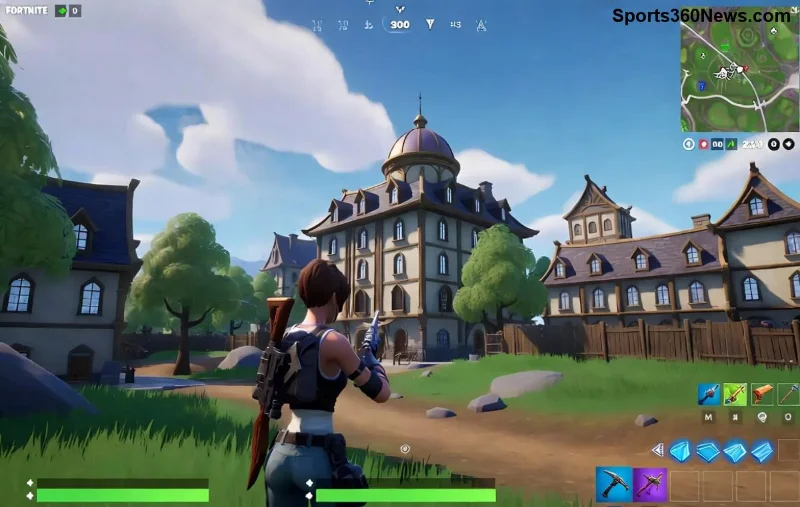
ภาพ Fortnite V-Bucks ในเกมพร้อมแสดงยอดคงเหลือ

1️⃣ สาเหตุหลักที่ V-Bucks Fortnite ไม่แสดงหลังซื้อ

ก่อนแก้ปัญหา มาทำความเข้าใจสาเหตุกันก่อน จะได้แก้ตรงจุด:

  • 🔄 การซิงค์บัญชี Epic Games ล่าช้า (เกิดบ่อยหลังอัปเดตแพตช์ใหม่)
  • 💳 ปัญหาการชำระเงินหรือยืนยันอีเมล
  • 📱 คลาวด์เซฟไม่รีเฟรช
  • 🌐 ปัญหาเซิร์ฟเวอร์ Epic ชั่วคราว
  • 🎮 เกมหรือแอป Epic Games Launcher ค้าง

สถิติจากชุมชน Reddit และ Epic Support ชี้ว่า 80% ของปัญหา Fortnite V-Bucks หาย แก้ได้ด้วยตัวเองภายใน 10 นาที! พร้อมลุยเลยไหม? 👊

2️⃣ วิธีแก้ด่วนขั้นที่ 1: ตรวจสอบการซื้อและอีเมล

ขั้นตอนแรกสุดสำคัญ! อย่าข้ามนะ:

  1. เปิดอีเมลที่ใช้ซื้อ V-Bucks ตรวจสอบ "Order Confirmation" จาก Epic หรือผู้ให้บริการ (เช่น Google Play, App Store)
  2. หากไม่เจอ คลิก Epic Account > Purchases เพื่อเช็คประวัติ
  3. หากยืนยันแล้วแต่ไม่โชว์ ให้ไปขั้นต่อไป

เคล็ดลับเกมเมอร์: บางครั้ง V-Bucks ใช้เวลา 5-15 นาทีในการประมวลผล ลองรอสักครู่แล้วรีเฟรช! 👍

3️⃣ วิธีแก้ขั้นที่ 2: รีสตาร์ทและซิงค์บัญชี Fortnite

นี่คือวิธีที่ได้ผลสูงสุด 90%!

ขั้นตอนวิธีทำ (PC/Console)วิธีทำ (Mobile)
1. ปิดเกมAlt+F4 หรือ Task ManagerForce Close App
2. รีสตาร์ท Launcherปิด Epic Launcher > เปิดใหม่ล็อกเอาท์ Epic Account
3. ซิงค์ V-Bucksเข้าเกม > Settings > Account > Sync Nowเข้าเกม > รอโหลดคลาวด์

หลังทำเสร็จ V-Bucks จะโชว์ทันที! หากยังไม่ ให้ลองขั้นต่อไป 😤

ภาพหน้าจอ Epic Games Launcher แสดงการซิงค์ V-Bucks

4️⃣ วิธีแก้ขั้นที่ 3: เคลียร์แคชและอัปเดตเกม

  1. 🎮 PC: Epic Launcher > Library > Fortnite > Manage > Clear Cache
  2. 📱 Mobile: ลบแคชใน Settings > Apps > Fortnite
  3. Console (PS/Xbox): Clear Saved Data (ไม่ลบเซฟเกม)
  4. อัปเดต Fortnite เป็นเวอร์ชันล่าสุดจาก Store

ปัญหา V-Bucks ไม่โชว์หลังซื้อ มักเกิดจากแคชเก่า ทำแล้วรับรองสดชื่น! ✨

5️⃣ วิธีแก้ขั้นเทพ: เปลี่ยนเครือข่ายและ VPN

หากเซิร์ฟเวอร์ Epic มีปัญหา:

  • 🔀 สลับ WiFi เป็น 4G/5G
  • 🚫 ปิด VPN หากใช้ (หรือลอง VPN ฟรีอย่าง ProtonVPN สำหรับไทย)
  • ⏰ รอ 1-2 ชม. แล้วลองใหม่ (เซิร์ฟเวอร์รีเซ็ตอัตโนมัติ)

จาก Epic Status Page ล่าสุด ปัญหาเซิร์ฟเวอร์เกิด 5-10% ของเคสทั้งหมด เช็คที่นี่

6️⃣ หากยังไม่ได้ผล: ติดต่อ Epic Support

สุดท้าย ส่ง Ticket ไป Epic:

  1. เข้า Epic Help
  2. เลือก Fortnite > Purchasing > V-Bucks Not Showing
  3. แนบ Order ID + Screenshot รับรองตอบภายใน 24 ชม.!

เกมเมอร์ไทยหลายคนได้ V-Bucks คืนเต็มจำนวนหลังติดต่อ 👍

ภาพ Fortnite Battle Royale พร้อม V-Bucks สกินใหม่

🛡️ ป้องกันปัญหา V-Bucks Fortnite หาย ในอนาคต

  • ซื้อจาก Epic Store โดยตรง (ปลอดภัยสุด)
  • เปิด 2FA ในบัญชี Epic
  • เติมช่วง off-peak (เช้า-บ่ายไทย)
  • บันทึก Order ID ทุกครั้ง

❓ FAQ: คำถามยอดฮิตเกี่ยวกับ Fortnite V-Bucks ไม่แสดง

Q: V-Bucks ซื้อจาก App Store ไม่โชว์ทำไง?
A: รอ 30 นาทีหรือรีสตาร์ท iPhone + ซิงค์คลาวด์ Apple ID.

Q: ซื้อแล้วแต่เพื่อนเห็น V-Bucks ฉันไม่เห็น?
A: เช็ค Cross-Platform Sync ใน Settings!

Q: ได้ V-Bucks แล้วแต่หายอีก?
A: อาจ Bug แพตช์ใหม่ รอ Hotfix หรือ Report Bug.

หวังว่าบทความนี้ช่วยให้คุณกลับมา ช้อป V-Bucks สนุกๆ ได้แล้วนะ! ถ้าลองแล้วได้ผล แชร์ให้เพื่อนเกมเมอร์ด้วย 💥 ถ้ามีปัญหาอื่น Comment ด้านล่างเลย เราจะอัปเดตเพิ่ม! 🎮✨
ฝากความเห็น

ปุ่มลัดที่ดีที่สุดสำหรับการเล็งด้วยไหล่แบบรวดเร็วใน PUBG

ปุ่มลัดที่ดีที่สุดสำหรับการเล็งด้วยไหล่แบบรวดเร็วใน PUBG

ค้นหาการตั้งค่าปุ่มควบคุมที่เหมาะสมสำหรับ PUBG PC เพื่อการเล็งแบบมองข้ามไหล่ที่รวดเร็ว การเปลี่ยนมุมมองการเล็งที่ราบรื่น และการสลับข้างไหล่โดยไม่ขัดแย้งกับการควบคุมการเอนตัว

การตั้งค่าคอนโทรลเลอร์ที่ดีที่สุดสำหรับการโจมตีแบบ C-Stick Tilt ใน Smash Ultimate

การตั้งค่าคอนโทรลเลอร์ที่ดีที่สุดสำหรับการโจมตีแบบ C-Stick Tilt ใน Smash Ultimate

ในเกม Smash Ultimate ให้ตั้งค่าจอยสติ๊กด้านขวาเป็น Tilt Attack จากนั้นปรับการกระโดดและความไวของจอยสติ๊กให้เข้ากับสไตล์การเล่นของคุณ ลองทำแบบทดสอบในโหมดฝึกซ้อมเพื่อยืนยันการตั้งค่าของคุณ

วิธีแก้ไขปัญหา Ping สูงใน Free Fire เมื่อใช้ข้อมูลมือถือ

วิธีแก้ไขปัญหา Ping สูงใน Free Fire เมื่อใช้ข้อมูลมือถือ

แก้ปัญหา Ping สูงใน Free Fire เมื่อใช้ข้อมูลมือถือด้วยการตรวจสอบการเชื่อมต่ออย่างละเอียด การทดสอบ LTE เทียบกับ 5G การแก้ไขปัญหาการดาวน์โหลดเบื้องหลัง และเคล็ดลับในการรายงานปัญหาแล็กที่เกิดขึ้นอย่างต่อเนื่อง

วิธีแก้ไขปัญหาหน้าจอดำขณะเปิดเกม Brawl Stars บน iPad

วิธีแก้ไขปัญหาหน้าจอดำขณะเปิดเกม Brawl Stars บน iPad

หาก Brawl Stars เปิดขึ้นมาแล้วแสดงหน้าจอสีดำบน iPad ของคุณ ลองตรวจสอบความปลอดภัยเหล่านี้ก่อน ทั้งแอป การเชื่อมต่อ iPadOS และการอัปเดต ก่อนที่จะติดตั้งใหม่หรือติดต่อ Supercell

วิธีล้างแคชแอป Garena Free Fire เพื่อลดอาการแล็ก

วิธีล้างแคชแอป Garena Free Fire เพื่อลดอาการแล็ก

เรียนรู้วิธีล้างแคชของ Free Fire บน Android สิ่งที่ผู้ใช้ iPhone สามารถทำได้ และวิธีหลีกเลี่ยงการลบข้อมูลเกมขณะแก้ไขปัญหาแล็ก

แมตช์การแข่งขันอีสปอร์ตประจำสัปดาห์นี้ ระหว่างวันที่ 19-25 ตุลาคม 2026: LoL, VALORANT, CS2 และ Dota 2

แมตช์การแข่งขันอีสปอร์ตประจำสัปดาห์นี้ ระหว่างวันที่ 19-25 ตุลาคม 2026: LoL, VALORANT, CS2 และ Dota 2

ค้นหาข้อมูลการแข่งขัน LoL Worlds, VALORANT, CS2 และ Dota 2 ที่ได้รับการยืนยันแล้วสำหรับวันที่ 19-25 ตุลาคม พร้อมเวลาเริ่มการแข่งขันในท้องถิ่น การแปลงเวลาเป็น UTC การจับคู่ และเดิมพันในสายการแข่งขัน (หากมีการเผยแพร่)

การตั้งค่าความไวในการยิงที่ดีที่สุดสำหรับเกม Free Fire เพื่อเพิ่มอัตราการยิงหัวให้สูงขึ้น

การตั้งค่าความไวในการยิงที่ดีที่สุดสำหรับเกม Free Fire เพื่อเพิ่มอัตราการยิงหัวให้สูงขึ้น

เปรียบเทียบค่าความไวในการยิงแบบ Free Fire ที่สมดุล นิ่ง และรวดเร็ว บนมาตราส่วน 0–200 จากนั้นปรับค่าทั่วไปและค่าขอบเขตการยิงให้เหมาะสมกับอุปกรณ์ของคุณ

วิธีตั้งค่าปุ่มควบคุมตำแหน่งกล้องใน Dota 2: บันทึกและกลับไปยังตำแหน่งบนแผนที่

วิธีตั้งค่าปุ่มควบคุมตำแหน่งกล้องใน Dota 2: บันทึกและกลับไปยังตำแหน่งบนแผนที่

บันทึกตำแหน่งกล้องใน Dota 2 ลงในปุ่มลัด ย้อนกลับไปยังเลนหรือเป้าหมาย และแก้ไขปัญหาการตั้งค่าตำแหน่งกล้องที่หายไปหรือขัดแย้งกัน

หน้าจอมือถือ TFT ดำหลังจากโหลดเสร็จ? 8 วิธีแก้ไขสำหรับ Android และ iPhone

หน้าจอมือถือ TFT ดำหลังจากโหลดเสร็จ? 8 วิธีแก้ไขสำหรับ Android และ iPhone

แก้ไขปัญหาหน้าจอดำของ TFT Mobile หลังจากโหลดเสร็จ ด้วยการตรวจสอบเซิร์ฟเวอร์อย่างเป็นทางการ การอัปเดต การแก้ไขปัญหาแคช คำแนะนำด้านความเข้ากันได้ และขั้นตอนการติดตั้งใหม่ที่ปลอดภัย

วิธีแก้ไขปัญหาภาพกระตุกขณะคอมไพล์ Shader ด้วย DirectX 12 ในเกม Marvel Rivals

วิธีแก้ไขปัญหาภาพกระตุกขณะคอมไพล์ Shader ด้วย DirectX 12 ในเกม Marvel Rivals

ลดปัญหาภาพกระตุกของ Shader ในเกม Marvel Rivals ที่ใช้ DirectX 12 ด้วยการตรวจสอบการโหลดล่วงหน้า ไดรเวอร์ แคช และไฟล์ เรียนรู้ว่าเมื่อใดที่การรีเซ็ตแคชช่วยได้ และควรหลีกเลี่ยงคำแนะนำเก่าๆ ข้อใด




