
วิธีเปิดใช้งาน Quick Cast on Press ใน Heroes of the Storm

ตั้งค่าสกิลใน Heroes of the Storm ให้เป็น Quick Cast On เรียนรู้ความแตกต่างระหว่าง On และ On Release และทดสอบการตั้งค่าก่อนนำไปใช้ในคอมโบ
😩 เจอปัญหาMinecraft Launcher Error Code 1 แล้ว吗? เปิดเกมทีไรเจอ Exit Code 1 ทุกที ทำให้เล่นMinecraftไม่ได้ สาเหตุส่วนใหญ่มาจากปัญหา Java หรือไฟล์เสียหาย แต่ไม่ต้องกังวล! บทความนี้รวบรวมวิธีแก้ไขที่ได้ผลจริง 100% จากประสบการณ์นักเล่นทั่วโลก ทำตามขั้นตอนง่ายๆ แล้วเกมจะกลับมาลื่นปรื๊ดทันที 👏
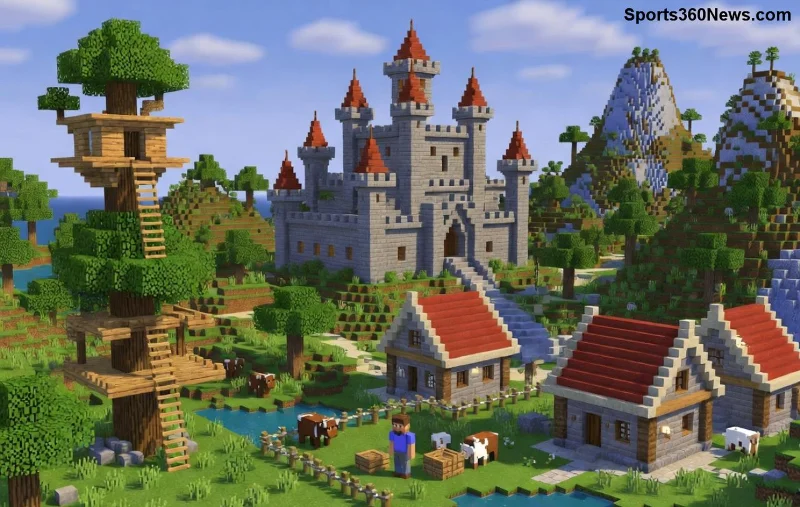
Minecraft Launcher Error Code 1 หรือ Exit Code 1 คือข้อผิดพลาดที่บอกว่าเกมหยุดทำงานกะทันหัน สาเหตุมักเกิดจากความไม่เข้ากันของระบบ มาดูรายการหลักๆ กันเลย:
รู้สาเหตุแล้ว ต่อไปคือเวลาลุยแก้ไข! ทำตามลำดับจากง่ายไปยาก รับรองแก้ได้ 👍
เริ่มจากวิธีพื้นฐานก่อน ถ้ายังไม่ได้ค่อยไปขั้นสูง อย่าข้ามขั้นนะ!
| ขั้นตอน | รายละเอียด |
|---|---|
| 1. ถอนการติดตั้ง | Control Panel > Programs > Uninstall Minecraft Launcher |
| 2. ลบโฟลเดอร์เก่า | %appdata%\.minecraft และ %programfiles%\Minecraft Launcher |
| 3. ดาวน์โหลดใหม่ | จาก minecraft.net |
| 4. ล็อกอินและทดสอบ | เลือกเวอร์ชันล่าสุด |
-Xmx4G -XX:+UnlockExperimentalVMOptions -XX:+UseG1GC (ปรับตาม RAM ของคุณ เช่น 4G สำหรับ 8GB RAM)ถ้าทำตามแล้วยังไม่ได้? ลองตรวจสอบไฟร์วอลล์หรือ antivirus ที่บล็อก Java ถ้ายังงง comment ข้างล่างได้เลย! ⭐
| สาเหตุ | วิธีแก้ | เวลาที่ใช้ |
|---|---|---|
| Java ผิดเวอร์ | อัปเดต Java | 2 นาที |
| Mods เสีย | ลบ mods | 1 นาที |
| ไฟล์เสีย | Reinstall | 5 นาที |
| ไดรเวอร์เก่า | อัปเดต driver | 3 นาที |
| RAM ไม่พอ | ปรับ JVM | 1 นาที |
เห็นไหมว่าMinecraft Launcher Error Code 1 ไม่น่ากลัวอย่างที่คิด! ลองทำตามแล้วบอกผลลัพธ์ในคอมเมนต์ สนุกกับการสร้างโลกในMinecraftต่อได้เลย 🚀 ถ้าชอบบทความ แชร์ให้เพื่อนนักเล่นด้วยนะ 👊
ตั้งค่าสกิลใน Heroes of the Storm ให้เป็น Quick Cast On เรียนรู้ความแตกต่างระหว่าง On และ On Release และทดสอบการตั้งค่าก่อนนำไปใช้ในคอมโบ
ค้นหาการตั้งค่าปุ่มลัดบนพีซีที่ใช้งานได้จริงสำหรับการยิงแบบไม่เล็งเป้าในเกม Rainbow Six Siege เปรียบเทียบการตั้งค่าปุ่ม Q/E และปุ่มเมาส์ และเรียนรู้วิธีทดสอบความขัดแย้งก่อนเริ่มการแข่งขัน
เปลี่ยนภาษาของ Hearthstone บนพีซีผ่านการตั้งค่าเกม Battle.net เรียนรู้ว่าไฟล์ภาษาจะดาวน์โหลดเมื่อใด ความแตกต่างระหว่างภาษาและภูมิภาคของแอป และสิ่งที่ควรลองทำหากการอัปเดตหยุดชะงัก
เริ่มต้นด้วยค่าความทึบของจุดบอกตำแหน่ง 50% ใน Overwatch 2 จากนั้นปรับค่าตามการมองเห็นเป้าหมาย ความคุ้นเคยกับแผนที่ และความซับซ้อนของเครื่องหมาย โดยไม่สูญเสียเบาะแสสำคัญ
เปรียบเทียบเส้นขอบศัตรูสีเหลือง สีม่วง และสีแดงในเกม VALORANT เรียนรู้ว่าควรทดสอบสีใดก่อน ควรเปลี่ยนสีที่ไหน และวิธีการตรวจสอบการมองเห็นในแผนที่และเอฟเฟกต์ต่างๆ
ค้นหาการตั้งค่าปุ่มควบคุมที่เหมาะสมสำหรับ PUBG PC เพื่อการเล็งแบบมองข้ามไหล่ที่รวดเร็ว การเปลี่ยนมุมมองการเล็งที่ราบรื่น และการสลับข้างไหล่โดยไม่ขัดแย้งกับการควบคุมการเอนตัว
ในเกม Smash Ultimate ให้ตั้งค่าจอยสติ๊กด้านขวาเป็น Tilt Attack จากนั้นปรับการกระโดดและความไวของจอยสติ๊กให้เข้ากับสไตล์การเล่นของคุณ ลองทำแบบทดสอบในโหมดฝึกซ้อมเพื่อยืนยันการตั้งค่าของคุณ
แก้ปัญหา Ping สูงใน Free Fire เมื่อใช้ข้อมูลมือถือด้วยการตรวจสอบการเชื่อมต่ออย่างละเอียด การทดสอบ LTE เทียบกับ 5G การแก้ไขปัญหาการดาวน์โหลดเบื้องหลัง และเคล็ดลับในการรายงานปัญหาแล็กที่เกิดขึ้นอย่างต่อเนื่อง
หาก Brawl Stars เปิดขึ้นมาแล้วแสดงหน้าจอสีดำบน iPad ของคุณ ลองตรวจสอบความปลอดภัยเหล่านี้ก่อน ทั้งแอป การเชื่อมต่อ iPadOS และการอัปเดต ก่อนที่จะติดตั้งใหม่หรือติดต่อ Supercell
เรียนรู้วิธีล้างแคชของ Free Fire บน Android สิ่งที่ผู้ใช้ iPhone สามารถทำได้ และวิธีหลีกเลี่ยงการลบข้อมูลเกมขณะแก้ไขปัญหาแล็ก

