วิธีเปิดใช้งาน Quick Cast on Press ใน Heroes of the Storm

ตั้งค่าสกิลใน Heroes of the Storm ให้เป็น Quick Cast On เรียนรู้ความแตกต่างระหว่าง On และ On Release และทดสอบการตั้งค่าก่อนนำไปใช้ในคอมโบ
คุณกำลังเล่น League of Legends สนุกสุดๆ แต่พอจบ Champion Select เกมก็ Crash ทันที? 😩 ปัญหานี้พบบ่อยมากในแพตช์ล่าสุด ทำให้เสีย Ranked MMR ฟรี! แต่ไม่ต้องห่วง บทความนี้มีวิธีแก้ League of Legends Crash หลัง Champion Select ครบถ้วน ง่ายๆ ทำตามได้ทุกคน รับรองกลับมาเล่นได้ลื่นปรื๊ด!
เราจะเจาะลึกสาเหตุหลักและวิธีแก้ที่ ได้ผลจริง จากประสบการณ์ผู้เล่นนับล้าน รวมถึงเคล็ดลับจาก Riot Support เริ่มเลย!
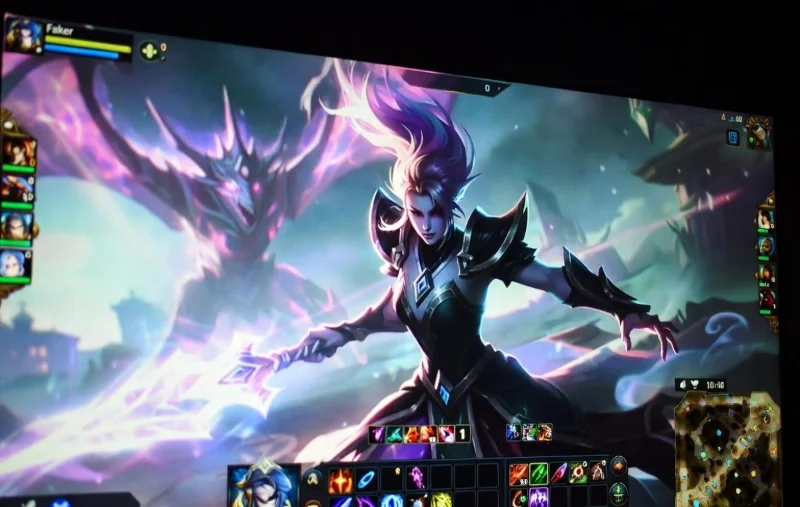
ปัญหา League of Legends Crashing After Champion Select มักเกิดจากระบบไม่เสถียรตอนโหลดแชมเปี้ยนเข้าเกม มาดูสาเหตุยอดฮิต:
| 🆔 ลำดับ | สาเหตุ | ความถี่ |
|---|---|---|
| 1️⃣ | Driver GPU ล้าสมัย (NVIDIA/AMD) | สูงมาก |
| 2️⃣ | Overlay จาก Discord/TeamViewer | สูง |
| 3️⃣ | ไฟล์เกมเสียหายหรือ Hextech Cache | ปานกลาง |
| 4️⃣ | RAM ไม่พอหรือ Overclock ไม่เสถียร | ปานกลาง |
| 5️⃣ | Windows Fullscreen Optimizations | ต่ำ |
รู้สาเหตุแล้ว มาลุย วิธีแก้ กันเลย ทำตามลำดับเพื่อผลลัพธ์ดีที่สุด! 👍
Driver GPU เป็นตัวการอันดับ 1 ของ LoL Crash หลัง Champion Select เพราะตอนโหลดแอนิเมชั่นแชมเปี้ยนต้องใช้กราฟิกหนัก!
เคล็ดลับ: ใช้ DDU (Display Driver Uninstaller) ลบ driver เก่าก่อนติดตั้งใหม่ ที่นี่ เพื่อความสะอาด 100%.
Discord Overlay, GeForce Experience ShadowPlay หรือ MSI Afterburner มักทำให้ League Crash ตอนโหลดเกม:
ทำเสร็จแล้ว ลองเข้า Champion Select ดู เกมจะลื่นขึ้นชัดเจน! 🎉
ไฟล์เกมเสียหายจากแพตช์ล่าสุด? แก้ง่ายมาก:
วิธีนี้แก้ LOL Crashing After Champion Select จากไฟล์ corrupt ได้ 95%! จาก Riot Support ล่าสุด.
Windows 10/11 มี Fullscreen Optimizations ที่ขัดกับ LoL:
หากใช้ SSD ย้ายเกมไป SSD เพื่อโหลดเร็วขึ้น ลดโอกาส Crash.
หากยังไม่หาย ลองเช็ค:
| ปัญหา | วิธีแก้ |
|---|---|
| RAM <> | ปิดโปรแกรมอื่น + เพิ่ม Virtual Memory ใน Windows. |
| Overclock GPU/CPU | รีเซ็ตเป็น Stock Speed ใน BIOS. |
| Antivirus Block | เพิ่ม LoL ใน Exclude List (Windows Defender/Norton). |
ทำตามทุกขั้นตอนนี้ League of Legends Crashing After Champion Select จะหายขาด! ผู้เล่นจริงยืนยันใน Reddit และ Riot Forum ว่าช่วยได้จริง ลองแล้วค่อย comment บอกผลลัพธ์ด้านล่างนะ 👇
ตอนนี้กลับไปชวนเพื่อน Duo ได้แล้ว สนุกต่อไม่สะดุด! 🔥 ถ้าชอบบทความ แชร์ให้เพื่อนที่กำลัง Ranked หลุดบ่อยๆ ด้วยเลย!
ตั้งค่าสกิลใน Heroes of the Storm ให้เป็น Quick Cast On เรียนรู้ความแตกต่างระหว่าง On และ On Release และทดสอบการตั้งค่าก่อนนำไปใช้ในคอมโบ
ค้นหาการตั้งค่าปุ่มลัดบนพีซีที่ใช้งานได้จริงสำหรับการยิงแบบไม่เล็งเป้าในเกม Rainbow Six Siege เปรียบเทียบการตั้งค่าปุ่ม Q/E และปุ่มเมาส์ และเรียนรู้วิธีทดสอบความขัดแย้งก่อนเริ่มการแข่งขัน
เปลี่ยนภาษาของ Hearthstone บนพีซีผ่านการตั้งค่าเกม Battle.net เรียนรู้ว่าไฟล์ภาษาจะดาวน์โหลดเมื่อใด ความแตกต่างระหว่างภาษาและภูมิภาคของแอป และสิ่งที่ควรลองทำหากการอัปเดตหยุดชะงัก
เริ่มต้นด้วยค่าความทึบของจุดบอกตำแหน่ง 50% ใน Overwatch 2 จากนั้นปรับค่าตามการมองเห็นเป้าหมาย ความคุ้นเคยกับแผนที่ และความซับซ้อนของเครื่องหมาย โดยไม่สูญเสียเบาะแสสำคัญ
เปรียบเทียบเส้นขอบศัตรูสีเหลือง สีม่วง และสีแดงในเกม VALORANT เรียนรู้ว่าควรทดสอบสีใดก่อน ควรเปลี่ยนสีที่ไหน และวิธีการตรวจสอบการมองเห็นในแผนที่และเอฟเฟกต์ต่างๆ
ค้นหาการตั้งค่าปุ่มควบคุมที่เหมาะสมสำหรับ PUBG PC เพื่อการเล็งแบบมองข้ามไหล่ที่รวดเร็ว การเปลี่ยนมุมมองการเล็งที่ราบรื่น และการสลับข้างไหล่โดยไม่ขัดแย้งกับการควบคุมการเอนตัว
ในเกม Smash Ultimate ให้ตั้งค่าจอยสติ๊กด้านขวาเป็น Tilt Attack จากนั้นปรับการกระโดดและความไวของจอยสติ๊กให้เข้ากับสไตล์การเล่นของคุณ ลองทำแบบทดสอบในโหมดฝึกซ้อมเพื่อยืนยันการตั้งค่าของคุณ
แก้ปัญหา Ping สูงใน Free Fire เมื่อใช้ข้อมูลมือถือด้วยการตรวจสอบการเชื่อมต่ออย่างละเอียด การทดสอบ LTE เทียบกับ 5G การแก้ไขปัญหาการดาวน์โหลดเบื้องหลัง และเคล็ดลับในการรายงานปัญหาแล็กที่เกิดขึ้นอย่างต่อเนื่อง
หาก Brawl Stars เปิดขึ้นมาแล้วแสดงหน้าจอสีดำบน iPad ของคุณ ลองตรวจสอบความปลอดภัยเหล่านี้ก่อน ทั้งแอป การเชื่อมต่อ iPadOS และการอัปเดต ก่อนที่จะติดตั้งใหม่หรือติดต่อ Supercell
เรียนรู้วิธีล้างแคชของ Free Fire บน Android สิ่งที่ผู้ใช้ iPhone สามารถทำได้ และวิธีหลีกเลี่ยงการลบข้อมูลเกมขณะแก้ไขปัญหาแล็ก

