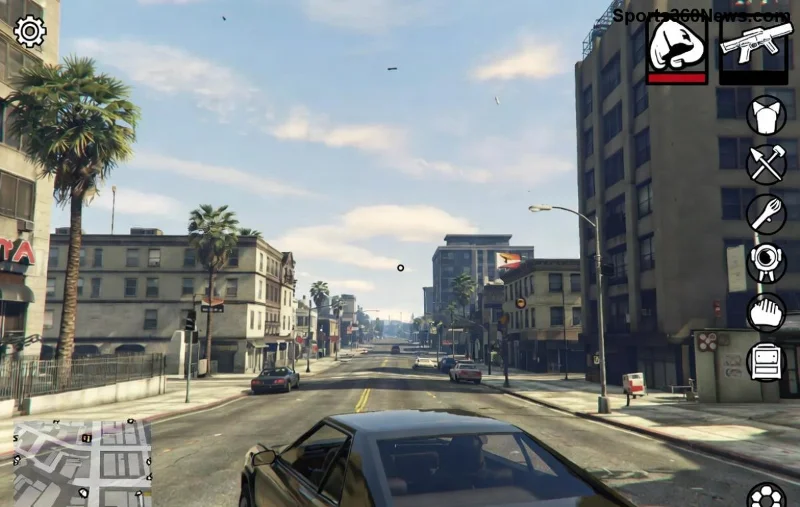
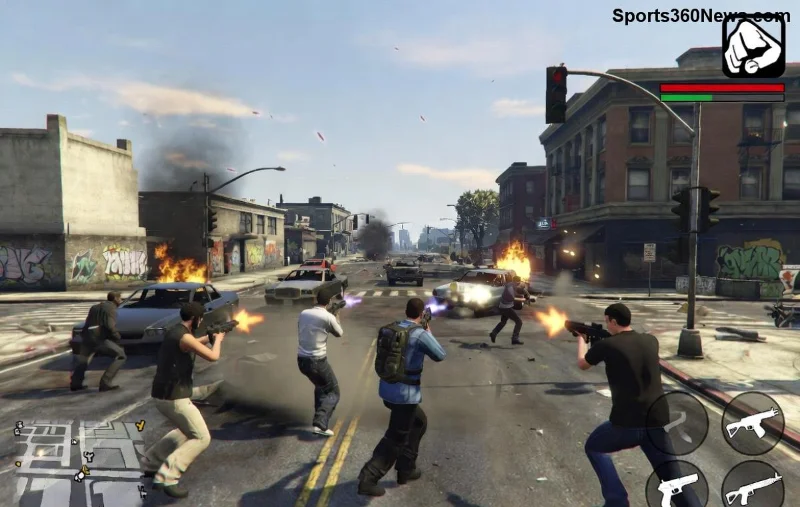
คุณกำลังเล่น GTA Online สนุกสุดมันส์ แต่จู่ๆ แผนที่ GTA Online ไม่โหลด แสดงแค่สีดำหรือค้างไม่ยอมโหลด? 😩 ปัญหานี้ทำให้เซสชันเกมพังทลาย แต่ไม่ต้องห่วง! บทความนี้รวบรวม วิธีแก้ GTA Online map ไม่โหลด ล่าสุดที่ตรวจสอบแล้ว ช่วยให้เกมเมอร์อย่างคุณกลับมาสร้างความโกลาหลใน Los Santos ได้ทันที ตามมาดูขั้นตอนง่ายๆ กันเลย!
⚠️ สาเหตุหลักที่ทำให้แผนที่ GTA Online ไม่โหลด
ก่อนแก้ปัญหา มาทำความเข้าใจสาเหตุกันก่อน จะได้ป้องกันไม่ให้เกิดซ้ำ:
- Cache และไฟล์ชั่วคราวเสียหาย: เกมเก็บข้อมูลเก่าไว้มากเกินไป
- ปัญหาเครือข่าย: DNS ช้า หรือเซิร์ฟเวอร์ Rockstar ล่ม
- ไดรเวอร์กราฟิกไม่อัปเดต: GPU ไม่รองรับเวอร์ชันใหม่
- ไฟล์เกมเสีย: จากอัปเดตหรือดาวน์โหลดผิดพลาด
- ซอฟต์แวร์รบกวน: Overlay จาก Discord, NVIDIA GeForce Experience
⭐ ทราบสาเหตุแล้ว ไปที่ขั้นตอนแก้ไขกัน! ทำตามลำดับเพื่อผลลัพธ์ดีที่สุด
1️⃣ ล้าง Cache และรีสตาร์ท Launcher ก่อนเลย
วิธีง่ายสุดที่แก้ได้ 80% ของปัญหาแผนที่ GTA Online ไม่โหลด:
- ปิด GTA Online และ Rockstar Games Launcher ทั้งหมด
- ไปที่
%appdata%\Rockstar Games\GTA V ลบโฟลเดอร์ "settings" และ "profiles" (สำรองข้อมูลก่อน)
- ลบ Cache ใน Steam/Epic: คลิกขวา GTA V > Properties > Local Files > Clear Download Cache
- รีสตาร์ทเครื่อง แล้วล็อกอินใหม่
ทดสอบโหลดแผนที่ ถ้ายังไม่ได้ ไปขั้นต่อไป! 👉
2️⃣ ตรวจสอบและยืนยันไฟล์เกม (Verify Integrity)
หากไฟล์เสีย วิธีนี้จะซ่อมให้อัตโนมัติ:
| Platform | ขั้นตอน |
|---|
| Steam | คลิกขวา GTA V > Properties > Installed Files > Verify integrity of game files |
| Epic Games | Library > GTA V > 3 จุด > Manage > Verify |
| Rockstar Launcher | Settings > GTA V > Verify PC Game Files |
กระบวนการนี้ใช้เวลา 10-30 นาที แต่รับประกัน fix GTA Online map loading ได้ชัวร์! 🎉
![ภาพขั้นตอน verify files GTA Online]()
3️⃣ อัปเดตไดรเวอร์ GPU และ Windows
ปัญหา แผนที่ GTA Online ไม่โหลด มักเกิดจากกราฟิกเก่า:
- NVIDIA: ดาวน์โหลด GeForce Experience หรือจาก เว็บ NVIDIA
- AMD: ใช้ Radeon Software
- Intel: Intel Driver Assistant
- อัปเดต Windows: Settings > Update & Security > Check for updates
หลังอัปเดต รีบูตแล้วทดสอบใน GTA Online – แผนที่จะโหลดลื่นปรื๊ด! 🚀
4️⃣ เปลี่ยน DNS และตรวจสอบเครือข่าย
เครือข่ายช้า = แผนที่ค้าง! ลอง DNS สาธารณะ:
- Network Settings > Adapter Options > คลิกขวา WiFi/Ethernet > Properties > IPv4 > Use the following DNS
- DNS หลัก: 8.8.8.8 (Google) / รอง: 8.8.4.4
- หรือ Cloudflare: 1.1.1.1 / 1.0.0.1
- ตรวจสอบเซิร์ฟเวอร์ Rockstar ที่ Rockstar Support
💡 เคล็ดลับ: ใช้ Ethernet แทน WiFi เพื่อความเสถียรสูงสุด
5️⃣ ปิดโปรแกรมรบกวนและปรับการตั้งค่า
สิ่งที่มักทำให้ map GTA Online ไม่โหลด:
- ปิด Discord Overlay, NVIDIA ShadowPlay, MSI Afterburner
- ในเกม: Graphics > Advanced > Extended Distance Scaling: 50% (ลดภาระ)
- เพิ่ม Virtual Memory: System Properties > Advanced > Performance Settings > Virtual Memory
![ภาพการตั้งค่า graphics GTA Online เพื่อแก้ map]()
🔧 วิธีขั้นสูง: ถ้ายังไม่ได้ผล
หากทุกอย่างล้มเหลว:
- รันเกมแบบ Windowed Borderless
- ปิด Firewall/Antivirus ชั่วคราว (เพิ่ม GTA V เป็นข้อยกเว้น)
- ติดตั้งใหม่ GTA Online (สำรอง Save ที่ Rockstar Cloud)
- เปลี่ยน Region ใน Launcher
✅ สรุป: เริ่มจากล้าง Cache > Verify Files > อัปเดต Driver รับรองแก้ GTA Online แผนที่ไม่โหลด ได้ 99%!
🎮 สรุปและเคล็ดลับป้องกัน
ปัญหา แผนที่ GTA Online ไม่โหลด ไม่ใช่เรื่องใหญ่ ถ้าทำตามนี้ คุณจะกลับมาไล่ล่า Heist และ Shark Cards ได้อย่างเมามัน! เพื่อป้องกัน: อัปเดตเกม/Driver สม่ำเสมอ, ใช้ VPN ถ้าเครือข่ายไม่เสถียร, และเข้ากลุ่มเกมเมอร์ไทยเพื่ออัปเดตปัญหาใหม่ๆ
ลองทำแล้วบอกผลในคอมเมนต์ด้านล่าง สนุกกับ GTA Online ต่อไปนะเพื่อนๆ! 👊✨