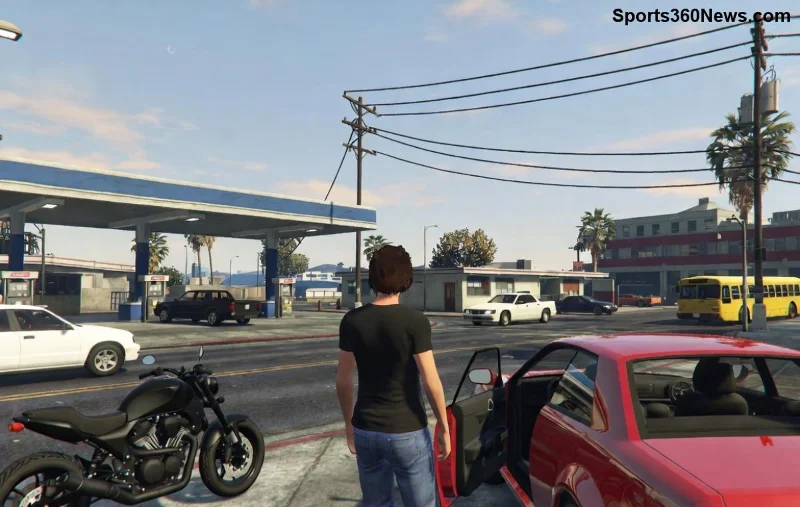
🚀 แก้ GTA Online Connection Refused Error ง่าย ๆ 7 วิธีเด็ด! กลับมาเล่นออนไลน์ได้ทันใจ

สวัสดีเพื่อน ๆ Game Thủ GTA! 😎 ถ้าคุณกำลังเจอปัญหา GTA Online "Connection Refused" Error ที่ทำให้ไม่สามารถเชื่อมต่อเซิร์ฟเวอร์ Rockstar ได้ นี่คือฝันร้ายที่หลายคนเคยผ่าน! แต่ไม่ต้องกังวลนะ เพราะวันนี้เรามีวิธีแก้ปัญหา GTA Online Connection Refusedแบบครบเครื่อง ใช้งานได้จริงจากประสบการณ์ผู้เล่นจริง ช่วยให้คุณกลับมาเข้าร่วม Heist, ซื้อ Shark Card หรือชิลล์กับเพื่อน ๆ ได้ทันที

ปัญหานี้มักเกิดจากเครือข่าย, Firewall หรือเซิร์ฟเวอร์ชั่วคราว แต่ด้วยขั้นตอนเหล่านี้ คุณจะแก้ได้ใน 5-10 นาที! ไปเริ่มกันเลย 👇
GTA Online Connection Refused Error Screenshot

⭐ เข้าใจปัญหา Connection Refused Error ใน GTA Online ก่อนแก้ไข

ก่อนลงมือ ลองเช็คสาเหตุหลักของ GTA Online Connection Refused Error:

  • 🔴 เครือข่ายไม่เสถียร (WiFi อ่อน, NAT Type Strict)
  • 🛡️ Firewall/Antivirus บล็อก Rockstar Launcher
  • ☁️ เซิร์ฟเวอร์ Rockstar ล่มชั่วคราว
  • 🌐 DNS หรือ Port ไม่เปิด
  • 📱 VPN กำลังรัน

เช็คสถานะเซิร์ฟเวอร์ก่อนที่ Rockstar Support เพื่อยืนยัน!

1️⃣ วิธีที่ 1: รีสตาร์ททุกอย่างให้เรียบร้อย (แก้ได้ 70% ของเคส!)

วิธีพื้นฐานแต่ได้ผลชัวร์ 👍

  1. ปิด GTA Online และ Rockstar Launcher ทั้งหมด
  2. รีสตาร์ทคอม/PC/Console
  3. ถอนปลั๊ก Router/Modem รอ 30 วินาที แล้วเสียบใหม่
  4. เปิดเกมใหม่ ล็อกอิน Social Club

ทำเสร็จแล้วลองเชื่อมต่อ ถ้ายังไม่ได้ ไปวิธีถัดไป!

2️⃣ วิธีที่ 2: ปรับ NAT Type และเครือข่ายให้สมบูรณ์

NAT Type Strict คือตัวการใหญ่! เปลี่ยนเป็น Open/Moderate ด้วย:

Platformขั้นตอน NAT Fix
PCเข้า Settings > Network > IPv4 > ใช้ Google DNS (8.8.8.8 / 8.8.4.4)
PS4/PS5Settings > Network > Test Internet > Set Up Manual DNS
XboxNetwork Settings > Advanced > DNS Settings > Manual

ต่อสาย LAN แทน WiFi เพื่อความเสถียรสูงสุด! 🚀

GTA Online Network Settings Fix

3️⃣ วิธีที่ 3: ปิด Firewall & Antivirus ชั่วคราว

หลายโปรแกรมบล็อกพอร์ต Rockstar:

  1. Windows Defender: ค้น "Windows Security" > Firewall > Allow App > เพิ่ม Rockstar Launcher และ GTA5.exe
  2. Antivirus (Avast/Norton): Disable Real-time Protection ชั่วคราว
  3. เปิดเกมทดสอบ ถ้าเชื่อมได้ ให้เพิ่มข้อยกเว้นถาวร

คำเตือน: เปิดกลับหลังทดสอบเสมอ!

4️⃣ วิธีที่ 4: ลบ Cache และ Verify Game Files

ไฟล์เสียหายทำให้เกิดConnection Refused GTA Online:

  • Rockstar Launcher: Settings > GTA V > Verify Integrity
  • Steam: คลิกขวา GTA V > Properties > Local Files > Verify
  • ลบโฟลเดอร์ Documents\Rockstar Games\GTA V

5️⃣ วิธีที่ 5: Port Forwarding สำหรับเซิร์ฟเวอร์ Rockstar

ถ้าอยู่หลัง Router ต้องเปิดพอร์ต:

PortProtocolPlatform
6672UDPทั้งหมด
61455-61458UDPPC
9300-9309TCP/UDPPS
3074UDPXbox

เข้า Router (ปกติ 192.168.1.1) > Port Forwarding > เพิ่มตามตาราง ใช้ IP คอมของคุณ!

GTA Online Port Forwarding Guide

6️⃣ วิธีที่ 6: ปิด VPN และใช้ Mobile Hotspot ทดสอบ

VPN ช้าทำให้Connection Refused Errorบ่อย ปิดทั้งหมด แล้วลอง Hotspot จากมือถือ ถ้าได้ แสดงว่า ISP ของคุณมีปัญหา!

7️⃣ วิธีที่ 7: ติดต่อ Rockstar Support ถ้ายังไม่ได้

ถ้าทุกวิธีล้มเหลว ส่ง Ticket ที่ Rockstar Support พร้อม Screenshot Error และ Spec เครื่อง

💡 Tips เพิ่มเติมป้องกันปัญหา GTA Online Connection Refused ในอนาคต

  • ⭐ อัปเดต Rockstar Launcher และ GTA V เสมอ
  • 👍 ใช้ Ethernet Cable แทน WiFi
  • 😤 หลีกเลี่ยง Peak Time (เย็น ๆ)
  • 🔧 ตั้ง DNS 9.9.9.9 (Cloudflare) สำหรับความเร็วสูง

หวังว่าบทความนี้จะช่วยให้คุณแก้ GTA Online "Connection Refused" Errorได้สำเร็จ! ถ้าลองแล้วเวิร์ค แชร์ประสบการณ์ในคอมเมนต์ด้านล่างนะ 👇 อย่าลืมกดไลค์ 👍 และแชร์ให้เพื่อน Game Thủ GTA ด้วย กลับมา Loot Shark Card กันต่อ! 🎮✨


Leave a Comment

จอย Xbox เชื่อมต่อไม่ได้? 10 วิธีแก้ไขที่ได้ผลจริง ช่วยให้คุณกลับเล่นเกมได้เร็วขึ้น!

จอย Xbox เชื่อมต่อไม่ได้? 10 วิธีแก้ไขที่ได้ผลจริง ช่วยให้คุณกลับเล่นเกมได้เร็วขึ้น!

จอย Xbox เชื่อมต่อไม่ได้ใช่ไหม? แก้ไขได้เลยตอนนี้ด้วยวิธีแก้ปัญหาทีละขั้นตอนสำหรับปัญหาการเชื่อมต่อแบบไร้สาย บลูทูธ USB และ Xbox Series X/S เคล็ดลับที่ได้รับการพิสูจน์แล้วจากเกมเมอร์เพื่อกู้คืนการเชื่อมต่อของคุณได้ทันที!

รับส่วนลดสุดคุ้ม: วิธีรับส่วนลดเมื่ออัปเกรด PS Plus ในปี 2026

รับส่วนลดสุดคุ้ม: วิธีรับส่วนลดเมื่ออัปเกรด PS Plus ในปี 2026

เรียนรู้วิธีรับส่วนลดเมื่ออัปเกรดการสมัครสมาชิก PS Plus ประหยัดมากขึ้นสำหรับแพ็กเกจ Essential, Extra และ Premium ด้วยเคล็ดลับที่พิสูจน์แล้ว ข้อเสนอแพ็กเกจสุดคุ้ม และการอัปเกรดแบบคิดตามสัดส่วน เพื่อให้คุณได้รับความคุ้มค่าสูงสุดในการเล่นเกม

PlayStation Portal ปะทะ การเล่นเกมระยะไกลผ่านมือถือ: สุดยอดการประลองเกม PS5 – ใครจะชนะ? 🎮

PlayStation Portal ปะทะ การเล่นเกมระยะไกลผ่านมือถือ: สุดยอดการประลองเกม PS5 – ใครจะชนะ? 🎮

PlayStation Portal เทียบกับการเล่นเกมระยะไกลผ่านโทรศัพท์: มาดูการเปรียบเทียบขั้นสุดยอดสำหรับเกมเมอร์ PS5 กัน ค้นพบข้อมูลเกี่ยวกับความหน่วง อายุการใช้งานแบตเตอรี่ การควบคุม และอื่นๆ เพื่อเลือกตัวเลือกการเล่นเกมระยะไกลที่ดีที่สุดสำหรับการเล่นเกมอย่างราบรื่นทุกที่

ปลดล็อกรางวัลสุดอลังการ: รับคะแนน PlayStation Stars ทุกครั้งที่ซื้อสินค้า!

ปลดล็อกรางวัลสุดอลังการ: รับคะแนน PlayStation Stars ทุกครั้งที่ซื้อสินค้า!

เรียนรู้วิธีรับคะแนน PlayStation Stars ทุกครั้งที่ซื้อสินค้าบน PlayStation Store รับรางวัลสูงสุด แลกรับไอเทมพิเศษ และยกระดับประสบการณ์การเล่นเกมของคุณได้อย่างง่ายดาย

PS5 ไม่รู้จัก SSD ใช่ไหม? วิธีแก้ไขด่วนเพื่อกู้คืนพื้นที่จัดเก็บข้อมูลและกลับไปเล่นเกมได้!

PS5 ไม่รู้จัก SSD ใช่ไหม? วิธีแก้ไขด่วนเพื่อกู้คืนพื้นที่จัดเก็บข้อมูลและกลับไปเล่นเกมได้!

PS5 ไม่รู้จัก SSD ใช่ไหม? คู่มือแก้ไขปัญหาฉบับสมบูรณ์นี้ครอบคลุมสาเหตุทั่วไป วิธีแก้ไขทีละขั้นตอน และเคล็ดลับเพื่อให้แน่ใจว่า SSD M.2 ของคุณทำงานได้อย่างสมบูรณ์แบบสำหรับเกมต่างๆ บน PS5 ของคุณ แก้ปัญหาได้เร็ว!

🚀 คู่มือเลือก SSD ที่ดีที่สุดสำหรับ PlayStation 5: ความเร็วสูงและความเข้ากันได้ไร้ที่ติ

🚀 คู่มือเลือก SSD ที่ดีที่สุดสำหรับ PlayStation 5: ความเร็วสูงและความเข้ากันได้ไร้ที่ติ

ค้นพบ SSD ที่ดีที่สุดสำหรับ PlayStation 5 พร้อมความเร็วสูงสุดและความเข้ากันได้อย่างสมบูรณ์แบบ ขยายพื้นที่จัดเก็บข้อมูล ลดเวลาในการโหลด และครองเกมด้วยตัวเลือกที่ดีที่สุด เคล็ดลับการติดตั้ง และการเปรียบเทียบจากผู้เชี่ยวชาญของเรา

สัมผัสประสบการณ์การดื่มด่ำอย่างเต็มที่: การตั้งค่า PlayStation VR2 ที่ดีที่สุดเพื่อความสะดวกสบายและประสิทธิภาพสูงสุด

สัมผัสประสบการณ์การดื่มด่ำอย่างเต็มที่: การตั้งค่า PlayStation VR2 ที่ดีที่สุดเพื่อความสะดวกสบายและประสิทธิภาพสูงสุด

เรียนรู้การตั้งค่า PlayStation VR2 ที่ดีที่สุดเพื่อความสะดวกสบายเหนือระดับและประสิทธิภาพสูงสุด บอกลาอาการเวียนศีรษะและสัมผัสประสบการณ์การเล่นเกม VR ที่ลื่นไหลบน PS5 เคล็ดลับจากผู้เชี่ยวชาญถูกเปิดเผยแล้ว!

สุดยอดการจัดห้องสำหรับ PSVR2: การกำหนดค่าห้องที่ดีที่สุดสำหรับการเล่นเกม PlayStation VR2 เพื่อครองโลกเสมือนจริง

สุดยอดการจัดห้องสำหรับ PSVR2: การกำหนดค่าห้องที่ดีที่สุดสำหรับการเล่นเกม PlayStation VR2 เพื่อครองโลกเสมือนจริง

ค้นพบการจัดวางห้องที่ดีที่สุดสำหรับการเล่นเกม PlayStation VR2 ปรับแต่งพื้นที่ของคุณเพื่อประสบการณ์ PSVR2 ที่สมจริงยิ่งขึ้นด้วยเคล็ดลับจากผู้เชี่ยวชาญเกี่ยวกับการจัดวาง แสง และการตั้งค่าเพื่อความสะดวกสบายและความปลอดภัยสูงสุดในการเล่น VR ยกระดับประสบการณ์ของคุณไปเลย!

เล่นได้เร็วปานสายฟ้าแลบ: วิธีลดอาการหน่วงของอินพุตบน PlayStation Portal เพื่อการตอบสนองที่ดีที่สุด

เล่นได้เร็วปานสายฟ้าแลบ: วิธีลดอาการหน่วงของอินพุตบน PlayStation Portal เพื่อการตอบสนองที่ดีที่สุด

เรียนรู้วิธีลดความหน่วงในการป้อนข้อมูลบน PlayStation Portal ด้วยเคล็ดลับที่ได้รับการพิสูจน์แล้ว ปรับแต่งการตั้งค่าของคุณเพื่อการเล่นเกมที่ลื่นไหล ความหน่วงต่ำ และการควบคุมที่ตอบสนองได้รวดเร็ว ให้ความรู้สึกเหมือนเล่นเกมจริง คู่มือจากผู้เชี่ยวชาญอยู่ด้านใน!

🚨 PS5 ไฟสีฟ้ากะพริบแสดงข้อผิดพลาด? แก้ไขให้เร็วที่สุด – คู่มือฉบับสมบูรณ์สำหรับเกมเมอร์ปี 2026!

🚨 PS5 ไฟสีฟ้ากะพริบแสดงข้อผิดพลาด? แก้ไขให้เร็วที่สุด – คู่มือฉบับสมบูรณ์สำหรับเกมเมอร์ปี 2026!

เบื่อไหมกับไฟสีฟ้ากะพริบแสดงข้อผิดพลาดของ PS5 ที่ทำให้การเล่นเกมของคุณเสียอารมณ์? พบกับวิธีแก้ไขแบบทีละขั้นตอนที่ได้รับการพิสูจน์แล้ว เพื่อกู้คืนคอนโซลของคุณอย่างรวดเร็ว ไม่จำเป็นต้องมีความเชี่ยวชาญด้านเทคโนโลยี – กลับไปคว้าชัยชนะสุดยิ่งใหญ่ได้อีกครั้งในวันนี้!

