😩 เฟื่องฟูใน GTA Online แต่เจอปัญหาภาพเบลอบนคอนโซลอย่าง PS5 หรือ Xbox Series X สะดุดใจใช่ไหม? ไม่ต้องห่วง! บทความนี้รวบรวมวิธีแก้ปัญหา GTA Online graphics blurry on console แบบครบถ้วน ทำตามขั้นตอนเหล่านี้ ภาพจะกลับมาสวยคมชัด รีดประสิทธิภาพเครื่องสุดๆ ไปขับรถซิ่ง ยิงกันมันส์แบบ HD 60FPS ได้เลย! 👊
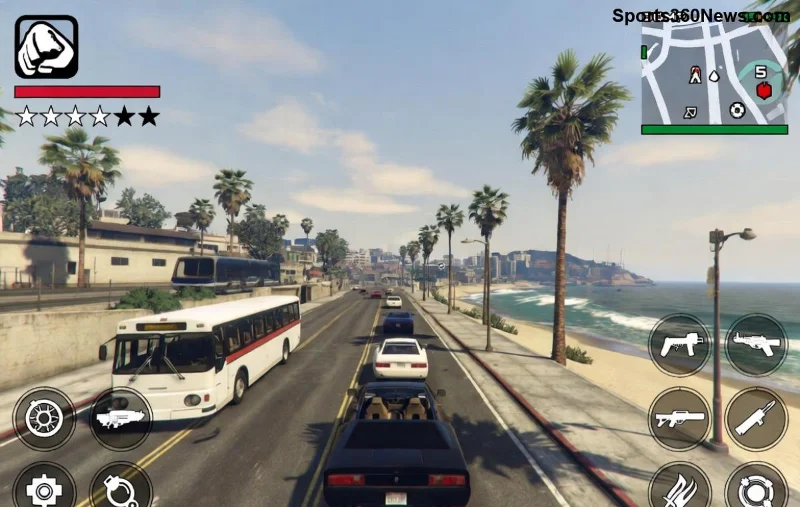
⭐ สาเหตุหลักที่ทำให้เกิดปัญหา GTA Online ภาพเบลอ บนคอนโซล
ปัญหาภาพเบลอ GTA Online console มักเกิดจากปัจจัยเหล่านี้:
- 👉 การตั้งค่ากราฟิก ไม่เหมาะสม เช่น Resolution ต่ำหรือ Anti-Aliasing ปิด
- 👉 แคชเกมสะสมเยอะ ทำให้โหลด texture ช้า เบลอชั่วคราว
- 👉 เกมหรือเฟิร์มแวร์คอนโซลไม่อัพเดท สูญเสีย optimization ล่าสุด
- 👉 HDMI cable หรือ TV settings ไม่รองรับ 4K/120Hz
- 👉 Overheating หรือ Storage เต็ม ส่งผลให้กราฟิก render ไม่ดี
เข้าใจสาเหตุแล้ว มาดำเนินการแก้ไขกันเลย! ทำตามลำดับเพื่อผลลัพธ์ดีที่สุด 💪
ขั้นตอนที่ 1: ปรับการตั้งค่า Graphics ใน GTA Online ให้เหมาะสม
นี่คือวิธีพื้นฐานแต่ได้ผลชัวร์! เข้าเมนู Settings > Graphics ในเกม
| ตั้งค่าก่อน |
ตั้งค่าแนะนำ (PS5/Xbox Series X) |
ผลลัพธ์ |
| Resolution: Auto/Low |
Resolution: Very High หรือ 4K |
ภาพชัดเจน ไม่เบลอ |
| Texture Quality: Normal |
Texture Quality: Very High |
พื้นผิวคมชัด |
| Anti-Aliasing: Off |
Anti-Aliasing: FXAA/High |
ขอบเรียบ ไม่ jagged |
| Population Density: Low |
Population Density: High (ถ้าเครื่องแรง) |
โลก GTA สมจริง |
| Frame Scaling: Off |
Frame Scaling: 1.0x สำหรับ 60FPS |
ลื่นไหล ไม่ drop frame |
💡 เคล็ดลับ: ถ้าเล่นบน TV 4K เปิด Performance Mode ในคอนโซลเพื่อ prioritize FPS สูง ภาพจะไม่เบลอแม้ในฉากแอคชั่นดุเดือด!
ขั้นตอนที่ 2: คลีร์แคชและ Rebuild Database คอนโซล
![วิธีคลีร์แคช GTA Online บน PS5 Xbox]()
แคชเก่าๆ คือตัวการใหญ่! ทำตามนี้:
- 👉 PS5: ปิดเครื่อง > ถือ Power button 7 วินาทีเข้า Safe Mode > Clear Cache and Rebuild Database
- 👉 Xbox Series X: Settings > Devices & Connections > Blu-Ray > Persistent Storage > Clear Persistent Storage (ทำ 3 รอบ)
- ถอนการติดตั้ง GTA Online แล้วติดตั้งใหม่ (เก็บ Save Data ไว้ได้)
หลังทำเสร็จ รีสตาร์ทเครื่อง เล่นทดสอบ – ภาพจะโหลดเร็ว ชัดเจนขึ้นทันตา! 😎
ขั้นตอนที่ 3: อัพเดทเกมและเฟิร์มแวร์คอนโซลล่าสุด
Rockstar ออกแพตช์ใหม่ๆ เพื่อ optimize กราฟิกเสมอ ตรวจสอบ:
- Settings คอนโซล > System > System Software/Update
- เข้า Rockstar Support เช็ค patch notes ล่าสุดสำหรับ GTA Online
- เปิด Auto-Update ใน Library เพื่อไม่พลาด
แพตช์ใหม่ช่วยแก้ blurry graphics โดยเฉพาะในโหมด Online multiplayer!
ขั้นตอนที่ 4: ตรวจสอบ Hardware และ Connection
ปัญหาอาจมาจากภายนอก:
- ใช้ HDMI 2.1 Premium Cable รองรับ 4K/120Hz
- TV Settings: Game Mode On, Sharpness 0-10, Motion Smoothing Off
- ตรวจ Storage: ลบไฟล์เก่าให้เหลือพื้นที่ 100GB+ สำหรับ GTA
- วางคอนโซลในที่อากาศถ่ายเท หลีกเลี่ยง overheat
![ปรับ HDMI และ TV สำหรับ GTA Online ภาพชัด]()
🎉 Tips โบนัสสำหรับ GTA Online ภาพสวยยาวๆ
- ⭐ ใช้ External SSD สำหรับติดตั้งเกม โหลด texture เร็วขึ้น 20%
- ⭐ เล่นในเวลาน้อยคน เพื่อลด load population
- ⭐ ถ้ายังไม่หาย ลอง Reset Network Settings คอนโซล (ไม่ลบ Save)
- 👉 เข้ากลุ่ม GTA Thailand Discord แชร์ประสบการณ์เพื่อนๆ
ทำครบทุกขั้นตอน GTA Online ภาพเบลอ หายขาดแน่นอน! ภาพสวย ลื่น กลับมาโลดแล่นใน Los Santos ได้เต็มที่ 🎮✨ ถ้ามีปัญหาเพิ่มเติม คอมเมนต์ด้านล่างนะ เราแก้ให้!