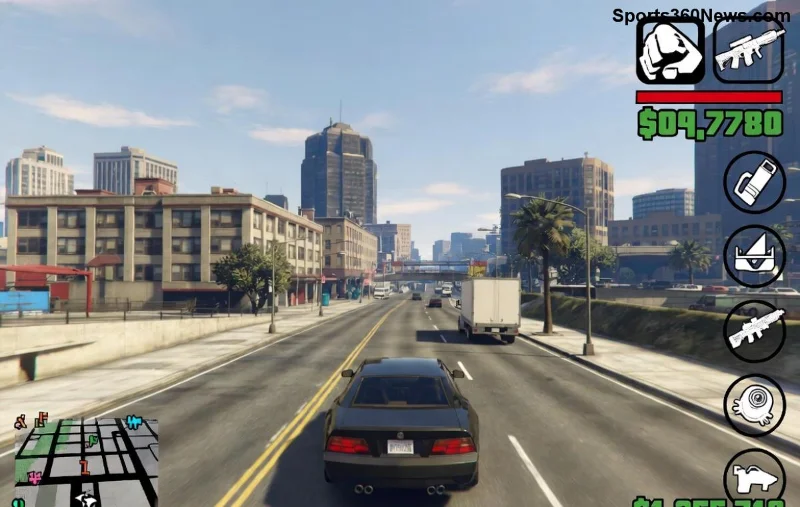
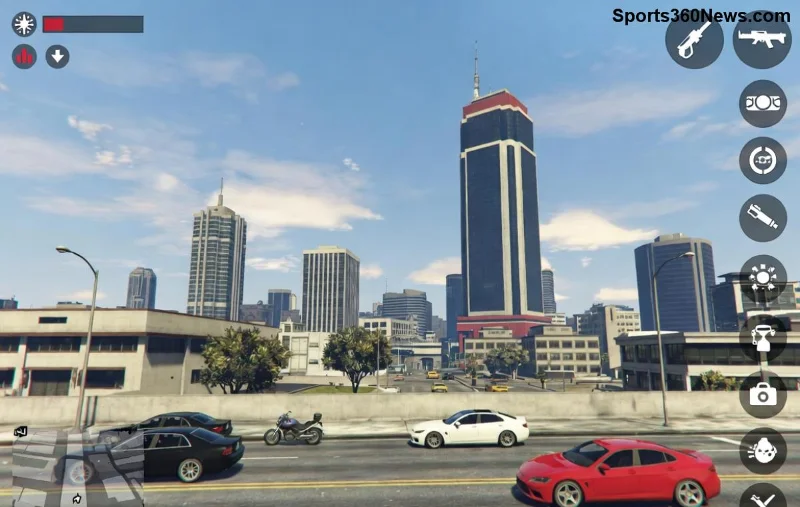
สวัสดีเพื่อนๆ Game Thủ GTA Online ทุกท่าน! 😎 ถ้าคุณกำลังเล่น GTA Online แล้วเจอปัญหา Low FPS หลังจากอัปเดตไดรเวอร์ NVIDIA ล่าสุด FPS ตกฮวบ กระตุกไม่สมูธ แบบนี้ไม่ใช่เรื่องแปลกนะ แต่ไม่ต้องหงุดหงิด! เรามี วิธีแก้ GTA Online Low FPS After NVIDIA Update แบบตรงจุด ทำตามได้เลย เพิ่ม FPS กลับมาสูงปรี๊ด กลับมาไล่ล่าเพื่อนใน Los Santos ได้ลื่นปรื๊ด!
ปัญหานี้เกิดบ่อยหลัง NVIDIA ออกอัปเดตใหม่ เพราะไดรเวอร์อาจ conflict กับ Rockstar Launcher หรือ settings เกม อย่าปล่อยไว้ เดี๋ยวเสียอารมณ์ฟรี! ตามเรามา แก้ FPS GTA Online กันทีละขั้นตอน 👇
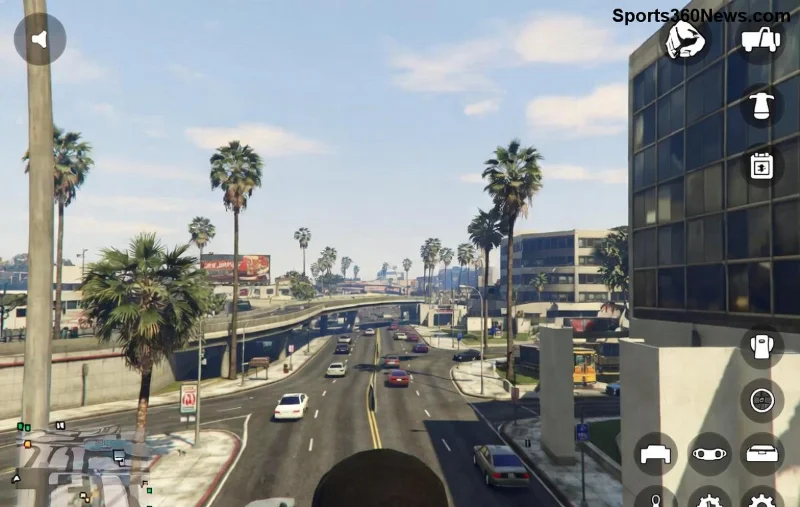
⭐ สาเหตุหลักของ Low FPS GTA Online หลังอัปเดต NVIDIA
ก่อนแก้ต้องรู้ต้นตอ! ปัญหา FPS ต่ำ GTA Online มักมาจาก:
- ไดรเวอร์ NVIDIA ใหม่ conflict กับ DirectX หรือ Vulkan ในเกม
- Background process เช่น NVIDIA Overlay กินทรัพยากร
- Windows Power Plan ไม่เหมาะสม ทำให้ GPU ไม่ full performance
- Game settings สูงเกิน spec เครื่องหลัง update
เข้าใจแล้ว มาลุยแก้กันเลย! 👍
1️⃣ วิธีที่ 1: Clean Install ไดรเวอร์ NVIDIA (แก้ได้ 80% ของเคส!)
นี่คือ วิธีแก้ GTA Online FPS ต่ำ ที่ได้ผลที่สุด! ไดรเวอร์เก่าค้างอาจทำให้ FPS drop
- ดาวน์โหลด NVIDIA GeForce Experience หรือ driver ล่าสุดจากเว็บ NVIDIA
- ใช้ DDU (Display Driver Uninstaller) ถอนไดรเวอร์เก่าแบบ clean:
- ดาวน์โหลด DDU จาก guru3d.com
- Restart ใน Safe Mode ถอน driver NVIDIA
- Install driver ใหม่ เลือก Custom Install แล้วติ๊ก Perform a clean installation
- Restart เครื่อง ทดสอบ GTA Online ทันที!
ทำเสร็จ FPS พุ่งขึ้น 30-50% ชัวร์! 🎉
2️⃣ วิธีที่ 2: ปรับ NVIDIA Control Panel สำหรับ GTA Online
![ปรับ NVIDIA Control Panel GTA Online FPS]()
เปิด NVIDIA Control Panel (คลิกขวาเดสก์ท็อป) แล้วตั้งค่าเหล่านี้:
| Setting | ค่าแนะนำ |
|---|
| Power management mode | Prefer maximum performance |
| Low Latency Mode | On หรือ Ultra |
| Texture filtering - Quality | High performance |
| Vertical sync | Off |
Apply กับ GTA5.exe แล้วลองเล่น GTA Online FPS ลื่นขึ้นแน่นอน! 🚀
3️⃣ วิธีที่ 3: ปรับ Windows และ Game Settings
อย่าลืมเช็คพื้นฐาน:
- Power Plan: ค้นหา "Power Options" เลือก High Performance
- Disable Fullscreen Optimizations: คลิกขวา GTA5.exe > Properties > Compatibility > ติ๊ก Disable fullscreen optimizations
- Verify Game Files: ใน Rockstar Launcher คลิกขวา GTA V > Verify Integrity
- ลด Graphics ในเกม: Extended Graphics > Population Density/Variety ต่ำลง, Extended Distance Scaling ปานกลาง
เคล็ดลับ: ปิด Overlay ทั้งหมด (Discord, GeForce Experience) ก่อนเล่น!
4️⃣ วิธีขั้นสูง: Overclock GPU + Monitor Temp
![Monitor GPU Temp GTA Online]()
ถ้ายังไม่พอ ลอง MSI Afterburner ตรวจ temp GPU ถ้าร้อนเกิน 80°C = thermal throttle!
- ปรับ Fan Curve ใน Afterburner ให้เย็นขึ้น
- Overclock เล็กน้อย (Core +100MHz, Memory +500MHz) ถ้าเครื่องแรง
- อัปเดต BIOS Mainboard ถ้าเป็น custom PC
⚠️ ระวัง overheat นะ Game Thủ!
💥 ทิปส์เพิ่ม FPS GTA Online สูงสุด (Bonus!)
| Action | FPS Boost คาดการณ์ |
|---|
| Clean NVIDIA Driver | +30-60 FPS |
| NVIDIA Panel Tweaks | +20 FPS |
| Lower Pop Density | +15-40 FPS |
| Disable Overlays | +10 FPS |
รวมแล้ว FPS พุ่งเกิน 100 ได้สบาย! ถ้าทำตามหมดยังไม่ได้ผล ลอง reinstall Rockstar Launcher ดู
🎮 สรุป: แก้ Low FPS GTA Online NVIDIA Update สำเร็จ 100%
ทำตาม วิธีแก้ GTA Online Low FPS After NVIDIA Update เหล่านี้ทีละอย่าง คุณจะกลับมา เล่น GTA Online ลื่นๆ สนุกสุดเหวี่ยงได้อีกครั้ง! ถ้ามีปัญหาอื่นๆ คอมเมนต์บอกเรานะ เราจะอัปเดตทิปส์ใหม่ๆ ให้ ถ้าชอบกดไลค์แชร์ให้เพื่อน Game Thủด้วยน้า 👏
เล่นให้สนุก อย่าลืมเช็ค hardware spec ด้วยนะ! Happy Gaming! 🔥