🚀 แก้ปัญหา Rockstar Games Launcher ไม่ทำงาน GTA Online ง่ายๆ 100% – วิธีใหม่ล่าสุด!

สวัสดีเพื่อนๆ เกมเมอร์ GTA Online ทุกคน! 😎 คุณกำลังสนุกกับการปล้นธนาคารใน Los Santos แต่จู่ๆ Rockstar Games Launcher ไม่ทำงาน เข้าเกมไม่ได้? อย่าท้อใจนะ! ปัญหานี้เกิดขึ้นบ่อยมาก โดยเฉพาะหลังอัปเดตใหม่ๆ แต่ดีใจด้วย เพราะวันนี้เรามี วิธีแก้ปัญหา Rockstar Games Launcher ไม่ทำงาน แบบครบเครื่อง ทำตามได้ทันที รับรองกลับมา ไล่ล่า Shark Cards ได้สบายๆ!

บทความนี้รวบรวมขั้นตอนที่ ทดสอบแล้วใช้งานได้จริง จากประสบการณ์เกมเมอร์ทั่วโลก เริ่มจากสาเหตุง่ายๆ ไปจนถึงวิธีขั้นสูง เราจะทำให้คุณแก้ได้เองโดยไม่ต้องติดต่อซัพพอร์ต ลุยเลย! 👊
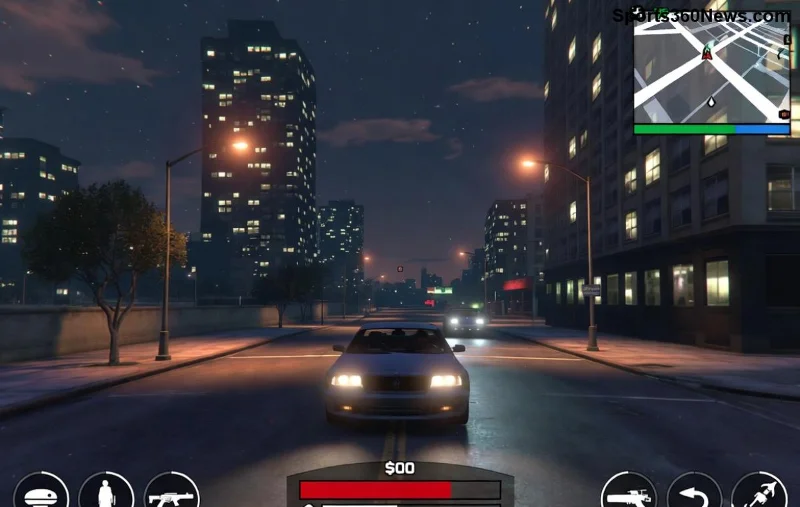
Rockstar Games Launcher error screen GTA Online

⚠️ สาเหตุหลักที่ทำให้ Rockstar Games Launcher ไม่ทำงาน ใน GTA Online

ก่อนแก้ เรามาเข้าใจปัญหากันก่อน จะได้ตรงจุด ไม่เสียเวลา!

  • ⭐ ไฟล์เสียหายหรือค้าง: จากการอัปเดต GTA Online ล่าสุด
  • ⭐ ปัญหาเครือข่าย: VPN หรือไฟร์วอลล์บล็อก
  • ⭐ เวอร์ชันไม่ตรง: Launcher เก่าเกินไป
  • ⭐ แคชสะสม: ข้อมูลเก่าทำให้ Launcher ค้าง
  • ⭐ สิทธิ์ผู้ใช้: รันแบบ Admin ไม่พอ

รู้สาเหตุแล้ว มาลุย วิธีแก้ Rockstar Games Launcher ไม่ทำงาน กันทีละขั้นตอน ทำตาม順序รับรองเวิร์ค! 👍

1️⃣ วิธีแรก: รีสตาร์ทและเคลียร์แคช Rockstar Games Launcher (ง่ายสุด ใช้ได้ 80%)

ขั้นตอนพื้นฐานแต่ได้ผลชัวร์ เหมือนรีบูตคอมเลย!

  1. ปิด Rockstar Games Launcher ทั้งหมด (ใช้ Task Manager กด Ctrl + Shift + Esc หา "Launcher.exe" แล้ว End Task)
  2. ไปที่โฟลเดอร์ AppData: พิมพ์ %appdata% ในช่องค้นหา Windows แล้ว Enter
  3. ลบโฟลเดอร์ Rockstar Games Launcher (อย่ากลัว มันจะสร้างใหม่เอง)
  4. รีสตาร์ทเครื่อง แล้วเปิด Launcher ใหม่

เสร็จแล้วลองเข้า GTA Online ดู ถ้ายังไม่ได้ ไปวิธีต่อไป! 🚀

2️⃣ ตรวจสอบและอัปเดต Rockstar Games Launcher

Launcher เก่าอาจไม่รองรับแพตช์ GTA Online ล่าสุด

  1. เปิด Launcher > คลิกไอคอน Settings (เฟือง)
  2. เลือก Check for Updates
  3. ถ้ามี ให้ดาวน์โหลดและติดตั้ง
  4. รันแบบ Administrator: คลิกขวา Launcher > Run as administrator

เคล็ดลับ: ถ้า Launcher ไม่เปิด ให้ลบไฟล์ในโฟลเดอร์ C:\Program Files\Rockstar Games\Launcher แล้วติดตั้งใหม่จาก เว็บ Rockstar

Updating Rockstar Games Launcher for GTA Online fix

3️⃣ แก้ปัญหาเครือข่ายและไฟร์วอลล์

ปัญหา Rockstar Games Launcher ไม่ทำงาน มักมาจากเน็ต!

ปัญหาวิธีแก้
ไฟร์วอลล์บล็อกเพิ่ม Launcher ในรายการ例外 (Windows Defender Firewall > Allow an app)
VPN รบกวนปิด VPN ชั่วคราว ลองเชื่อมต่อใหม่
DNS ช้าเปลี่ยน DNS เป็น Google (8.8.8.8)

หลังแก้ ลอง ping server Rockstar ใน Command Prompt: ping prod.rockstargames.com ถ้า latency ต่ำกว่า 100ms = ดี! 🌟

4️⃣ วิธีขั้นสูง: เยียวยาไฟล์ GTA Online และ Social Club

ถ้ายังงอแง ให้ลองอันตรายหน่อย

  1. เข้า Rockstar Support ล็อกอิน Social Club
  2. Verify Integrity ของไฟล์ใน Launcher (คลิกเกม GTA V > Settings > Verify)
  3. ถ้าค้าง ถอนการติดตั้ง Launcher แล้วติดตั้งใหม่ (บันทึกเซฟไว้ก่อนนะ!)
  4. สำหรับ PC เก่า: อัปเดต DirectX และ Visual C++ จาก Microsoft

🎉 ถ้าทำถึงตรงนี้ 99% แก้ได้! แต่ถ้ายังไม่ได้ ลองเช็คฮาร์ดแวร์ เช่น RAM เต็มหรือ HDD เต็ม

💡 เคล็ดลับเพิ่มเติมสำหรับ เกมเมอร์ GTA Online มือโปร

  • ⭐ ใช้ Clean Boot Windows เพื่อตัดโปรแกรมรบกวน
  • ⭐ อัปเดตไดรเวอร์ GPU (NVIDIA/AMD) ล่าสุด
  • ⭐ เข้ากลุ่ม Discord GTA Thailand ถามเพื่อนๆ
  • ⭐ ถ้าเล่น Steam: Verify Game Files ใน Steam Library

ปัญหา Rockstar Games Launcher ไม่ทำงาน จะไม่ใช่ฝันร้ายอีกต่อไป! ลองทำตามแล้วบอกเราด้วยนะว่าวิธีไหนเวิร์คที่สุด 👇 คอมเมนต์เลย! และอย่าลืมแชร์ให้เพื่อนที่กำลังเดือดร้อน กลับไปสนุกกับ GTA Online กันเถอะ! 🏎️💨
ฝากความเห็น

ปุ่มลัดที่ดีที่สุดสำหรับการเล็งด้วยไหล่แบบรวดเร็วใน PUBG

ปุ่มลัดที่ดีที่สุดสำหรับการเล็งด้วยไหล่แบบรวดเร็วใน PUBG

ค้นหาการตั้งค่าปุ่มควบคุมที่เหมาะสมสำหรับ PUBG PC เพื่อการเล็งแบบมองข้ามไหล่ที่รวดเร็ว การเปลี่ยนมุมมองการเล็งที่ราบรื่น และการสลับข้างไหล่โดยไม่ขัดแย้งกับการควบคุมการเอนตัว

การตั้งค่าคอนโทรลเลอร์ที่ดีที่สุดสำหรับการโจมตีแบบ C-Stick Tilt ใน Smash Ultimate

การตั้งค่าคอนโทรลเลอร์ที่ดีที่สุดสำหรับการโจมตีแบบ C-Stick Tilt ใน Smash Ultimate

ในเกม Smash Ultimate ให้ตั้งค่าจอยสติ๊กด้านขวาเป็น Tilt Attack จากนั้นปรับการกระโดดและความไวของจอยสติ๊กให้เข้ากับสไตล์การเล่นของคุณ ลองทำแบบทดสอบในโหมดฝึกซ้อมเพื่อยืนยันการตั้งค่าของคุณ

วิธีแก้ไขปัญหา Ping สูงใน Free Fire เมื่อใช้ข้อมูลมือถือ

วิธีแก้ไขปัญหา Ping สูงใน Free Fire เมื่อใช้ข้อมูลมือถือ

แก้ปัญหา Ping สูงใน Free Fire เมื่อใช้ข้อมูลมือถือด้วยการตรวจสอบการเชื่อมต่ออย่างละเอียด การทดสอบ LTE เทียบกับ 5G การแก้ไขปัญหาการดาวน์โหลดเบื้องหลัง และเคล็ดลับในการรายงานปัญหาแล็กที่เกิดขึ้นอย่างต่อเนื่อง

วิธีแก้ไขปัญหาหน้าจอดำขณะเปิดเกม Brawl Stars บน iPad

วิธีแก้ไขปัญหาหน้าจอดำขณะเปิดเกม Brawl Stars บน iPad

หาก Brawl Stars เปิดขึ้นมาแล้วแสดงหน้าจอสีดำบน iPad ของคุณ ลองตรวจสอบความปลอดภัยเหล่านี้ก่อน ทั้งแอป การเชื่อมต่อ iPadOS และการอัปเดต ก่อนที่จะติดตั้งใหม่หรือติดต่อ Supercell

วิธีล้างแคชแอป Garena Free Fire เพื่อลดอาการแล็ก

วิธีล้างแคชแอป Garena Free Fire เพื่อลดอาการแล็ก

เรียนรู้วิธีล้างแคชของ Free Fire บน Android สิ่งที่ผู้ใช้ iPhone สามารถทำได้ และวิธีหลีกเลี่ยงการลบข้อมูลเกมขณะแก้ไขปัญหาแล็ก

แมตช์การแข่งขันอีสปอร์ตประจำสัปดาห์นี้ ระหว่างวันที่ 19-25 ตุลาคม 2026: LoL, VALORANT, CS2 และ Dota 2

แมตช์การแข่งขันอีสปอร์ตประจำสัปดาห์นี้ ระหว่างวันที่ 19-25 ตุลาคม 2026: LoL, VALORANT, CS2 และ Dota 2

ค้นหาข้อมูลการแข่งขัน LoL Worlds, VALORANT, CS2 และ Dota 2 ที่ได้รับการยืนยันแล้วสำหรับวันที่ 19-25 ตุลาคม พร้อมเวลาเริ่มการแข่งขันในท้องถิ่น การแปลงเวลาเป็น UTC การจับคู่ และเดิมพันในสายการแข่งขัน (หากมีการเผยแพร่)

การตั้งค่าความไวในการยิงที่ดีที่สุดสำหรับเกม Free Fire เพื่อเพิ่มอัตราการยิงหัวให้สูงขึ้น

การตั้งค่าความไวในการยิงที่ดีที่สุดสำหรับเกม Free Fire เพื่อเพิ่มอัตราการยิงหัวให้สูงขึ้น

เปรียบเทียบค่าความไวในการยิงแบบ Free Fire ที่สมดุล นิ่ง และรวดเร็ว บนมาตราส่วน 0–200 จากนั้นปรับค่าทั่วไปและค่าขอบเขตการยิงให้เหมาะสมกับอุปกรณ์ของคุณ

วิธีตั้งค่าปุ่มควบคุมตำแหน่งกล้องใน Dota 2: บันทึกและกลับไปยังตำแหน่งบนแผนที่

วิธีตั้งค่าปุ่มควบคุมตำแหน่งกล้องใน Dota 2: บันทึกและกลับไปยังตำแหน่งบนแผนที่

บันทึกตำแหน่งกล้องใน Dota 2 ลงในปุ่มลัด ย้อนกลับไปยังเลนหรือเป้าหมาย และแก้ไขปัญหาการตั้งค่าตำแหน่งกล้องที่หายไปหรือขัดแย้งกัน

หน้าจอมือถือ TFT ดำหลังจากโหลดเสร็จ? 8 วิธีแก้ไขสำหรับ Android และ iPhone

หน้าจอมือถือ TFT ดำหลังจากโหลดเสร็จ? 8 วิธีแก้ไขสำหรับ Android และ iPhone

แก้ไขปัญหาหน้าจอดำของ TFT Mobile หลังจากโหลดเสร็จ ด้วยการตรวจสอบเซิร์ฟเวอร์อย่างเป็นทางการ การอัปเดต การแก้ไขปัญหาแคช คำแนะนำด้านความเข้ากันได้ และขั้นตอนการติดตั้งใหม่ที่ปลอดภัย

วิธีแก้ไขปัญหาภาพกระตุกขณะคอมไพล์ Shader ด้วย DirectX 12 ในเกม Marvel Rivals

วิธีแก้ไขปัญหาภาพกระตุกขณะคอมไพล์ Shader ด้วย DirectX 12 ในเกม Marvel Rivals

ลดปัญหาภาพกระตุกของ Shader ในเกม Marvel Rivals ที่ใช้ DirectX 12 ด้วยการตรวจสอบการโหลดล่วงหน้า ไดรเวอร์ แคช และไฟล์ เรียนรู้ว่าเมื่อใดที่การรีเซ็ตแคชช่วยได้ และควรหลีกเลี่ยงคำแนะนำเก่าๆ ข้อใด




