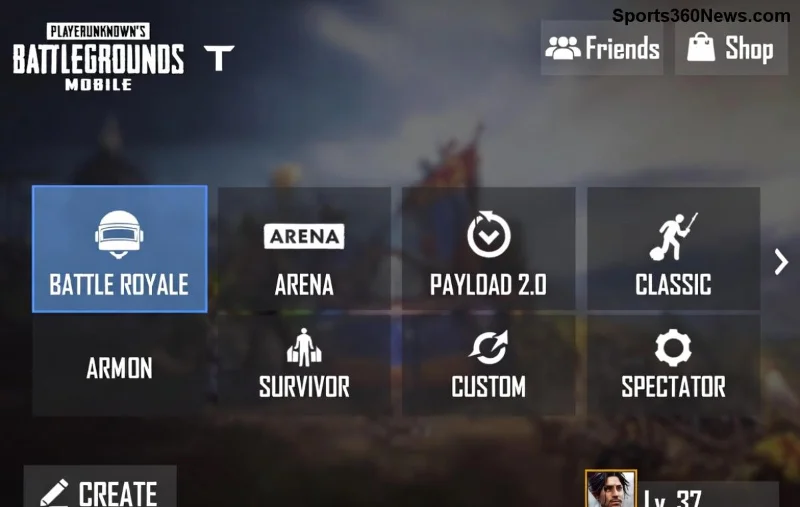
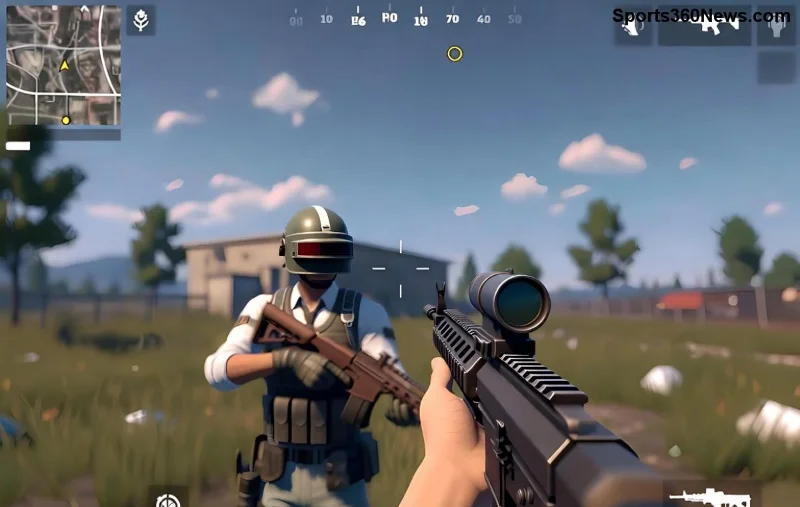
คุณเบื่อการใช้นิ้วสัมผัสที่ทำให้ยิง PUBG Mobileคลาดเคลื่อนหรือไถลไปมา? ลองนึกภาพการควบคุมตัวละครด้วยคอนโทรลเลอร์ PS5หรือXbox Controllerที่ให้ความแม่นยำระดับคอนโซล! ไม่ว่าคุณจะเป็นมือใหม่หรือโปร PUBG การใช้controller PUBG Mobileจะเปลี่ยนเกมของคุณให้กลายเป็นสนามรบที่ครองอำนาจได้ทันที. 👑
บทความนี้จะพาคุณไปรู้จักวิธีเล่น PUBG Mobile ด้วย PS5 หรือ Xbox Controllerแบบครบถ้วน ตั้งแต่เชื่อมต่อ ปรับแต่ง ไปจนถึงเคล็ดลับพิชิตชัย. อ่านจบแล้ว คุณพร้อมโดดร่มลง Erangel แล้วลุยเลย! 🚀
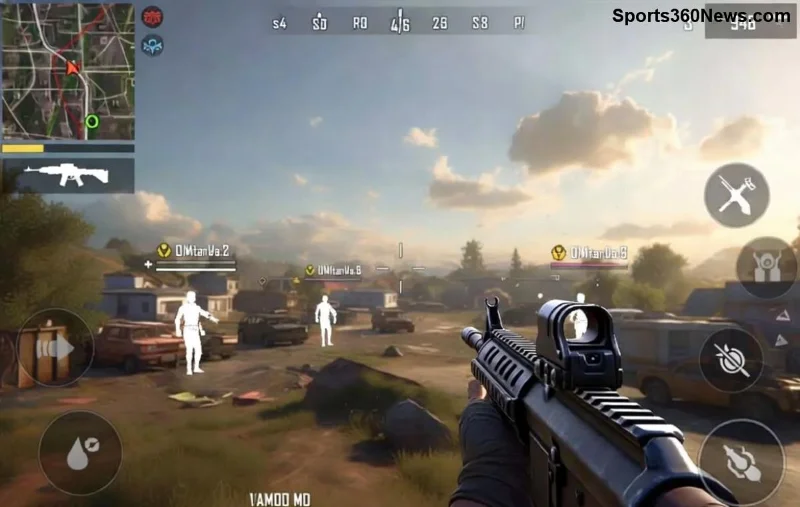
✨ ทำไมต้องใช้ Controller กับ PUBG Mobile?
การเล่นPUBG Mobileด้วยคอนโทรลเลอร์ไม่ใช่แค่เท่ แต่ให้ข้อดีที่ทำให้คุณรอดชีวิตนานขึ้น:
- ⭐ ความแม่นยำสูง: Analog stick ช่วยเล็งปืนได้ละเอียดกว่าหน้าจอสัมผัส
- 👍 ถนัดมือ: เหมือนเล่นบน PS5/Xbox จริงๆ ลดอาการเมื่อยนิ้ว
- 🔥 ข้อได้เปรียบในทีม: ควบคุมมุมมอง 360 องศาได้ไหลลื่น
- ⚡ รองรับทั้ง Android/iOS ล่าสุด ไม่ต้อง root เครื่อง
ข้อมูลจากPUBG Mobileเวอร์ชันใหม่ล่าสุดยืนยันการรองรับgamepadแบบเนทีฟ ทำให้เล่นได้สมูทโดยไม่ต้องแอปเสริม!
📱 ข้อกำหนดเบื้องต้นก่อนเริ่ม
ตรวจสอบให้พร้อมก่อนเชื่อมต่อ:
| อุปกรณ์ | ข้อกำหนด |
|---|
| มือถือ | Android 7.0+ หรือ iOS 11+ (Bluetooth 4.0+) |
| Controller | PS5 DualSense หรือ Xbox Series X/S (Bluetooth) |
| PUBG Mobile | เวอร์ชันล่าสุดจาก Google Play/App Store |
| อื่นๆ | แบตเตอรี่เครื่องเกิน 50%, OTG adapter ถ้าใช้สาย (Android) |
หากเครื่องคุณพร้อม ไปต่อที่ขั้นตอนเชื่อมต่อได้เลย! 1️⃣
🔌 วิธีเชื่อมต่อ PS5 Controller กับ PUBG Mobile
- เปิด Bluetoothบนมือถือ: ไปที่ Settings > Bluetooth > เปิด
- จับคู่อุปกรณ์: กดปุ่ม PS + Share บน DualSense จนไฟกระพริบ จากนั้นเลือก "Wireless Controller" ในรายการ Bluetooth
- เปิด PUBG Mobile: เข้าเกม > Settings (ไอคอนเฟือง) > Controls > Customization > เปิด "Gamepad Calibration" หรือ "Enable Gamepad"
- ปรับเทสต์: กดปุ่มเพื่อเช็คการตอบสนอง ถ้าสมบูรณ์แบบให้เซฟ!
เสร็จแล้ว! DualSense จะสั่นตอบรับตอนยิงศัตรู ทำให้อินสุดๆ. 🎮
![เชื่อมต่อ PS5 Controller PUBG Mobile ขั้นตอนง่ายๆ]()
🎮 วิธีเชื่อมต่อ Xbox Controller กับ PUBG Mobile
คล้าย PS5 แต่ Xbox ง่ายกว่าเพราะรองรับกว้าง:
- กดปุ่มจับคู่บน Xbox Controller (ปุ่ม Xbox + Sync) จนไฟกระพริบ
- Pair ใน Bluetoothมือถือ: เลือก "Xbox Wireless Controller"
- เข้า PUBG Settings: Controls > Gamepad Support > Calibrate (ปรับ Deadzone ถ้าจอยลื่นเกิน)
- ทดสอบใน Training Mode: ลองยิงและเคลื่อนที่เพื่อเช็ค
หากใช้สาย USB-C (Android): เสียบตรงเข้าเครื่อง รองรับทันที! ⚡
⚙️ ปรับแต่งปุ่มกด (Key Mapping) สำหรับ PUBG Mobile
นี่คือหัวใจสำคัญ! PUBG Mobile มีระบบปรับปุ่มในตัว ลองตั้งค่าแบบมือโปรนี้:
| ปุ่ม Controller | ฟังก์ชัน PUBG | เคล็ดลับ |
|---|
| L Stick | เคลื่อนที่ | ปรับ Sensitivity 70-80% |
| R Stick | เล็งมุมมอง | Deadzone 10% เพื่อความแม่น |
| L Trigger | ยิง (ADS) | เซ็ต Auto Fire ถ้าชอบ |
| R Trigger | ยิงปกติ | ใช้ Burst Fire |
| A/X (Xbox) หรือ X/□ (PS5) | กระโดด/หมอบ | Sprint + Jump Combo |
| RB/LB | โยนระเบิด/เปลี่ยนอาวุธ | Quick Swap |
เข้า เว็บ PUBG Mobile อย่างเป็นทางการเพื่ออัปเดตแพตช์ล่าสุด. อย่าลืมเซฟโปรไฟล์ส่วนตัว! 💾
![Xbox Controller Mapping PUBG Mobile ปรับแต่งปุ่มกดมือโปร]()
🚀 เคล็ดลับมือโปร: ยกระดับการเล่น PUBG ด้วย Controller
- 2️⃣ ฝึกใน Training Ground: 10 นาทีต่อวันเพื่อชินกับ Deadzone
- ⭐ Sensitivity Tuning: Camera 120%, ADS 80% สำหรับ PS5/Xbox
- 🔥 เล่น Duo/Squad: Controller ช่วย Cover ทีมได้ดี
- ⚠️ หลีกเลี่ยง Ban: ใช้เฉพาะ controller ชื่อดัง อย่าใช้ emulator
- 😎 อัปเกรด Controller: เลือกแบบมี Paddle หลังเพื่อ Jump Shot
ลองนำไปใช้แล้วคุณจะติด Top 10 ได้บ่อยขึ้น! ถ้ายังมีปัญหา ลองรีสตาร์ท Bluetooth หรืออัปเดตเฟิร์มแวร์ controller.
❓ แก้ปัญหาที่พบบ่อย (Troubleshooting)
ปัญหา lag? เช็ค Delay ต่ำกว่า 20ms. Controller ไม่ตอบสนอง? Reset pairing. iOS ผู้ใช้: เปิด AssistiveTouch ถ้าจำเป็น.
พร้อมลุยแล้วใช่มั้ย? เล่น PUBG Mobile ด้วย PS5 หรือ Xbox Controllerจะทำให้คุณกลายเป็นนักรบตัวจริง. แชร์ประสบการณ์ในคอมเมนต์ด้านล่าง และอย่าลืมกดไลค์ถ้าช่วยได้! 👏 ไป Chicken Dinner กันเถอะ! 🏆