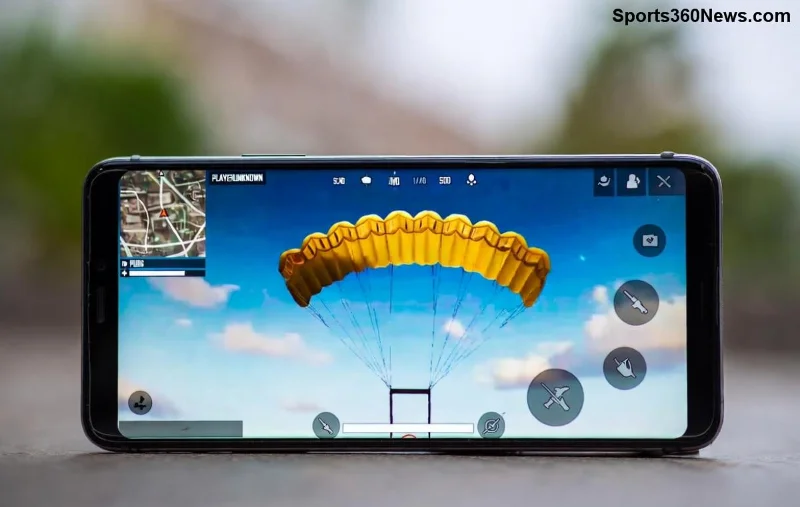
สวัสดีเพื่อนๆ เกมเมอร์ PUBG Mobile ทุกคน! 😎 ถ้าคุณกำลังเจอปัญหา Failed to Initialize Developer Tools ที่ทำให้ไม่สามารถเปิดเกมได้ หรือโดนเตะออกกลางแมตช์ นี่คือบทความที่ช่วยคุณได้ทันที! ปัญหานี้เกิดบ่อยจาก PUBG Mobile เวอร์ชันล่าสุด โดยเฉพาะบน Android ทำให้เกมเมอร์อย่างเราหงุดหงิดสุดๆ แต่ไม่ต้องกังวล! เรามีวิธีแก้ไขแบบถาวร ทำตามขั้นตอนง่ายๆ รับรองกลับมาไล่ Chicken Dinner ได้แบบลื่นปรื๊ด!
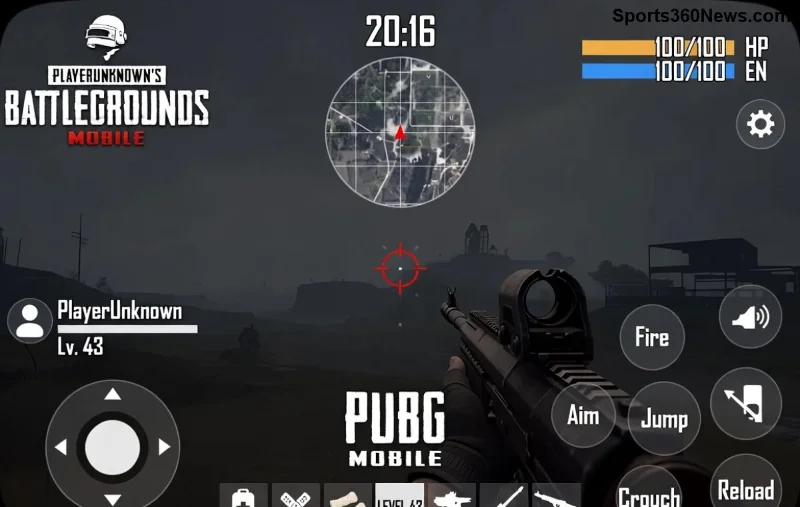
⭐ สาเหตุหลักของปัญหา "Failed to Initialize Developer Tools" ใน PUBG Mobile
ก่อนแก้ไข มาทำความเข้าใจกันก่อนนะ เพื่อนๆ ปัญหานี้มักเกิดจาก:
- 🔧 Developer Options เปิดค้างในเครื่อง
- 📱 แคชและข้อมูลเกมสะสมเยอะเกินไป
- ⚙️ แอปหรือเครื่องมือ developer tools (เช่น ADB, Game Guardian) รันพื้นหลัง
- 🔄 เวอร์ชัน PUBG Mobileไม่ตรงกับระบบ
- 🚫 Root หรือ mod APK ที่ไม่เสถียร
ข่าวดีคือ เกือบ 90% แก้ได้ด้วยตัวเอง ไม่ต้องเอาไปร้าน! ไปลุยขั้นตอนกันเลย 👇
🛠️ วิธีแก้ PUBG Mobile "Failed to Initialize Developer Tools" ขั้นตอนละเอียด
ทำตามลำดับนี้ทีละขั้น รับประกันเห็นผลภายใน 5-10 นาที! ถ้าขั้นตอนไหนไม่ได้ ให้ข้ามไปขั้นต่อไป
- 👆 ปิด Developer Options ทันที
ไปที่ การตั้งค่า > เกี่ยวกับโทรศัพท์ > แตะ Build Number 7 ครั้ง เพื่อเปิด Developer Options จากนั้นเข้าตัวเลือกนักพัฒนา > ปิดทุกอย่าง โดยเฉพาะ USB Debugging และ OBB Verification. รีสตาร์ทเครื่อง!
- 🧹 ล้างแคชและข้อมูล PUBG Mobile
การตั้งค่า > แอป > PUBG Mobile > ที่เก็บข้อมูล > ล้างแคช/ล้างข้อมูล. อย่าลืมสำรองข้อมูลบัญชี Facebook/Google ก่อนนะ!
- 🔄 อัปเดต PUBG Mobile และระบบ
เปิด Google Play > ค้น PUBG Mobile > อัปเดตเวอร์ชันล่าสุด. ตรวจสอบการอัปเดตระบบ Android ด้วย!
- 🚫 ถอนการติดตั้งเครื่องมือ Developer
ถ้ามีแอปอย่าง Game Guardian, Cheat Engine หรือ ADB ลบออกทั้งหมด. ใช้แอป Antivirus สแกนเครื่องเพิ่มเติม
![ขั้นตอนแก้ไข PUBG Mobile Failed to Initialize Developer Tools บน Android]()
- 📱 รีสตาร์ทและทดสอบ Safe Mode
กดปุ่ม電源 + ลดเสียง รีสตาร์ทเข้า Safe Mode (Android). ลองเปิด PUBG Mobile ถ้าเข้าได้ แสดงว่าแอปอื่นรบกวน – ลบทีละตัว!
- 🔧 GPN หรือ VPN ที่เสถียร
ถ้าเล่นในไทย ลองใช้ GPN จากแอปอย่าง PUBG Mobile Official เพื่อเชื่อมต่อเซิร์ฟเวอร์ที่ดีขึ้น
- ♻️ ถอนการติดตั้งและติดตั้งใหม่
ลบ PUBG Mobileทั้งหมด (รวม OBB ใน Android/data/com.tencent.ig). ดาวน์โหลด APK จาก Google Play เท่านั้น! หลีกเลี่ยง mod เพื่อไม่โดนแบน
📊 ตารางสรุปวิธีแก้ไขรวดเร็ว
| ปัญหา |
วิธีแก้ |
เวลาที่ใช้ |
โอกาสสำเร็จ |
| Developer Options เปิด |
ปิดในตั้งค่า |
1 นาที |
⭐⭐⭐⭐⭐ |
| แคชเต็ม |
ล้างแคช |
2 นาที |
⭐⭐⭐⭐ |
| เครื่องมือรบกวน |
ถอนติดตั้ง |
5 นาที |
⭐⭐⭐⭐⭐ |
| เวอร์ชันเก่า |
อัปเดต |
10 นาที |
⭐⭐⭐ |
ทำครบทุกขั้นตอนแล้ว? ลองเปิด PUBG Mobileดูสิ! ถ้ายังไม่ได้ ส่งคอมเมนต์บอกสเปคเครื่องเราช่วยเพิ่ม 😊
⚠️ เคล็ดลับป้องกัน "Failed to Initialize Developer Tools" ในอนาคต
- ✅ เล่นด้วยแอป PUBG MobileOfficial เท่านั้น – หลีกเลี่ยง APK mod
- ⭐ อัปเดตเกมทุกครั้งที่มี patch ใหม่
- 🛡️ เปิด Play Protect ใน Google Play เพื่อสแกนมัลแวร์
- 📲 ใช้เครื่องสะอาด ไม่รูทเพื่อความปลอดภัย
นี่คือวิธีที่เกมเมอร์ชั้นนำใช้กันทั่วโลก! ถ้าคุณทำตามแล้วกลับมาโชว์สกิล M416 ได้ ลองแชร์ประสบการณ์ในคอมเมนต์ด้านล่างสิ 👇 อย่าลืมแชร์ให้เพื่อน PUBG Mobileด้วยนะ!
❓ FAQ: คำถามยอดฮิตเกี่ยวกับ Failed to Initialize Developer Tools
Q: ทำไม PUBG Mobile ถึงแจ้ง error นี้บ่อย?
A: มักจากเครื่องมือช่วยเล่นที่ไม่ official ทาง PUBG Mobileตรวจจับเพื่อป้องกันการโกง
Q: iOS เจอปัญหานี้ไหม?
A: น้อยมาก เพราะ iOS เข้มงวดกว่า แต่ลองล้างแคช App Store ดู
Q: แก้แล้วยังโดนแบน?
A: ถ้าเคยใช้ cheat อาจต้องรอ appeal ผ่าน support PUBG
บทความนี้ครอบคลุมทุกอย่างที่คุณต้องการ! ถ้าช่วยได้ กดไลค์👍 และติดตามเพื่อ tips PUBG เพิ่มเติม 🎮 สู้ๆ นะ เกมเมอร์!