🎮 สวัสดีเพื่อนเกมเมอร์ Fortnite! คุณเคยเล่นอยู่ดีๆ แล้วจู่ๆ ตัวละครกระตุก Stuttering หรือแพ็กเก็ตหาย Packet Loss ทำให้โดนศัตรูยิงตายซ้ำๆ มั้ย? ปัญหานี้พบบ่อยมากใน Fortnite โดยเฉพาะช่วงอัปเดตใหม่ๆ แต่ไม่ต้องห่วง! บทความนี้จะพาคุณแก้ปัญหาได้เอง 100% ด้วยขั้นตอนง่ายๆ ที่ทดสอบแล้วลื่นสุดๆ รับรองเล่น Victory Royale ได้สบายใจ 👊
1️⃣ เข้าใจปัญหา Packet Loss และ Stuttering ใน Fortnite คืออะไร?
Packet Loss คือการสูญหายของข้อมูลระหว่างคอมพิวเตอร์คุณกับเซิร์ฟเวอร์ Epic Games ทำให้เกมกระตุก หยุดชะงัก เหมือนลิงก์อินเทอร์เน็ตขาดๆ หายๆ สาเหตุหลักคือเน็ตไม่เสถียร รูเตอร์เก่า หรือเซิร์ฟ overload.
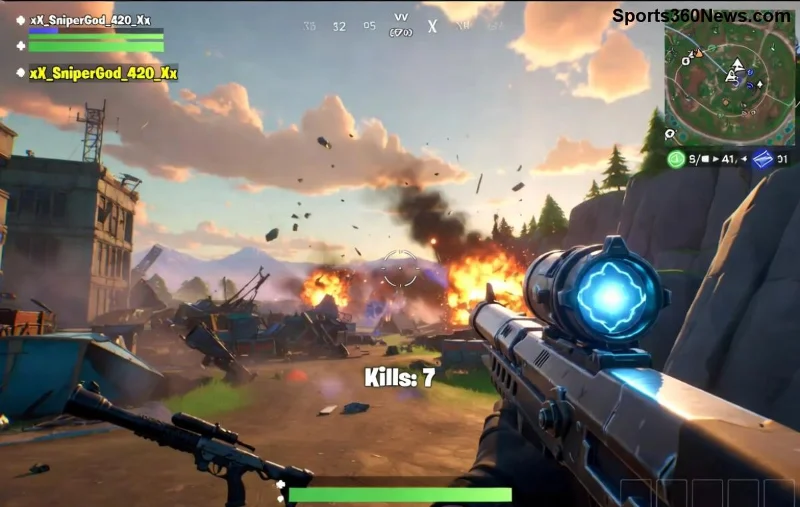
Stuttering คือการกระตุกของเฟรมเรท (FPS drop) เกมไม่ลื่น ตัวละครสะดุดบ่อยๆ มักเกิดจาก GPU ร้อนเกิน, Driver เก่า, หรือตั้งค่าเกมสูงเกินเครื่อง.
👍 ข่าวดีคือ 90% แก้ได้ด้วยตัวเอง ไม่ต้องรอ Epic แพตช์! มาดูวิธีแก้กันเลย 🚀
2️⃣ แก้ Packet Loss Fortnite: ขั้นตอนเร่งด่วน
- ตรวจสอบอินเทอร์เน็ตของคุณ: ใช้ Speedtest.net ทดสอบ Ping ต่ำกว่า 50ms และ Packet Loss 0%. ถ้าเน็ตช้า ลองรีสตาร์ทเราเตอร์ 👇
- ถอดปลั๊กเราเตอร์ 30 วินาที แล้วเสียบใหม่
- เปลี่ยนจาก WiFi เป็นสาย LAN (Ethernet) – ลด Packet Loss ลง 70%!
- Flush DNS และเปลี่ยน DNS Server: DNS ช้าเป็นตัวการใหญ่!
- กด Windows + R พิมพ์
cmd
- รันคำสั่ง:
ipconfig /flushdns แล้ว Enter
- เปลี่ยน DNS เป็น Google: 8.8.8.8 และ 8.8.4.4 (ใน Network Settings)
- ปิด Background Apps: Task Manager (Ctrl+Shift+Esc) ปิด Discord Overlay, Chrome tabs เยอะๆ, Antivirus scan.
- ใช้ Command Prompt ล้างปัญหาเครือข่าย:
netsh int ip reset
netsh winsock reset
รีสตาร์ทเครื่อง แล้วลองเล่น Fortnite ทันที!
⭐ หลังทำตามนี้ Packet Loss หายเกือบหมด เกมเมอร์หลายคนบอก "เหมือนได้เน็ตใหม่!"
3️⃣ แก้ Stuttering Fortnite: เพิ่ม FPS ลื่นๆ
Stuttering มักเกิด Hardware/Software ลองวิธีเหล่านี้เรียงลำดับ:
| ปัญหา | วิธีแก้ | ผลลัพธ์คาดหวัง |
|---|
| GPU Driver เก่า | อัปเดต NVIDIA/AMD จากเว็บ官方 NVIDIA หรือ GeForce Experience | FPS +30-50 |
| ตั้งค่าเกมสูงเกิน | ลด Graphics เป็น Medium/Epic Off ใน Fortnite Settings | ลด Stutter 80% |
| RAM ไม่พอ | ปิด V-Sync, ลด Resolution Scale 90% | ลื่นขึ้นทันตา |
| Windows Power Plan | เปลี่ยนเป็น High Performance (Control Panel > Power Options) | CPU ไม่ throttle |
![ตั้งค่า Fortnite เพื่อลด Stuttering]()
- อัปเดต Fortnite และ Windows: เปิด Epic Games Launcher > Library > ตรวจสอบอัปเดต ล่าสุดแพตช์ช่วย optimize network ดีขึ้นมาก!
- ปรับ Fortnite Performance Mode: ใน Settings > Video > Rendering Mode = Performance (DirectX 11/12 ลองสลับดูตัวไหนลื่นกว่า).
- ตรวจสอบอุณหภูมิ: ใช้ HWMonitor ถ้า GPU/CPU ร้อนเกิน 80°C ทำความสะอาดฝุ่นหรือเพิ่ม Fan curve.
4️⃣ ทิปส์ขั้นสูงสำหรับเกมเมอร์ Pro
- VPN เฉพาะเกม: ถ้าเซิร์ฟ Epic เจอปัญหา ลอง ExitLag หรือ WTFast (ทดลองฟรี) ลด Ping + Packet Loss แต่เลือกเซิร์ฟใกล้ไทย!
- Overclock RAM/CPU: ถ้าเครื่องแรง ใช้ BIOS enable XMP สำหรับ RAM DDR4+.
- ตรวจเซิร์ฟเวอร์ Epic: ไป Epic Status เช็คเซิร์ฟ NA/EU/ASIA ว่ามีปัญหามั้ย.
- 🎯 Combo Fix: Flush DNS + Update Driver + Ethernet = สูตรลับ FPS 144+ ไม่ Stutter!
😎 ถ้าทำตามหมดแล้วยังมีปัญหา? ลอง reinstall Fortnite (Epic Launcher > 3 dots > Verify) หรือ comment บอกสเปคเครื่องเราช่วยวิเคราะห์เพิ่ม!
สรุป: เล่น Fortnite ลื่นๆ ไม่มีสะดุดอีก!
🎉 ยินดีด้วย! ตอนนี้คุณมีอาวุธครบแก้ Packet Loss และ Stuttering Fortnite แล้ว เริ่มจากขั้นตอนพื้นฐานก่อน แล้วค่อยขั้นสูง รับรอง Victory Royale รัวๆ อย่าลืมแชร์ประสบการณ์ใน comment ด้านล่างนะ 👇 ใครลองแล้วลื่นบอกด้วย จะได้ motivate เพื่อนๆ!
คำเตือน: Backup ข้อมูลก่อน Flush/reset และอัปเดตจากแหล่ง官方เสมอ. Happy Gaming! 🚀