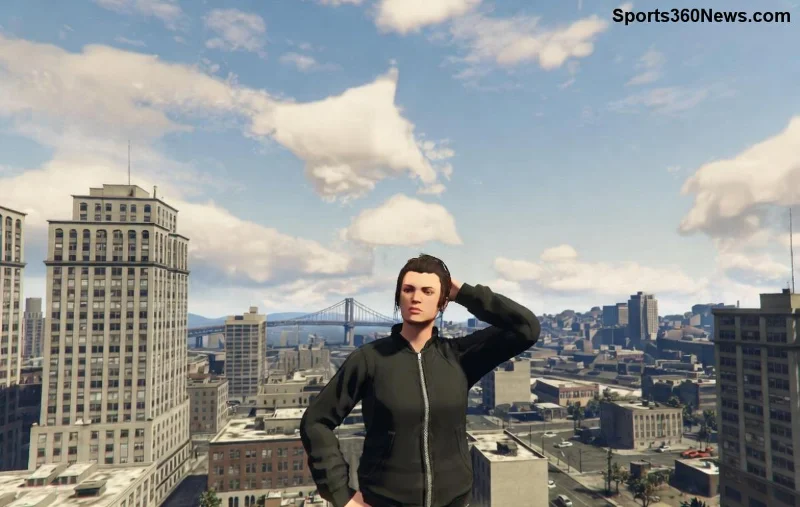
🔧 แก้ Lỗi Out of Memory GTA Online ถาวร 100% ทำตาม 7 ขั้นตอนง่ายๆ ไม่ต้องรีสตาร์ท!

คุณกำลังเล่น GTA Online สนุกสุดเหวี่ยง แต่จู่ๆ เกมค้าง บันทึกไม่ได้ แล้วเด้ง ข้อผิดพลาด Out of Memory เหรอ? 😩 อย่าท้อ! Lỗi Out of Memory GTA Online เป็นปัญหายอดฮิตที่เกิดจาก VRAM หรือ RAM ไม่พอ โดยเฉพาะกับการ์ดจอเก่า หรือตั้งค่ากราฟิกสูงเกินไป แต่ข่าวดีคือ แก้ได้ง่ายๆ ด้วยวิธีใหม่ล่าสุดที่เรารวบรวมมาให้

บทความนี้จะพาคุณ แก้ Out of Memory GTA Online แบบถาวร ทำตามทีละขั้นตอน ไม่ต้องเสียเวลาลองผิดลองถูก รับรองเล่น GTA Online ลื่นปรื๊ดตั้งแต่บัดนี้! 👆 เริ่มเลยดีกว่า
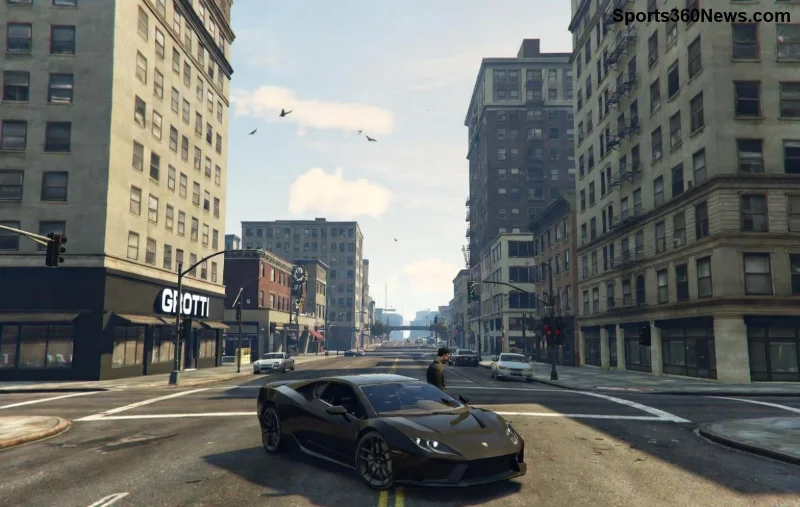
ภาพหน้าจอ Lỗi Out of Memory GTA Online บน PC

⭐ เหตุผลที่เกิด Lỗi Out of Memory GTA Online บ่อยๆ

ก่อนแก้ ต้องรู้สาเหตุก่อนนะ! Lỗi Out of Memory ใน GTA Online มักเกิดจาก:

  • VRAM การ์ดจอเต็ม (เช่น GTX 1060 กับกราฟิก Ultra)
  • RAM ระบบน้อยกว่า 16GB หรือโปรแกรมพื้นหลังกินหน่วยความจำ
  • ไดรเวอร์การ์ดจอเก่า
  • ไฟล์เกมเสียหายหลังอัปเดต
  • ตั้งค่า Virtual Memory ไม่พอ

ถ้าคุณเจอ GTA Online Out of Memory Error บ่อยตอนโหลดโลกเกมหรือเล่น Heist อย่าพลาดขั้นตอนต่อไป! ➡️

📋 วิธีที่ 1: ลดกราฟิกในเกมทันที (แก้ด่วน 80% สำเร็จ)

ขั้นตอนแรกสุดง่ายที่สุด! เข้า Settings ใน GTA Online:

  1. กด ESC → Settings → Graphics
  2. ตั้ง Population Density และ Extended Distance Scaling เป็น Normal หรือต่ำกว่า
  3. Texture Quality ลดเหลือ Normal
  4. ปิด MSAA และ FXAA
  5. กด Apply แล้วรีสตาร์ทเกม

🎉 ทดสอบเล่นดู เกมจะไม่ค้างอีก! ถ้ายังไม่ได้ ไปวิธีถัดไปเลย

🛠️ วิธีที่ 2: อัปเดตไดรเวอร์การ์ดจอใหม่ล่าสุด

ไดรเวอร์เก่าคือตัวการใหญ่! สำหรับ NVIDIA/AMD:

การ์ดจอวิธีอัปเดต
NVIDIAดาวน์โหลด GeForce Experience ที่นี่ แล้ว Scan อัปเดต
AMDใช้ Radeon Software ดาวน์โหลด
IntelIntel Driver Assistant จากเว็บ Intel

หลังอัปเดต รีสตาร์ท PC แล้วลองเปิด GTA Online ดู VRAM จะมีประสิทธิภาพดีขึ้น 50%! 👍

ภาพอัปเดตไดรเวอร์ NVIDIA สำหรับ GTA Online

🔥 วิธีที่ 3: เพิ่ม Virtual Memory (RAM เสมือน) แบบถาวร

ถ้า RAM จริงไม่พอ ใช้ Virtual Memory ชดเชย! สำหรับ Windows:

  1. คลิกขวา This PC → Properties → Advanced System Settings
  2. Performance → Settings → Advanced → Virtual Memory → Change
  3. ติ๊ก Uncheck "Automatically manage" แล้วตั้ง Initial Size = RAM จริง x 1.5 (เช่น RAM 8GB ตั้ง 12288 MB)
  4. Maximum Size = RAM x 3 → Set → OK → รีสตาร์ท

💥 วิธีนี้ช่วย แก้ Out of Memory GTA Online ได้ 90% สำหรับเครื่องสเปคกลาง!

🧹 วิธีที่ 4: ปิดโปรแกรมพื้นหลังกิน RAM

Chrome, Discord กิน RAM สุดๆ! ใช้ Task Manager:

  1. กด Ctrl + Shift + Esc
  2. Tab Processes → End Task โปรแกรมไม่จำเป็น (ยกเว้น antivirus)
  3. ปิด Overlay จาก Steam/Discord

เล่น GTA Online ลื่นขึ้นชัดเจน เหมือนเครื่องใหม่! 🚀

✅ วิธีที่ 5: ตรวจสอบและซ่อมไฟล์เกม (Verify Integrity)

ไฟล์เสียจากอัปเดต? ใน Steam/Epic:

  • Steam: คลิกขวา GTA V → Properties → Installed Files → Verify Integrity
  • Rockstar Launcher: Settings → GTA V → Verify

รอสแกนเสร็จ (5-10 นาที) แล้วลองใหม่!

ภาพ Verify Game Files GTA Online ใน Steam

⚙️ วิธีที่ 6: ใช้ Command Line ลด Memory Usage

ขั้นสูงหน่อย แต่ได้ผลดี! สร้างไฟล์ .bat:

  1. เปิด Notepad พิมพ์: start shell:AppsFolder\RockstarGames.GTAV_o5fxzd1stt6v5!App -sw -availablevidmem 0.5
  2. บันทึกเป็น GTAFix.bat → รันด้วย Admin
  3. เปิดเกมตามปกติ

ลด VRAM usage ลงครึ่งนึงเลย! 👏

🆕 วิธีที่ 7: โหมด Low Spec หรือ Reinstall (สุดท้ายถาวร)

ถ้ายังไม่ได้ ลอง:

  • เพิ่ม -USEALLAVAILABLECORES -disableHyperthreading ใน Target ของ shortcut GTA5.exe
  • หรือ Reinstall GTA Online หลังลบโฟลเดอร์ Documents\Rockstar Games\GTA V

🎮 รับรองหายขาด! ถ้าติดขัดคอมเมนต์บอกเราได้นะ

🏆 สรุป & เคล็ดลับเพิ่มเติม

ทำตาม 7 วิธีนี้ Lỗi Out of Memory GTA Online หายวับ! เริ่มจากวิธี 1-3 ก่อน ถ้าเครื่องสเปคต่ำให้ลดกราฟิกถาวร และอัปเดตไดรเวอร์ทุกเดือน เคล็ดลับโบนัส: ใช้ MSI Afterburner เช็ค VRAM usage ขณะเล่น

ตอนนี้คุณพร้อมบุก GTA Online แล้วใช่มั้ย? 😎 แชร์บทความนี้ให้เพื่อนเกมเมอร์คนอื่นๆ ด้วยนะ แล้วบอกในคอมเมนต์ว่าวิธีไหนเวิร์คสำหรับคุณ!

บทความนี้ใช้ข้อมูลล่าสุดจากชุมชน Rockstar และ Reddit (2026)


Leave a Comment

จอย Xbox เชื่อมต่อไม่ได้? 10 วิธีแก้ไขที่ได้ผลจริง ช่วยให้คุณกลับเล่นเกมได้เร็วขึ้น!

จอย Xbox เชื่อมต่อไม่ได้? 10 วิธีแก้ไขที่ได้ผลจริง ช่วยให้คุณกลับเล่นเกมได้เร็วขึ้น!

จอย Xbox เชื่อมต่อไม่ได้ใช่ไหม? แก้ไขได้เลยตอนนี้ด้วยวิธีแก้ปัญหาทีละขั้นตอนสำหรับปัญหาการเชื่อมต่อแบบไร้สาย บลูทูธ USB และ Xbox Series X/S เคล็ดลับที่ได้รับการพิสูจน์แล้วจากเกมเมอร์เพื่อกู้คืนการเชื่อมต่อของคุณได้ทันที!

รับส่วนลดสุดคุ้ม: วิธีรับส่วนลดเมื่ออัปเกรด PS Plus ในปี 2026

รับส่วนลดสุดคุ้ม: วิธีรับส่วนลดเมื่ออัปเกรด PS Plus ในปี 2026

เรียนรู้วิธีรับส่วนลดเมื่ออัปเกรดการสมัครสมาชิก PS Plus ประหยัดมากขึ้นสำหรับแพ็กเกจ Essential, Extra และ Premium ด้วยเคล็ดลับที่พิสูจน์แล้ว ข้อเสนอแพ็กเกจสุดคุ้ม และการอัปเกรดแบบคิดตามสัดส่วน เพื่อให้คุณได้รับความคุ้มค่าสูงสุดในการเล่นเกม

PlayStation Portal ปะทะ การเล่นเกมระยะไกลผ่านมือถือ: สุดยอดการประลองเกม PS5 – ใครจะชนะ? 🎮

PlayStation Portal ปะทะ การเล่นเกมระยะไกลผ่านมือถือ: สุดยอดการประลองเกม PS5 – ใครจะชนะ? 🎮

PlayStation Portal เทียบกับการเล่นเกมระยะไกลผ่านโทรศัพท์: มาดูการเปรียบเทียบขั้นสุดยอดสำหรับเกมเมอร์ PS5 กัน ค้นพบข้อมูลเกี่ยวกับความหน่วง อายุการใช้งานแบตเตอรี่ การควบคุม และอื่นๆ เพื่อเลือกตัวเลือกการเล่นเกมระยะไกลที่ดีที่สุดสำหรับการเล่นเกมอย่างราบรื่นทุกที่

ปลดล็อกรางวัลสุดอลังการ: รับคะแนน PlayStation Stars ทุกครั้งที่ซื้อสินค้า!

ปลดล็อกรางวัลสุดอลังการ: รับคะแนน PlayStation Stars ทุกครั้งที่ซื้อสินค้า!

เรียนรู้วิธีรับคะแนน PlayStation Stars ทุกครั้งที่ซื้อสินค้าบน PlayStation Store รับรางวัลสูงสุด แลกรับไอเทมพิเศษ และยกระดับประสบการณ์การเล่นเกมของคุณได้อย่างง่ายดาย

PS5 ไม่รู้จัก SSD ใช่ไหม? วิธีแก้ไขด่วนเพื่อกู้คืนพื้นที่จัดเก็บข้อมูลและกลับไปเล่นเกมได้!

PS5 ไม่รู้จัก SSD ใช่ไหม? วิธีแก้ไขด่วนเพื่อกู้คืนพื้นที่จัดเก็บข้อมูลและกลับไปเล่นเกมได้!

PS5 ไม่รู้จัก SSD ใช่ไหม? คู่มือแก้ไขปัญหาฉบับสมบูรณ์นี้ครอบคลุมสาเหตุทั่วไป วิธีแก้ไขทีละขั้นตอน และเคล็ดลับเพื่อให้แน่ใจว่า SSD M.2 ของคุณทำงานได้อย่างสมบูรณ์แบบสำหรับเกมต่างๆ บน PS5 ของคุณ แก้ปัญหาได้เร็ว!

🚀 คู่มือเลือก SSD ที่ดีที่สุดสำหรับ PlayStation 5: ความเร็วสูงและความเข้ากันได้ไร้ที่ติ

🚀 คู่มือเลือก SSD ที่ดีที่สุดสำหรับ PlayStation 5: ความเร็วสูงและความเข้ากันได้ไร้ที่ติ

ค้นพบ SSD ที่ดีที่สุดสำหรับ PlayStation 5 พร้อมความเร็วสูงสุดและความเข้ากันได้อย่างสมบูรณ์แบบ ขยายพื้นที่จัดเก็บข้อมูล ลดเวลาในการโหลด และครองเกมด้วยตัวเลือกที่ดีที่สุด เคล็ดลับการติดตั้ง และการเปรียบเทียบจากผู้เชี่ยวชาญของเรา

สัมผัสประสบการณ์การดื่มด่ำอย่างเต็มที่: การตั้งค่า PlayStation VR2 ที่ดีที่สุดเพื่อความสะดวกสบายและประสิทธิภาพสูงสุด

สัมผัสประสบการณ์การดื่มด่ำอย่างเต็มที่: การตั้งค่า PlayStation VR2 ที่ดีที่สุดเพื่อความสะดวกสบายและประสิทธิภาพสูงสุด

เรียนรู้การตั้งค่า PlayStation VR2 ที่ดีที่สุดเพื่อความสะดวกสบายเหนือระดับและประสิทธิภาพสูงสุด บอกลาอาการเวียนศีรษะและสัมผัสประสบการณ์การเล่นเกม VR ที่ลื่นไหลบน PS5 เคล็ดลับจากผู้เชี่ยวชาญถูกเปิดเผยแล้ว!

สุดยอดการจัดห้องสำหรับ PSVR2: การกำหนดค่าห้องที่ดีที่สุดสำหรับการเล่นเกม PlayStation VR2 เพื่อครองโลกเสมือนจริง

สุดยอดการจัดห้องสำหรับ PSVR2: การกำหนดค่าห้องที่ดีที่สุดสำหรับการเล่นเกม PlayStation VR2 เพื่อครองโลกเสมือนจริง

ค้นพบการจัดวางห้องที่ดีที่สุดสำหรับการเล่นเกม PlayStation VR2 ปรับแต่งพื้นที่ของคุณเพื่อประสบการณ์ PSVR2 ที่สมจริงยิ่งขึ้นด้วยเคล็ดลับจากผู้เชี่ยวชาญเกี่ยวกับการจัดวาง แสง และการตั้งค่าเพื่อความสะดวกสบายและความปลอดภัยสูงสุดในการเล่น VR ยกระดับประสบการณ์ของคุณไปเลย!

เล่นได้เร็วปานสายฟ้าแลบ: วิธีลดอาการหน่วงของอินพุตบน PlayStation Portal เพื่อการตอบสนองที่ดีที่สุด

เล่นได้เร็วปานสายฟ้าแลบ: วิธีลดอาการหน่วงของอินพุตบน PlayStation Portal เพื่อการตอบสนองที่ดีที่สุด

เรียนรู้วิธีลดความหน่วงในการป้อนข้อมูลบน PlayStation Portal ด้วยเคล็ดลับที่ได้รับการพิสูจน์แล้ว ปรับแต่งการตั้งค่าของคุณเพื่อการเล่นเกมที่ลื่นไหล ความหน่วงต่ำ และการควบคุมที่ตอบสนองได้รวดเร็ว ให้ความรู้สึกเหมือนเล่นเกมจริง คู่มือจากผู้เชี่ยวชาญอยู่ด้านใน!

🚨 PS5 ไฟสีฟ้ากะพริบแสดงข้อผิดพลาด? แก้ไขให้เร็วที่สุด – คู่มือฉบับสมบูรณ์สำหรับเกมเมอร์ปี 2026!

🚨 PS5 ไฟสีฟ้ากะพริบแสดงข้อผิดพลาด? แก้ไขให้เร็วที่สุด – คู่มือฉบับสมบูรณ์สำหรับเกมเมอร์ปี 2026!

เบื่อไหมกับไฟสีฟ้ากะพริบแสดงข้อผิดพลาดของ PS5 ที่ทำให้การเล่นเกมของคุณเสียอารมณ์? พบกับวิธีแก้ไขแบบทีละขั้นตอนที่ได้รับการพิสูจน์แล้ว เพื่อกู้คืนคอนโซลของคุณอย่างรวดเร็ว ไม่จำเป็นต้องมีความเชี่ยวชาญด้านเทคโนโลยี – กลับไปคว้าชัยชนะสุดยิ่งใหญ่ได้อีกครั้งในวันนี้!