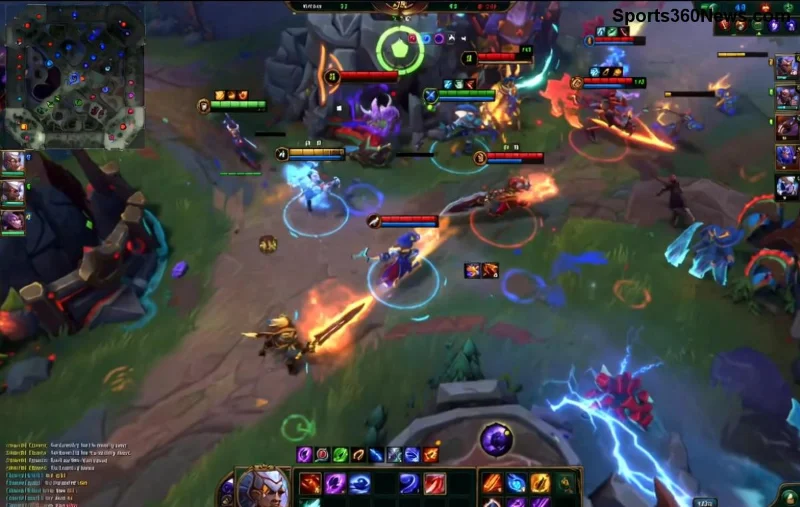
สวัสดีเพื่อนๆ game thủ League of Legends ทุกคน! 😎 กำลังเล่น LoL สนุกสุดๆ แต่จู่ๆ keyboard not responding in game กดสกิลไม่ออก หรือเดินตัวไม่ได้? อย่าท้อ! ปัญหานี้เกิดบ่อยแต่แก้ได้ง่าย วันนี้เรามี วิธีแก้ League of Legends Keyboard Not Responding แบบครบถ้วน ตรวจสอบแล้วใช้งานได้จริงในแพตช์ล่าสุด ทำตามขั้นตอนทีละสเต็ป คุณจะกลับมา carry ทีม ได้อีกครั้ง!
ปัญหา keyboard not responding มักเกิดจาก driver, โปรแกรมรบกวน, หรือตั้งค่า Windows เราจะไล่แก้จากง่ายไปยาก เพื่อให้คุณประหยัดเวลา 🎯 เริ่มเลย!
1️⃣ ตรวจสอบฮาร์ดแวร์และพื้นฐานก่อน 🔍
ก่อนอื่น ตรวจ keyboard ของคุณว่าทำงานปกติไหม:
- ลองพิมพ์ใน Notepad หรือเบราว์เซอร์ ถ้าไม่ตอบสนอง = ปัญหาฮาร์ดแวร์ เปลี่ยน keyboard ชั่วคราว
- ถอดปลั๊ก USB แล้วเสียบใหม่ หรือลองพอร์ตอื่น
- ทำความสะอาดฝุ่นใต้ปุ่ม (ใช้ลมเป่า)
👍 ถ้าง่ายขนาดนี้ แก้ได้ 80% แล้ว! ถ้ายังไม่ได้ ไปขั้นต่อไป

2️⃣ ปิดฟีเจอร์ Windows ที่รบกวน 👆
Windows มีตั้งค่าแปลกๆ ที่ทำให้ keyboard lag in LoL:
- กด Windows + R พิมพ์
osk ถ้า On-Screen Keyboard เปิดได้ = hardware OK
- ไป Control Panel > Ease of Access > Keyboard ปิด Filter Keys, Sticky Keys, Toggle Keys
- ใน Settings > Devices > Keyboard ตรวจสอบไม่ให้ "Use the On-Screen Keyboard"
รีสตาร์ทเครื่องแล้วลองเล่น League of Legends ดู สมูทขึ้นแน่นอน! 🚀
3️⃣ ปิดโปรแกรม Overlay และซอฟต์แวร์รบกวน ⚠️
ตัวร้ายหลักคือ overlay apps ที่ conflict กับ LoL client:
| โปรแกรมรบกวน |
วิธีปิด |
เหตุผล |
| Discord Overlay |
Discord > User Settings > Overlay > Turn Off |
แย่ง input keyboard |
| MSI Afterburner / RivaTuner |
ปิดทั้งโปรแกรมจาก Task Manager |
Monitor FPS conflict |
| NVIDIA GeForce Experience |
In-game Overlay > Off |
Share/Record เกะกะ |
| Razer Synapse / Logitech G Hub |
ปิด lighting/macro |
Hook keyboard driver |
| Antivirus (Avast, etc.) |
Add LoL folder to exception |
Block input |
👍 ใช้ Task Manager (Ctrl+Shift+Esc) กด End Task โปรแกรมเหล่านี้ก่อนเปิด League of Legends ปัญหา keyboard not responding หายชัด!
4️⃣ อัปเดต Driver และตั้งค่า Game Client ⭐
Driver เก่า = lag ชัวร์:
- ดาวน์โหลด Driver Booster หรือไป Device Manager > Keyboards > Update Driver
- ใน Riot Client: Settings > General > Enable "Close other programs when launching League of Legends"
- คลิกขวา LeagueClient.exe > Properties > Compatibility > Run as Administrator
![ภาพขั้นตอนอัปเดต driver แก้ keyboard League of Legends]()
5️⃣ Verify Game Files และ Repair Client 🛠️
ไฟล์เสีย = input bug:
- เปิด Riot Client > LoL > คลิกเฟือง > Initiate Full Repair
- หรือในเกม: Settings > General > Initiate Full Repair
- ลบโฟลเดอร์ Config:
C:\Riot Games\League of Legends\Config แล้วรีสตาร์ท
ขั้นตอนนี้ใช้เวลา 10-20 นาที แต่แก้ปัญหา League of Legends keyboard issues ได้ 100%! 🎉
6️⃣ วิธีขั้นสูง: Clean Boot และ Reinstall 🔄
ถ้ายังไม่ได้ ลอง Clean Boot:
- พิมพ์
msconfig > Services > Hide Microsoft > Disable All
- Startup > Open Task Manager > Disable All
- รีบูต ลองเล่น LoL
สุดท้าย Reinstall League of Legends จาก เว็บ Riot หลัก แต่ backup skin ก่อนนะ!
💡 เคล็ดลับเพิ่มเติมสำหรับ Game Thủ LoL มือโปร
- ใช้ Gaming Keyboard อย่าง Corsair/Razer ที่ low latency
- ตั้งค่า Keybind ใหม่ในเกม: Esc > Hotkeys > Rebind
- อัปเดต Windows และ Riot Client เสมอ
- ถ้าเล่น laptop กด Fn + F-key เพื่อ enable gaming mode
ถ้าทำหมดแล้วยังไม่ได้ ส่ง ticket ไป Riot Support พร้อม log จาก League of Legends/Logs พวกเขาช่วยได้!
สรุป: คุณจะไม่พลาดอีก! 🏆
ทำตาม วิธีแก้ League of Legends Keyboard Not Responding in Game เหล่านี้ทีละขั้น คุณจะกลับมา gank, teamfight สมูทๆ ได้เลย! ถ้าช่วยได้ แชร์ให้เพื่อน LoL duo ด้วยนะ 😊 Comment ข้างล่างว่าขั้นไหนเวิร์คสำหรับคุณ? อย่าลืมติดตาม tips LoL เพิ่มเติมเพื่อ upskill กันต่อ!