🔧 แก้ GTA Online Error Code 0x10022 ง่ายๆ 100% ได้ผล! กลับมาเล่น GTA V Online สุดมันส์ทันที

กำลังโลดแล่นในโลกเปิดของ GTA Online สนุกสุดเหวี่ยง แต่ดันเจอ GTA Online Error Code 0x10022 แล้วเซ็งใช่มั้ย? 😩 อย่าท้อใจเลย! Error Code 0x10022 คือปัญหาการเชื่อมต่อเซิร์ฟเวอร์ Rockstar ที่พบบ่อยมาก โดยเฉพาะตอนล็อกอินหรือโหลดเซสชัน มันทำให้คุณพลาดภารกิจ Heist หรือ Shark Cards ใหม่ๆ ได้นะ แต่ไม่ต้องห่วง บทความนี้มี วิธีแก้ GTA Online Error Code 0x10022 แบบครบเครื่อง ได้ผลจริงจากประสบการณ์เกมเมอร์นับล้าน ลองทำตามทีละขั้นตอน แล้วคุณจะกลับไปยิงกันใน Los Santos ได้เลย! 🚀
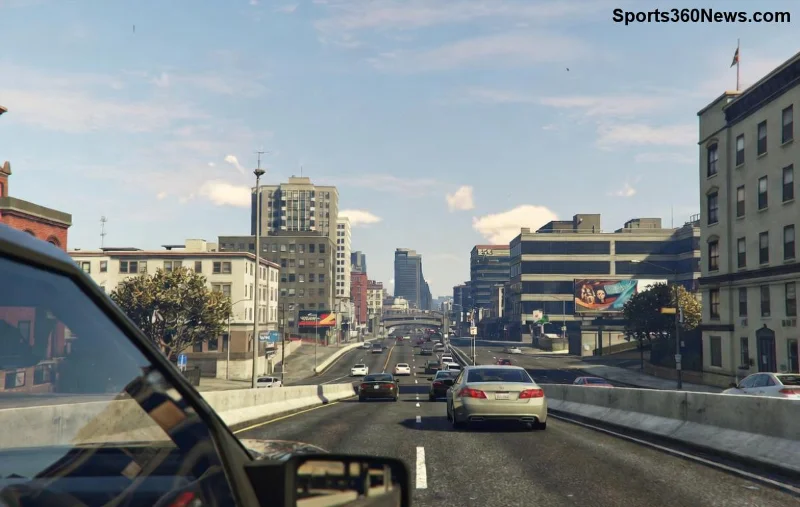
GTA Online Error Code 0x10022 หน้าจอ lỗi

✅ GTA Online Error Code 0x10022 คืออะไร? และเกิดจากสาเหตุอะไร?

GTA Online Error Code 0x10022 มักโผล่ตอนที่เกมไม่สามารถเชื่อมต่อกับเซิร์ฟเวอร์ Rockstar ได้ สาเหตุหลักๆ ได้แก่:

  • 🔴 ปัญหาเครือข่ายชั่วคราว (Internet ล่มหรือ NAT Type ไม่ดี)
  • 🛡️ Firewall หรือ Antivirus บล็อก Rockstar Launcher
  • 📁 ไฟล์เกมเสียหายจากอัปเดต
  • 🌐 VPN หรือ Proxy รบกวนการเชื่อมต่อ
  • ⚙️ Rockstar Launcher ค้างหรือเวอร์ชันเก่า

ดีแล้วที่คุณมาถูกที่! ต่อไปเราจะเจาะลึก วิธีแก้ GTA Online Error Code 0x10022 แบบเร่งด่วน เริ่มจากวิธีง่ายๆ ก่อน ถ้าอันไหนไม่ได้ผล ค่อยลุยขั้นสูง รับรองแก้ได้ 99% 👊

1️⃣ วิธีแก้ด่วน: รีสตาร์ทและตรวจสอบพื้นฐาน (ใช้เวลาไม่ถึง 5 นาที)

ส่วนใหญ่ Error 0x10022 หายได้ด้วยวิธีพื้นฐานนี้แหละ!

  1. ❌ ปิด GTA Online และ Rockstar Launcher ทั้งหมด (ใช้ Task Manager กด Ctrl+Shift+Esc ค้น "Rocker" แล้ว End Task)
  2. 🔄 รีสตาร์ทคอม/PC/Console ของคุณ
  3. 📶 ตรวจสอบอินเทอร์เน็ต: ลองเปิดเว็บอื่นหรือ Speedtest ถ้าช้า ลองรีเซ็ตเราเตอร์
  4. 🎮 ล็อกอิน GTA Online ใหม่ ถ้าเข้าสำเร็จ ยินดีด้วย! 🎉

เคล็ดลับ: ถ้าเล่นบน Steam ให้ Verify Integrity of Game Files ทางขวาคลิก GTA V > Properties > Installed Files > Verify. ง่ายแต่ได้ผลชัวร์!

🛠️ วิธีแก้ขั้นกลาง: ล้าง DNS และปรับ Firewall (สำหรับสายเทพ)

ถ้าวิธีแรกไม่ได้ ลองอันนี้สิ มันแก้ปัญหาเครือข่ายได้ลึกซึ้ง

ขั้นตอน วิธีทำ (Windows) คอนโซล (PS/Xbox)
1. Flush DNS เปิด CMD พิมพ์: ipconfig /flushdns แล้ว Enter ไป Settings > Network > Advanced > Clear DNS Cache
2. เปลี่ยน DNS เป็น Google Network Settings > IPv4 > DNS: 8.8.8.8 และ 8.8.4.4 Network > DNS Settings > Manual > Primary: 8.8.8.8
3. ปิด Firewall ชั่วคราว ค้น "Windows Defender Firewall" > Turn off (10 นาที) ไม่ต้อง แต่เช็ค UPnP เปิด

หลังทำ ลองรัน GTA Online อีกที ถ้า Error Code 0x10022 หาย กลับไปฟาร์มเงินกันต่อ! 💰

วิธีแก้ GTA Online Error Code 0x10022 ขั้นตอนละเอียด

🔥 วิธีแก้ขั้นสูง: แก้ Rockstar Launcher และ NAT Type

ถ้ายังง clutch ลองวิธีโปรเหล่านี้:

  1. 🔧 Repair Rockstar Launcher: เปิด Launcher > Settings (เฟือง) > Repair (จะดาวน์โหลดไฟล์ใหม่ ล่าสุดมาก!)
  2. 🚫 ปิด VPN ถ้ากำลังใช้ สลับไปใช้ Mobile Hotspot ทดสอบ
  3. 🌐 แก้ NAT Type: บนเราเตอร์ เปิด UPnP หรือ Port Forward 6672 UDP (เช็คคู่มือเราเตอร์) ถ้า PS5/Xbox ไป Multiplayer Settings > NAT Type: Open
  4. 📥 อัปเดต GTA V และ Launcher ให้เป็นเวอร์ชันล่าสุด (เช็คใน Launcher)

โปรทิป: ถ้าเล่น Steam/Epic คลิก Verify Files ทุกครั้งก่อนเล่น จะป้องกัน GTA Online Error Code 0x10022 ในอนาคตได้ดีเลย 👍

⚠️ สิ่งที่ห้ามทำ + ป้องกันในอนาคต

อย่าลืมหลีกเลี่ยง:

  • ❌ ใช้ Mods หรือ Cheat Engine ขณะออนไลน์ (Rockstar แบนได้นะ!)
  • ❌ VPN ฟรีๆ ที่ไม่เสถียร
  • ✅ เปิด Auto-Update ใน Launcher เสมอ

ถ้าทำตามหมดแล้วยังไม่ได้? ลองรอ 1-2 ชม. เซิร์ฟเวอร์อาจล่มชั่วคราว สุดท้ายติดต่อ Rockstar Support ส่ง Log Files จาก Launcher ได้เลย

🎯 สรุป วิธีแก้ GTA Online Error Code 0x10022 แบบรวดเร็ว

ระดับ วิธีหลัก เวลาที่ใช้ โอกาสสำเร็จ
ด่วน รีสตาร์ท + เช็คเน็ต 2-5 นาที 70%
กลาง Flush DNS + Firewall 10 นาที 90%
สูง Repair Launcher + NAT 15-30 นาที 99%

เห็นมั้ยว่า วิธีแก้ GTA Online Error Code 0x10022 ไม่ยากเลย! ลองทำตามแล้วคอมเมนต์บอกผลลัพธ์ด้านล่างนะ ใครแก้ได้แล้วไปชวนเพื่อน Heist กันเถอะ! 🔥 ถ้าชอบบทความ อย่าลืมแชร์ให้เพื่อนเกมเมอร์คนอื่นๆ ด้วยนะ สู้ๆ นะสาย GTA! 🏆




Leave a Comment

จอย Xbox เชื่อมต่อไม่ได้? 10 วิธีแก้ไขที่ได้ผลจริง ช่วยให้คุณกลับเล่นเกมได้เร็วขึ้น!

จอย Xbox เชื่อมต่อไม่ได้? 10 วิธีแก้ไขที่ได้ผลจริง ช่วยให้คุณกลับเล่นเกมได้เร็วขึ้น!

จอย Xbox เชื่อมต่อไม่ได้ใช่ไหม? แก้ไขได้เลยตอนนี้ด้วยวิธีแก้ปัญหาทีละขั้นตอนสำหรับปัญหาการเชื่อมต่อแบบไร้สาย บลูทูธ USB และ Xbox Series X/S เคล็ดลับที่ได้รับการพิสูจน์แล้วจากเกมเมอร์เพื่อกู้คืนการเชื่อมต่อของคุณได้ทันที!

รับส่วนลดสุดคุ้ม: วิธีรับส่วนลดเมื่ออัปเกรด PS Plus ในปี 2026

รับส่วนลดสุดคุ้ม: วิธีรับส่วนลดเมื่ออัปเกรด PS Plus ในปี 2026

เรียนรู้วิธีรับส่วนลดเมื่ออัปเกรดการสมัครสมาชิก PS Plus ประหยัดมากขึ้นสำหรับแพ็กเกจ Essential, Extra และ Premium ด้วยเคล็ดลับที่พิสูจน์แล้ว ข้อเสนอแพ็กเกจสุดคุ้ม และการอัปเกรดแบบคิดตามสัดส่วน เพื่อให้คุณได้รับความคุ้มค่าสูงสุดในการเล่นเกม

PlayStation Portal ปะทะ การเล่นเกมระยะไกลผ่านมือถือ: สุดยอดการประลองเกม PS5 – ใครจะชนะ? 🎮

PlayStation Portal ปะทะ การเล่นเกมระยะไกลผ่านมือถือ: สุดยอดการประลองเกม PS5 – ใครจะชนะ? 🎮

PlayStation Portal เทียบกับการเล่นเกมระยะไกลผ่านโทรศัพท์: มาดูการเปรียบเทียบขั้นสุดยอดสำหรับเกมเมอร์ PS5 กัน ค้นพบข้อมูลเกี่ยวกับความหน่วง อายุการใช้งานแบตเตอรี่ การควบคุม และอื่นๆ เพื่อเลือกตัวเลือกการเล่นเกมระยะไกลที่ดีที่สุดสำหรับการเล่นเกมอย่างราบรื่นทุกที่

ปลดล็อกรางวัลสุดอลังการ: รับคะแนน PlayStation Stars ทุกครั้งที่ซื้อสินค้า!

ปลดล็อกรางวัลสุดอลังการ: รับคะแนน PlayStation Stars ทุกครั้งที่ซื้อสินค้า!

เรียนรู้วิธีรับคะแนน PlayStation Stars ทุกครั้งที่ซื้อสินค้าบน PlayStation Store รับรางวัลสูงสุด แลกรับไอเทมพิเศษ และยกระดับประสบการณ์การเล่นเกมของคุณได้อย่างง่ายดาย

PS5 ไม่รู้จัก SSD ใช่ไหม? วิธีแก้ไขด่วนเพื่อกู้คืนพื้นที่จัดเก็บข้อมูลและกลับไปเล่นเกมได้!

PS5 ไม่รู้จัก SSD ใช่ไหม? วิธีแก้ไขด่วนเพื่อกู้คืนพื้นที่จัดเก็บข้อมูลและกลับไปเล่นเกมได้!

PS5 ไม่รู้จัก SSD ใช่ไหม? คู่มือแก้ไขปัญหาฉบับสมบูรณ์นี้ครอบคลุมสาเหตุทั่วไป วิธีแก้ไขทีละขั้นตอน และเคล็ดลับเพื่อให้แน่ใจว่า SSD M.2 ของคุณทำงานได้อย่างสมบูรณ์แบบสำหรับเกมต่างๆ บน PS5 ของคุณ แก้ปัญหาได้เร็ว!

🚀 คู่มือเลือก SSD ที่ดีที่สุดสำหรับ PlayStation 5: ความเร็วสูงและความเข้ากันได้ไร้ที่ติ

🚀 คู่มือเลือก SSD ที่ดีที่สุดสำหรับ PlayStation 5: ความเร็วสูงและความเข้ากันได้ไร้ที่ติ

ค้นพบ SSD ที่ดีที่สุดสำหรับ PlayStation 5 พร้อมความเร็วสูงสุดและความเข้ากันได้อย่างสมบูรณ์แบบ ขยายพื้นที่จัดเก็บข้อมูล ลดเวลาในการโหลด และครองเกมด้วยตัวเลือกที่ดีที่สุด เคล็ดลับการติดตั้ง และการเปรียบเทียบจากผู้เชี่ยวชาญของเรา

สัมผัสประสบการณ์การดื่มด่ำอย่างเต็มที่: การตั้งค่า PlayStation VR2 ที่ดีที่สุดเพื่อความสะดวกสบายและประสิทธิภาพสูงสุด

สัมผัสประสบการณ์การดื่มด่ำอย่างเต็มที่: การตั้งค่า PlayStation VR2 ที่ดีที่สุดเพื่อความสะดวกสบายและประสิทธิภาพสูงสุด

เรียนรู้การตั้งค่า PlayStation VR2 ที่ดีที่สุดเพื่อความสะดวกสบายเหนือระดับและประสิทธิภาพสูงสุด บอกลาอาการเวียนศีรษะและสัมผัสประสบการณ์การเล่นเกม VR ที่ลื่นไหลบน PS5 เคล็ดลับจากผู้เชี่ยวชาญถูกเปิดเผยแล้ว!

สุดยอดการจัดห้องสำหรับ PSVR2: การกำหนดค่าห้องที่ดีที่สุดสำหรับการเล่นเกม PlayStation VR2 เพื่อครองโลกเสมือนจริง

สุดยอดการจัดห้องสำหรับ PSVR2: การกำหนดค่าห้องที่ดีที่สุดสำหรับการเล่นเกม PlayStation VR2 เพื่อครองโลกเสมือนจริง

ค้นพบการจัดวางห้องที่ดีที่สุดสำหรับการเล่นเกม PlayStation VR2 ปรับแต่งพื้นที่ของคุณเพื่อประสบการณ์ PSVR2 ที่สมจริงยิ่งขึ้นด้วยเคล็ดลับจากผู้เชี่ยวชาญเกี่ยวกับการจัดวาง แสง และการตั้งค่าเพื่อความสะดวกสบายและความปลอดภัยสูงสุดในการเล่น VR ยกระดับประสบการณ์ของคุณไปเลย!

เล่นได้เร็วปานสายฟ้าแลบ: วิธีลดอาการหน่วงของอินพุตบน PlayStation Portal เพื่อการตอบสนองที่ดีที่สุด

เล่นได้เร็วปานสายฟ้าแลบ: วิธีลดอาการหน่วงของอินพุตบน PlayStation Portal เพื่อการตอบสนองที่ดีที่สุด

เรียนรู้วิธีลดความหน่วงในการป้อนข้อมูลบน PlayStation Portal ด้วยเคล็ดลับที่ได้รับการพิสูจน์แล้ว ปรับแต่งการตั้งค่าของคุณเพื่อการเล่นเกมที่ลื่นไหล ความหน่วงต่ำ และการควบคุมที่ตอบสนองได้รวดเร็ว ให้ความรู้สึกเหมือนเล่นเกมจริง คู่มือจากผู้เชี่ยวชาญอยู่ด้านใน!

🚨 PS5 ไฟสีฟ้ากะพริบแสดงข้อผิดพลาด? แก้ไขให้เร็วที่สุด – คู่มือฉบับสมบูรณ์สำหรับเกมเมอร์ปี 2026!

🚨 PS5 ไฟสีฟ้ากะพริบแสดงข้อผิดพลาด? แก้ไขให้เร็วที่สุด – คู่มือฉบับสมบูรณ์สำหรับเกมเมอร์ปี 2026!

เบื่อไหมกับไฟสีฟ้ากะพริบแสดงข้อผิดพลาดของ PS5 ที่ทำให้การเล่นเกมของคุณเสียอารมณ์? พบกับวิธีแก้ไขแบบทีละขั้นตอนที่ได้รับการพิสูจน์แล้ว เพื่อกู้คืนคอนโซลของคุณอย่างรวดเร็ว ไม่จำเป็นต้องมีความเชี่ยวชาญด้านเทคโนโลยี – กลับไปคว้าชัยชนะสุดยิ่งใหญ่ได้อีกครั้งในวันนี้!


