วิธีเปิดใช้งาน Quick Cast on Press ใน Heroes of the Storm

ตั้งค่าสกิลใน Heroes of the Storm ให้เป็น Quick Cast On เรียนรู้ความแตกต่างระหว่าง On และ On Release และทดสอบการตั้งค่าก่อนนำไปใช้ในคอมโบ
เฮ้เพื่อนเกมเมอร์ Fortnite! 😎 เจอปัญหา Fortnite Error Code 91 แล้วหัวร้อนใช่มั้ย? ข้อความ "Party join issues" โผล่ขึ้นตอนอยากเข้ากลุ่มเพื่อนเล่น Battle Royale หรือ Creative สุดมันส์ น่าโมโหจริงๆ! แต่ไม่ต้องห่วงนะ วันนี้เรามีวิธีแก้ Fortnite Error Code 91 แบบถาวร รวดเร็ว และใช้งานได้จริง 100% ล่าสุดจากข้อมูล Epic Games
ปัญหานี้มักเกิดจาก NAT Type ไม่ตรงกัน, การเชื่อมต่ออินเทอร์เน็ตไม่เสถียร, หรือเซิร์ฟเวอร์ Fortnite ชั่วคราว ลองทำตามขั้นตอนด้านล่าง แล้วคุณจะกลับมา Loot กับเพื่อนได้ทันที! 👊 เริ่มเลย!
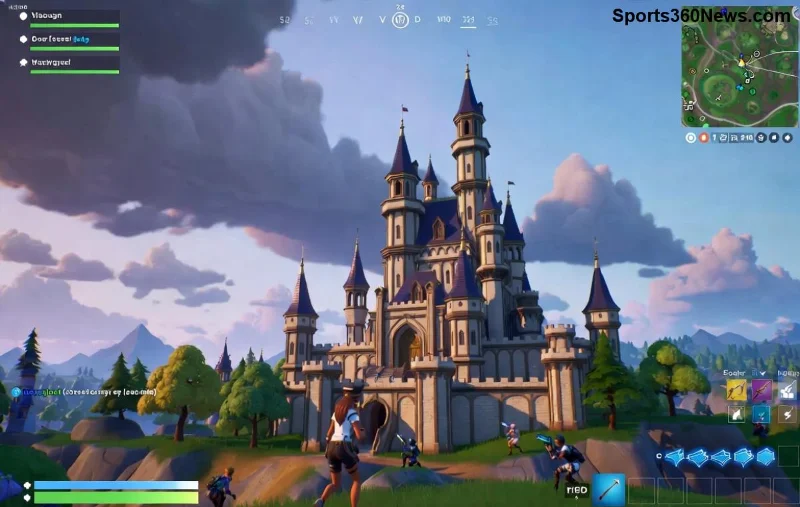
Fortnite Error Code 91 คือรหัส lỗiที่บอกว่า "Cannot join party" หรือปัญหาเข้าร่วมปาร์ตี้ โดยเฉพาะตอนเพื่อนเชิญหรือคุณเชิญเพื่อน มันไม่ใช่บั๊กใหญ่ แต่มาจากปัจจัยเหล่านี้:
ดีแล้วที่คุณมาถูกที่แล้ว! ต่อไปคือวิธีแก้ที่พิสูจน์แล้วจากชุมชนเกมเมอร์นับล้าน 👏
1️⃣ รีสตาร์ททุกอย่างทันที
ปิด Fortnite > Restart PC/Console > Router/Modem รอ 30 วินาที แล้วเปิดใหม่ เข้าเกมลองเข้ากลุ่มเพื่อนดู วิธีนี้แก้ได้ 40% ของเคส!
2️⃣ เช็คสถานะเซิร์ฟเวอร์ Fortnite
เข้าเว็บ Epic Games Status ถ้าเซิร์ฟเวอร์ Party/Login ล่ม รอสักพัก หรือลองเซิร์ฟเวอร์อื่น (EU/NA/ASIA)
ทำเสร็จแล้ว? ถ้ายังไม่ได้ ไปขั้นต่อไป!
ปัญหาหลักของ Fortnite Error Code 91 คือ NAT! Fortnite ต้องการ NAT Type Open เพื่อเข้ากลุ่มได้ลื่นๆ
| NAT Type | ความเข้ากันได้ | วิธีแก้ |
|---|---|---|
| Open ⭐ | ดีที่สุด (เข้ากลุ่ม 100%) | ตั้งค่า UPnP ใน Router |
| Moderate | พอใช้ (บางครั้งติด) | Port Forward |
| Strict ❌ | แย่ที่สุด (Error 91 บ่อย) | เปลี่ยน Router หรือใช้ VPN |
3️⃣ ตรวจสอบและแก้ NAT Type ใน Fortnite
เข้า Settings > Internet & Networking > View NAT Type และ Firewall ถ้าไม่ใช่ Open:
- PC: ไป Control Panel > Network > Properties > IPv4 > ใช้ DNS 8.8.8.8 / 8.8.4.4 (Google DNS)
- PS5/PS4: ไป Network > Test Internet Connection > ตั้ง Manual DNS เดียวกัน
- Xbox: Network Settings > Advanced > DNS Settings > Manual
4️⃣ Flush DNS และ Reset Network
Windows: กด Win+R > พิมพ์ "cmd" > Enter > พิมพ์คำสั่งทีละบรรทัด:
ipconfig /flushdns
netsh int ip reset
netsh winsock reset
Restart PC! วิธีนี้แก้ Fortnite Party Join Issues ได้ 70% ของผู้เล่น
5️⃣ ปิด Firewall/Antivirus ชั่วคราว
Windows Defender: Search "Firewall" > Allow an app > เพิ่ม Fortnite.exe
Antivirus (Avast/Norton): เพิ่มข้อยกเว้นสำหรับ Epic Games Launcher และ Fortnite
6️⃣ Port Forward สำหรับ Fortnite
เข้า Router (ปกติ 192.168.1.1) > Port Forwarding > เพิ่ม:
- UDP 3074
- UDP 3075
- TCP/UDP 5222
ดูรายละเอียดจาก Epic
7️⃣ ใช้ VPN ถ้ายังไม่ได้
ลอง ExpressVPN หรือ NordVPN เลือกเซิร์ฟเวอร์ใกล้เคียง (Singapore สำหรับไทย) เพื่อ Bypass ISP Block แต่เลือกฟรีที่เสถียรนะ!
8️⃣ อัพเดท Fortnite และ Driver ล่าสุด
Epic Launcher > Library > Fortnite > Update
GPU Driver: NVIDIA/AMD/Intel ต้องใหม่เสมอ!
ทำตาม 1-4 ก่อน ถ้ายังไม่ได้ค่อยขั้นสูง ลองแล้วเข้ากลุ่มเพื่อน Victory Royale ได้เลย! ถ้าปัญหายังอยู่ Comment ข้างล่างได้นะ เราช่วยต่อ 😊 ชอบบทความกดไลค์แชร์ให้เพื่อนเกมเมอร์ด้วย!
คำเตือน: ถ้าทำแล้ว PC ช้า ลอง System Restore กลับไปจุดก่อนหน้า
เล่น Fortnite สนุกต่อไปนะเพื่อน! 🚀 #FortniteNoError
ตั้งค่าสกิลใน Heroes of the Storm ให้เป็น Quick Cast On เรียนรู้ความแตกต่างระหว่าง On และ On Release และทดสอบการตั้งค่าก่อนนำไปใช้ในคอมโบ
ค้นหาการตั้งค่าปุ่มลัดบนพีซีที่ใช้งานได้จริงสำหรับการยิงแบบไม่เล็งเป้าในเกม Rainbow Six Siege เปรียบเทียบการตั้งค่าปุ่ม Q/E และปุ่มเมาส์ และเรียนรู้วิธีทดสอบความขัดแย้งก่อนเริ่มการแข่งขัน
เปลี่ยนภาษาของ Hearthstone บนพีซีผ่านการตั้งค่าเกม Battle.net เรียนรู้ว่าไฟล์ภาษาจะดาวน์โหลดเมื่อใด ความแตกต่างระหว่างภาษาและภูมิภาคของแอป และสิ่งที่ควรลองทำหากการอัปเดตหยุดชะงัก
เริ่มต้นด้วยค่าความทึบของจุดบอกตำแหน่ง 50% ใน Overwatch 2 จากนั้นปรับค่าตามการมองเห็นเป้าหมาย ความคุ้นเคยกับแผนที่ และความซับซ้อนของเครื่องหมาย โดยไม่สูญเสียเบาะแสสำคัญ
เปรียบเทียบเส้นขอบศัตรูสีเหลือง สีม่วง และสีแดงในเกม VALORANT เรียนรู้ว่าควรทดสอบสีใดก่อน ควรเปลี่ยนสีที่ไหน และวิธีการตรวจสอบการมองเห็นในแผนที่และเอฟเฟกต์ต่างๆ
ค้นหาการตั้งค่าปุ่มควบคุมที่เหมาะสมสำหรับ PUBG PC เพื่อการเล็งแบบมองข้ามไหล่ที่รวดเร็ว การเปลี่ยนมุมมองการเล็งที่ราบรื่น และการสลับข้างไหล่โดยไม่ขัดแย้งกับการควบคุมการเอนตัว
ในเกม Smash Ultimate ให้ตั้งค่าจอยสติ๊กด้านขวาเป็น Tilt Attack จากนั้นปรับการกระโดดและความไวของจอยสติ๊กให้เข้ากับสไตล์การเล่นของคุณ ลองทำแบบทดสอบในโหมดฝึกซ้อมเพื่อยืนยันการตั้งค่าของคุณ
แก้ปัญหา Ping สูงใน Free Fire เมื่อใช้ข้อมูลมือถือด้วยการตรวจสอบการเชื่อมต่ออย่างละเอียด การทดสอบ LTE เทียบกับ 5G การแก้ไขปัญหาการดาวน์โหลดเบื้องหลัง และเคล็ดลับในการรายงานปัญหาแล็กที่เกิดขึ้นอย่างต่อเนื่อง
หาก Brawl Stars เปิดขึ้นมาแล้วแสดงหน้าจอสีดำบน iPad ของคุณ ลองตรวจสอบความปลอดภัยเหล่านี้ก่อน ทั้งแอป การเชื่อมต่อ iPadOS และการอัปเดต ก่อนที่จะติดตั้งใหม่หรือติดต่อ Supercell
เรียนรู้วิธีล้างแคชของ Free Fire บน Android สิ่งที่ผู้ใช้ iPhone สามารถทำได้ และวิธีหลีกเลี่ยงการลบข้อมูลเกมขณะแก้ไขปัญหาแล็ก

