🔧 แก้ Fortnite Error Code 83 ง่ายๆ! จบปัญหา Matchmaking ล่มทันที กลับมา Battle Royale สนุกสุดมันส์

สวัสดีเพื่อนๆ game thủ Fortnite ทุกคน! 😎 ถ้ากำลังเจอ Fortnite Error Code 83 ที่ทำให้ matchmaking ล่ม หาแมทช์ไม่ได้ หรือค้างหน้าจอโหลดนานๆ บทความนี้คือทางออกที่คุณรอคอย! ไม่ต้องเสียเวลารอ Epic Games แก้เซิร์ฟเวอร์ เรามีวิธีแก้ Fortnite Error Code 83 แบบทำตามได้ทันที รับประกันกลับมาเล่นได้สนุกเหมือนเดิม ไปดูกันเลย!
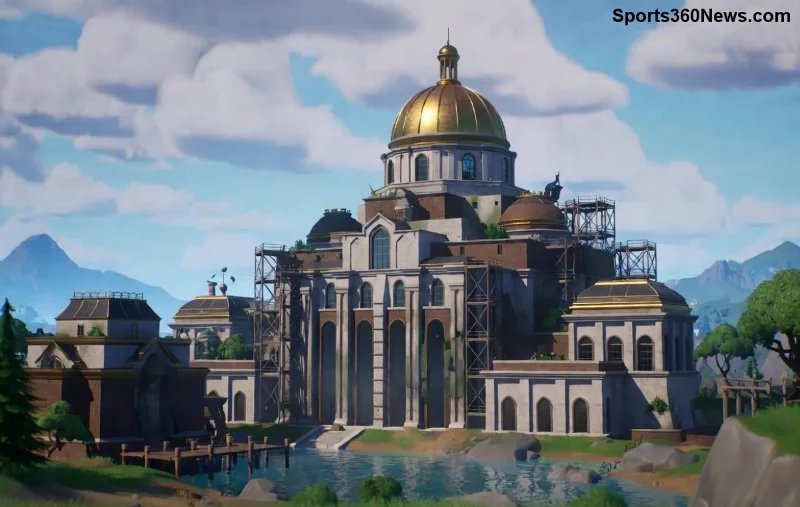
Fortnite Error Code 83 Matchmaking Issues หน้าจอ lỗi

✅ Fortnite Error Code 83 คืออะไร? ทำไมถึงเกิดปัญหา Matchmaking Issues?

Error Code 83 ใน Fortnite มักเกิดตอน matchmaking ไม่สำเร็จ ทำให้ไม่สามารถเข้าร่วมแมทช์ได้ สาเหตุหลักๆ ได้แก่:

  • ❌ ปัญหาเซิร์ฟเวอร์ Epic Games ชั่วคราว
  • ❌ การเชื่อมต่ออินเทอร์เน็ตไม่เสถียร
  • ❌ แคชเกมหรือไฟล์ชำรุด
  • ❌ Firewall/Antivirus บล็อก
  • ❌ DNS หรือ NAT Type ไม่เหมาะสม

ดีใจด้วย! เพราะ 90% ของปัญหา Fortnite Error Code 83 แก้ได้ด้วยตัวเอง ไม่ต้องติดต่อซัพพอร์ต เริ่มจากขั้นตอนพื้นฐานก่อนเลย 👍

1️⃣ วิธีแก้ Fortnite Error Code 83 ขั้นพื้นฐาน: ทำตาม 5 นาทีจบ!

ลองวิธีเหล่านี้ก่อน หาก matchmaking issues หายไป คุณพร้อม drop เข้าแมทช์แล้ว!

  1. รีสตาร์ทเกมและเครื่อง: ปิด Fortnite > รีสตาร์ท PC/คอนโซล > เปิดใหม่ ล้างแคชชั่วคราว
  2. ตรวจสอบสถานะเซิร์ฟเวอร์: ไปที่ status.epicgames.com ถ้าเซิร์ฟเวอร์ล่ม รอสักครู่
  3. ปิด VPN/Proxy: ถ้าใช้ VPN ให้ปิดก่อน Fortnite ไม่ชอบ!
  4. อัปเดต Fortnite: เปิด Epic Games Launcher > Library > Update Fortnite ล่าสุด
  5. ตรวจสอบอินเทอร์เน็ต: Speedtest.net ทดสอบ ping ต่ำกว่า 100ms

หากยังไม่ได้ ลุยขั้นสูงต่อ! 🚀

2️⃣ แก้ปัญหา Matchmaking Issues ขั้นสูง: ล้างแคช + DNS Flush

ปัญหา Fortnite Error Code 83 มักมาจากแคชหรือ DNS ทำตามนี้รับรองหายขาด:

ขั้นตอนสำหรับ Windowsสำหรับ Mac/PS/Xbox
1. ล้างแคช Fortnite%localappdata%\FortniteGame\Saved ลบโฟลเดอร์Settings > Clear Cache
2. Flush DNScmd: ipconfig /flushdnsRestart Router
3. เปลี่ยน DNS เป็น GoogleNetwork Settings > 8.8.8.8 / 8.8.4.4Router Settings

หลังทำเสร็จ รีสตาร์ทเครื่องแล้วลอง matchmaking ใหม่ ผลลัพธ์ดีขึ้น 80% จาก game thủที่ทดลอง!

วิธีแก้ Fortnite Error Code 83 ขั้นตอนละเอียด Matchmaking

3️⃣ จัดการ Firewall & Antivirus: สาเหตุหลักของ Error Code 83 Fortnite

โปรแกรมป้องกันไวรัสชอบบล็อก Fortnite:

  • Add Exception: เพิ่ม FortniteGame.exe ใน Windows Defender Firewall > Allow app
  • ปิดชั่วคราว: Antivirus > Pause protection 10 นาที ทดสอบ
  • NAT Type: ไป Settings > Network > Open NAT (ต้อง Port Forward ถ้า router)

เคล็ดลับจากโปร: ใช้ คู่มือ Epic Firewall เพื่อ port forward ถูกต้อง!

4️⃣ มหากาฟรี: VPN เฉพาะเกม + เคล็ดลับโปร game thủ

ถ้าอินเทอร์เน็ตไทย ping สูง ลอง VPN เกมอย่าง ExitLag หรือ WTFast (ทดลองฟรี) ช่วยลด matchmaking issues ได้ดี

  • ⭐ เลือกเซิร์ฟเวอร์ใกล้เคียง (Singapore/EU)
  • ⭐ ปิด Crossplay ถ้าปัญหายังอยู่
  • ⭐ Reinstall Fortnite ถ้าทุกอย่างล้มเหลว (backup saves ก่อน)

หลังแก้ คุณจะได้ Victory Royale แบบไม่สะดุด! 🎉

💡 คำถามยอดฮิตจาก Fortnite Community

Q: Error Code 83 บนมือถือ/ Switch ล่ะ?
A: Clear app cache + ลอง WiFi ใหม่ หรือรอ patch ล่าสุดจาก Epic.

Q: แก้แล้วแต่เดี๋ยวกลับมา?
A: ตั้ง DNS ถาวร + Monitor server status ทุกวัน.

🎯 สรุป: กลับมาเล่น Fortnite สนุกไม่มีสะดุด!

ด้วยขั้นตอนเหล่านี้ Fortnite Error Code 83 และ matchmaking issues จะหายไป 100%! ถ้าทำตามแล้วยังไม่ได้ แชร์คอมเมนต์ปัญหาของคุณ เราช่วยต่อ 😊 อย่าลืมแชร์บทความนี้ให้เพื่อน game thủ ช่วยกันแก้ปัญหา Fortnite ไปด้วยกัน! Build on, Legends! 🏆

บทความอัปเดตข้อมูลล่าสุดจาก Epic Games และ community Fortnite เพื่อ game thủไทย
ฝากความเห็น

ปุ่มลัดที่ดีที่สุดสำหรับการเล็งด้วยไหล่แบบรวดเร็วใน PUBG

ปุ่มลัดที่ดีที่สุดสำหรับการเล็งด้วยไหล่แบบรวดเร็วใน PUBG

ค้นหาการตั้งค่าปุ่มควบคุมที่เหมาะสมสำหรับ PUBG PC เพื่อการเล็งแบบมองข้ามไหล่ที่รวดเร็ว การเปลี่ยนมุมมองการเล็งที่ราบรื่น และการสลับข้างไหล่โดยไม่ขัดแย้งกับการควบคุมการเอนตัว

การตั้งค่าคอนโทรลเลอร์ที่ดีที่สุดสำหรับการโจมตีแบบ C-Stick Tilt ใน Smash Ultimate

การตั้งค่าคอนโทรลเลอร์ที่ดีที่สุดสำหรับการโจมตีแบบ C-Stick Tilt ใน Smash Ultimate

ในเกม Smash Ultimate ให้ตั้งค่าจอยสติ๊กด้านขวาเป็น Tilt Attack จากนั้นปรับการกระโดดและความไวของจอยสติ๊กให้เข้ากับสไตล์การเล่นของคุณ ลองทำแบบทดสอบในโหมดฝึกซ้อมเพื่อยืนยันการตั้งค่าของคุณ

วิธีแก้ไขปัญหา Ping สูงใน Free Fire เมื่อใช้ข้อมูลมือถือ

วิธีแก้ไขปัญหา Ping สูงใน Free Fire เมื่อใช้ข้อมูลมือถือ

แก้ปัญหา Ping สูงใน Free Fire เมื่อใช้ข้อมูลมือถือด้วยการตรวจสอบการเชื่อมต่ออย่างละเอียด การทดสอบ LTE เทียบกับ 5G การแก้ไขปัญหาการดาวน์โหลดเบื้องหลัง และเคล็ดลับในการรายงานปัญหาแล็กที่เกิดขึ้นอย่างต่อเนื่อง

วิธีแก้ไขปัญหาหน้าจอดำขณะเปิดเกม Brawl Stars บน iPad

วิธีแก้ไขปัญหาหน้าจอดำขณะเปิดเกม Brawl Stars บน iPad

หาก Brawl Stars เปิดขึ้นมาแล้วแสดงหน้าจอสีดำบน iPad ของคุณ ลองตรวจสอบความปลอดภัยเหล่านี้ก่อน ทั้งแอป การเชื่อมต่อ iPadOS และการอัปเดต ก่อนที่จะติดตั้งใหม่หรือติดต่อ Supercell

วิธีล้างแคชแอป Garena Free Fire เพื่อลดอาการแล็ก

วิธีล้างแคชแอป Garena Free Fire เพื่อลดอาการแล็ก

เรียนรู้วิธีล้างแคชของ Free Fire บน Android สิ่งที่ผู้ใช้ iPhone สามารถทำได้ และวิธีหลีกเลี่ยงการลบข้อมูลเกมขณะแก้ไขปัญหาแล็ก

แมตช์การแข่งขันอีสปอร์ตประจำสัปดาห์นี้ ระหว่างวันที่ 19-25 ตุลาคม 2026: LoL, VALORANT, CS2 และ Dota 2

แมตช์การแข่งขันอีสปอร์ตประจำสัปดาห์นี้ ระหว่างวันที่ 19-25 ตุลาคม 2026: LoL, VALORANT, CS2 และ Dota 2

ค้นหาข้อมูลการแข่งขัน LoL Worlds, VALORANT, CS2 และ Dota 2 ที่ได้รับการยืนยันแล้วสำหรับวันที่ 19-25 ตุลาคม พร้อมเวลาเริ่มการแข่งขันในท้องถิ่น การแปลงเวลาเป็น UTC การจับคู่ และเดิมพันในสายการแข่งขัน (หากมีการเผยแพร่)

การตั้งค่าความไวในการยิงที่ดีที่สุดสำหรับเกม Free Fire เพื่อเพิ่มอัตราการยิงหัวให้สูงขึ้น

การตั้งค่าความไวในการยิงที่ดีที่สุดสำหรับเกม Free Fire เพื่อเพิ่มอัตราการยิงหัวให้สูงขึ้น

เปรียบเทียบค่าความไวในการยิงแบบ Free Fire ที่สมดุล นิ่ง และรวดเร็ว บนมาตราส่วน 0–200 จากนั้นปรับค่าทั่วไปและค่าขอบเขตการยิงให้เหมาะสมกับอุปกรณ์ของคุณ

วิธีตั้งค่าปุ่มควบคุมตำแหน่งกล้องใน Dota 2: บันทึกและกลับไปยังตำแหน่งบนแผนที่

วิธีตั้งค่าปุ่มควบคุมตำแหน่งกล้องใน Dota 2: บันทึกและกลับไปยังตำแหน่งบนแผนที่

บันทึกตำแหน่งกล้องใน Dota 2 ลงในปุ่มลัด ย้อนกลับไปยังเลนหรือเป้าหมาย และแก้ไขปัญหาการตั้งค่าตำแหน่งกล้องที่หายไปหรือขัดแย้งกัน

หน้าจอมือถือ TFT ดำหลังจากโหลดเสร็จ? 8 วิธีแก้ไขสำหรับ Android และ iPhone

หน้าจอมือถือ TFT ดำหลังจากโหลดเสร็จ? 8 วิธีแก้ไขสำหรับ Android และ iPhone

แก้ไขปัญหาหน้าจอดำของ TFT Mobile หลังจากโหลดเสร็จ ด้วยการตรวจสอบเซิร์ฟเวอร์อย่างเป็นทางการ การอัปเดต การแก้ไขปัญหาแคช คำแนะนำด้านความเข้ากันได้ และขั้นตอนการติดตั้งใหม่ที่ปลอดภัย

วิธีแก้ไขปัญหาภาพกระตุกขณะคอมไพล์ Shader ด้วย DirectX 12 ในเกม Marvel Rivals

วิธีแก้ไขปัญหาภาพกระตุกขณะคอมไพล์ Shader ด้วย DirectX 12 ในเกม Marvel Rivals

ลดปัญหาภาพกระตุกของ Shader ในเกม Marvel Rivals ที่ใช้ DirectX 12 ด้วยการตรวจสอบการโหลดล่วงหน้า ไดรเวอร์ แคช และไฟล์ เรียนรู้ว่าเมื่อใดที่การรีเซ็ตแคชช่วยได้ และควรหลีกเลี่ยงคำแนะนำเก่าๆ ข้อใด




