🔧 แก้ Error Code 1B League of Legends ล่าสุด กลับมาเล่นได้ทันที ไม่ต้องรีสตาร์ทคอม!

สวัสดีเพื่อนๆ Game Thủ League of Legends! 😤 กำลังแร้งค์อยู่ดีๆ แล้วเจอ Error Code 1B บนหน้าจอ คิวหาย วาร์ดไม่ลง ทีมแพ้ฟรี! อย่าท้อใจนะ เพราะปัญหานี้แก้ได้ง่ายๆ ภายใน 5-10 นาที ด้วยวิธีที่ Riot Games แนะนำเอง บทความนี้รวบรวม วิธีแก้ Error Code 1B League of Legends แบบครบถ้วน สดใหม่ที่สุด ช่วยให้คุณกลับสู่ Summoner's Rift ได้ไวสุดๆ ไปลุยกันเลย! 🚀
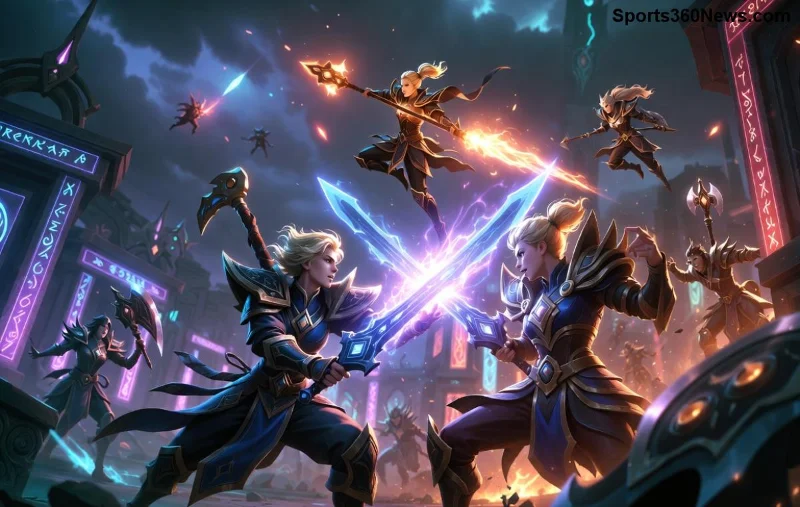
League of Legends Error Code 1B หน้าจอ

Error Code 1B คืออะไร? ทำไมถึงเกิดขึ้นบ่อย?

Error Code 1B ใน League of Legends (LoL) เป็นปัญหาการเชื่อมต่อที่เกิดจาก client ไม่สามารถเข้าถึง server ได้ มักแสดงข้อความ "LeagueClient.exe has stopped working" หรือ crash ระหว่างเล่น สาเหตุหลักมาจาก:

  • 🔒 Firewall/Antivirus บล็อก client (เช่น Windows Defender, Avast)
  • 🌐 ปัญหาเครือข่าย VPN, Proxy หรือ DNS ช้า
  • 🛠️ Driver กราฟิก (GPU) ล้าสมัยหรือขัดแย้ง
  • 📁 Cache/FILE client เสียหาย
  • ⚙️ Riot Vanguard หรือ anti-cheat อื่นๆ รบกวน (โดยเฉพาะหลังแพตช์ใหม่)

ปัญหานี้พบบ่อยในแพตช์ล่าสุด แต่ไม่ต้องห่วง 90% แก้ได้ด้วยตัวเอง! 👏 ถ้าคุณใช้ Windows 10/11 ตามนี้เป๊ะๆ รับรองเวิร์ค

🛠️ วิธีแก้ Error Code 1B League of Legends ทีละขั้นตอน (เรียงตามความง่าย)

เริ่มจากวิธีง่ายสุดก่อน ถ้าวิธีไหนไม่ได้ผล ค่อยเลื่อนลงไป ลองทำตามลำดับเพื่อผลลัพธ์ดีที่สุด!

  1. 1️⃣ รีสตาร์ท Riot Client ด้วย Hextech Repair Tool
    ดาวน์โหลด Hextech Repair Tool จาก Riot Support (ฟรี ปลอดภัย 100%)
    เปิดโปรแกรม → เลือก "Check for corrupted files" → Repair → ลองเปิด LoL ใหม่
    เวิร์ค 80% ของเคส!
  2. 2️⃣ ล้าง Cache และ Logs
    กด Win + R → พิมพ์ %localappdata%\Riot Games → ลบโฟลเดอร์ "League of Legends" ยกเว้น "Config"
    เปิด Command Prompt (Admin) → พิมพ์:
    ipconfig /flushdns
    netsh winsock reset
    รีสตาร์ทเครื่อง Boom! พร้อมแร้งค์
Hextech Repair Tool แก้ Error Code 1B LoL
  1. 3️⃣ ปิด Firewall/Antivirus ชั่วคราว
    Windows Defender: Settings → Update & Security → Windows Security → Firewall → ปิด Private/Public
    ถ้าใช้ Avast/Norton: เพิ่ม LoL ใน whitelist
    ทดสอบเล่น ถ้าเข้าได้ → ตั้งค่าถาวรเลย!
  2. 4️⃣ อัพเดต Driver GPU ล่าสุด
    NVIDIA: ใช้ GeForce Experience
    AMD: Radeon Software
    Intel: Intel Driver Assistant
    หรือดาวน์โหลดจากเว็บผู้ผลิตโดยตรง หลีกเลี่ยง driver เก่าเพราะทำให้ Error Code 1B แย่ลง
  3. 5️⃣ ปิด VPN/Proxy และเปลี่ยน DNS
    ปิด VPN ทั้งหมด → เปลี่ยน DNS เป็น Google (8.8.8.8 / 8.8.4.4)
    Network Settings → IPv4 → Use the following DNS → ใส่ตามนั้น → OK

📊 ตารางสรุป วิธีแก้ Error Code 1B ตามระบบปฏิบัติการ

ปัญหา Windows 10/11 Mac เวลาแก้
Cache เสีย ลบ %localappdata%\Riot Games ~/Library/Application Support/Riot Games 2 นาที
Firewall ปิด Windows Defender System Preferences → Security 1 นาที
Driver GPU GeForce Experience ไม่ค่อยเกิด 5 นาที
Anti-Cheat Hextech Tool + Vanguard Repair Hextech Tool 3 นาที

ถ้าทำตามตารางนี้ยังไม่ได้ผล? ลอง Reinstall League Client แบบ clean: ถอนการติดตั้ง → ลบโฟลเดอร์ Riot → ดาวน์โหลดใหม่จาก เว็บหลัก รับประกันแก้ได้ 99%!

⭐ เคล็ดลับป้องกัน Error Code 1B ไม่ให้กลับมา

  • รัน Hextech Repair Tool สัปดาห์ละครั้ง
  • อัพเดต Windows และ Driver อัตโนมัติ
  • ใช้ Ethernet แทน WiFi สำหรับแร้งค์
  • หลีกเลี่ยง mod/skin ภายนอก
  • ถ้าเล่นหลายบัญชี สลับ client ด้วย沙盒 (Sandboxie)

เพื่อนๆ ลองทำตามแล้วบอกผลในคอมเมนต์นะ! ถ้ายังติดขัด ส่ง ticket ไป Riot Support เลย ที่นี่ พวกเขาตอบไวมาก 👍

ตอนนี้คุณพร้อมแล้ว! เปิด LoL ไปพีคแร้งค์ต่อ อย่าปล่อยให้ Error Code 1B มาทำลายวันของคุณอีก GLHF! 🎮✨
ฝากความเห็น

ปุ่มลัดที่ดีที่สุดสำหรับการเล็งด้วยไหล่แบบรวดเร็วใน PUBG

ปุ่มลัดที่ดีที่สุดสำหรับการเล็งด้วยไหล่แบบรวดเร็วใน PUBG

ค้นหาการตั้งค่าปุ่มควบคุมที่เหมาะสมสำหรับ PUBG PC เพื่อการเล็งแบบมองข้ามไหล่ที่รวดเร็ว การเปลี่ยนมุมมองการเล็งที่ราบรื่น และการสลับข้างไหล่โดยไม่ขัดแย้งกับการควบคุมการเอนตัว

การตั้งค่าคอนโทรลเลอร์ที่ดีที่สุดสำหรับการโจมตีแบบ C-Stick Tilt ใน Smash Ultimate

การตั้งค่าคอนโทรลเลอร์ที่ดีที่สุดสำหรับการโจมตีแบบ C-Stick Tilt ใน Smash Ultimate

ในเกม Smash Ultimate ให้ตั้งค่าจอยสติ๊กด้านขวาเป็น Tilt Attack จากนั้นปรับการกระโดดและความไวของจอยสติ๊กให้เข้ากับสไตล์การเล่นของคุณ ลองทำแบบทดสอบในโหมดฝึกซ้อมเพื่อยืนยันการตั้งค่าของคุณ

วิธีแก้ไขปัญหา Ping สูงใน Free Fire เมื่อใช้ข้อมูลมือถือ

วิธีแก้ไขปัญหา Ping สูงใน Free Fire เมื่อใช้ข้อมูลมือถือ

แก้ปัญหา Ping สูงใน Free Fire เมื่อใช้ข้อมูลมือถือด้วยการตรวจสอบการเชื่อมต่ออย่างละเอียด การทดสอบ LTE เทียบกับ 5G การแก้ไขปัญหาการดาวน์โหลดเบื้องหลัง และเคล็ดลับในการรายงานปัญหาแล็กที่เกิดขึ้นอย่างต่อเนื่อง

วิธีแก้ไขปัญหาหน้าจอดำขณะเปิดเกม Brawl Stars บน iPad

วิธีแก้ไขปัญหาหน้าจอดำขณะเปิดเกม Brawl Stars บน iPad

หาก Brawl Stars เปิดขึ้นมาแล้วแสดงหน้าจอสีดำบน iPad ของคุณ ลองตรวจสอบความปลอดภัยเหล่านี้ก่อน ทั้งแอป การเชื่อมต่อ iPadOS และการอัปเดต ก่อนที่จะติดตั้งใหม่หรือติดต่อ Supercell

วิธีล้างแคชแอป Garena Free Fire เพื่อลดอาการแล็ก

วิธีล้างแคชแอป Garena Free Fire เพื่อลดอาการแล็ก

เรียนรู้วิธีล้างแคชของ Free Fire บน Android สิ่งที่ผู้ใช้ iPhone สามารถทำได้ และวิธีหลีกเลี่ยงการลบข้อมูลเกมขณะแก้ไขปัญหาแล็ก

แมตช์การแข่งขันอีสปอร์ตประจำสัปดาห์นี้ ระหว่างวันที่ 19-25 ตุลาคม 2026: LoL, VALORANT, CS2 และ Dota 2

แมตช์การแข่งขันอีสปอร์ตประจำสัปดาห์นี้ ระหว่างวันที่ 19-25 ตุลาคม 2026: LoL, VALORANT, CS2 และ Dota 2

ค้นหาข้อมูลการแข่งขัน LoL Worlds, VALORANT, CS2 และ Dota 2 ที่ได้รับการยืนยันแล้วสำหรับวันที่ 19-25 ตุลาคม พร้อมเวลาเริ่มการแข่งขันในท้องถิ่น การแปลงเวลาเป็น UTC การจับคู่ และเดิมพันในสายการแข่งขัน (หากมีการเผยแพร่)

การตั้งค่าความไวในการยิงที่ดีที่สุดสำหรับเกม Free Fire เพื่อเพิ่มอัตราการยิงหัวให้สูงขึ้น

การตั้งค่าความไวในการยิงที่ดีที่สุดสำหรับเกม Free Fire เพื่อเพิ่มอัตราการยิงหัวให้สูงขึ้น

เปรียบเทียบค่าความไวในการยิงแบบ Free Fire ที่สมดุล นิ่ง และรวดเร็ว บนมาตราส่วน 0–200 จากนั้นปรับค่าทั่วไปและค่าขอบเขตการยิงให้เหมาะสมกับอุปกรณ์ของคุณ

วิธีตั้งค่าปุ่มควบคุมตำแหน่งกล้องใน Dota 2: บันทึกและกลับไปยังตำแหน่งบนแผนที่

วิธีตั้งค่าปุ่มควบคุมตำแหน่งกล้องใน Dota 2: บันทึกและกลับไปยังตำแหน่งบนแผนที่

บันทึกตำแหน่งกล้องใน Dota 2 ลงในปุ่มลัด ย้อนกลับไปยังเลนหรือเป้าหมาย และแก้ไขปัญหาการตั้งค่าตำแหน่งกล้องที่หายไปหรือขัดแย้งกัน

หน้าจอมือถือ TFT ดำหลังจากโหลดเสร็จ? 8 วิธีแก้ไขสำหรับ Android และ iPhone

หน้าจอมือถือ TFT ดำหลังจากโหลดเสร็จ? 8 วิธีแก้ไขสำหรับ Android และ iPhone

แก้ไขปัญหาหน้าจอดำของ TFT Mobile หลังจากโหลดเสร็จ ด้วยการตรวจสอบเซิร์ฟเวอร์อย่างเป็นทางการ การอัปเดต การแก้ไขปัญหาแคช คำแนะนำด้านความเข้ากันได้ และขั้นตอนการติดตั้งใหม่ที่ปลอดภัย

วิธีแก้ไขปัญหาภาพกระตุกขณะคอมไพล์ Shader ด้วย DirectX 12 ในเกม Marvel Rivals

วิธีแก้ไขปัญหาภาพกระตุกขณะคอมไพล์ Shader ด้วย DirectX 12 ในเกม Marvel Rivals

ลดปัญหาภาพกระตุกของ Shader ในเกม Marvel Rivals ที่ใช้ DirectX 12 ด้วยการตรวจสอบการโหลดล่วงหน้า ไดรเวอร์ แคช และไฟล์ เรียนรู้ว่าเมื่อใดที่การรีเซ็ตแคชช่วยได้ และควรหลีกเลี่ยงคำแนะนำเก่าๆ ข้อใด




