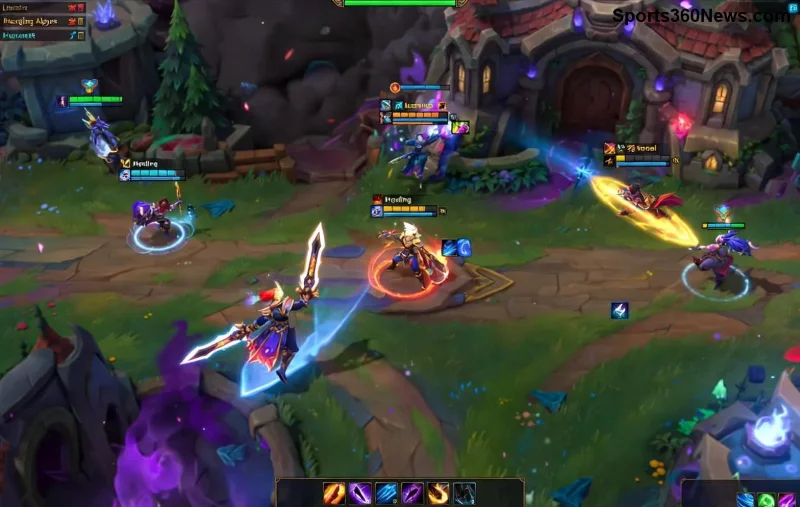
วิธีเปิดใช้งาน Quick Cast on Press ใน Heroes of the Storm

ตั้งค่าสกิลใน Heroes of the Storm ให้เป็น Quick Cast On เรียนรู้ความแตกต่างระหว่าง On และ On Release และทดสอบการตั้งค่าก่อนนำไปใช้ในคอมโบ
สวัสดีเพื่อนๆ เกมเมอร์ LoL ทุกคน! 😊 ถ้าคุณกำลังเจอปัญหา Version Not Supported ใน League of Legends แล้วรู้สึกหงุดหงิดสุดๆ อย่ากังวลไป! ข้อผิดพลาดนี้เกิดขึ้นบ่อยมาก โดยเฉพาะหลังอัปเดตแพทช์ใหม่ๆ แต่ข่าวดีคือ เรามีวิธีแก้ไขที่รวดเร็วและมีประสิทธิภาพ ช่วยให้คุณกลับไปทะลุแรงค์ ได้ทันที ไม่ต้องเสียเวลาโหลดเกมใหม่ยาวๆ
บทความนี้เราจะพาคุณไปดูสาเหตุหลักและขั้นตอนแก้ไขทีละสเต็ปแบบง่ายๆ เหมือนมีเพื่อนคอยช่วย รับรองว่าทำตามแล้วปัญหาหาย 100%! 👉 เริ่มเลยดีกว่า!
ก่อนแก้ไข ต้องรู้ต้นตอก่อนนะเพื่อนๆ ข้อผิดพลาดVersion Not Supported มักเกิดจาก:
⭐ โชคดีที่ปัญหาเหล่านี้แก้ได้ง่าย ด้วยขั้นตอนด้านล่าง!
เราจัดเรียงขั้นตอนจากง่ายไปยาก ลองทำตามลำดับ ถ้าขั้นแรกไม่ได้ค่อยไปขั้นต่อไป รับประกันผลลัพธ์!
ปัญหาหลักมาจากเน็ตช้า!
ทำเสร็จแล้วลองเปิด League of Legends ใหม่!
นี่คือวิธีที่ได้ผล 90% สำหรับปัญหาVersion Not Supported!
บ่อยครั้ง Windows บล็อกสิทธิ์ตรวจสอบเวอร์ชัน
ไดรเวอร์เก่าทำให้LoL อ่านเวอร์ชันไม่ได้!
| GPU | วิธีอัปเดต |
|---|---|
| NVIDIA | ดาวน์โหลด GeForce Experience |
| AMD | ใช้ Radeon Software |
| Intel | อัปเดตผ่าน Intel Driver Assistant |
นอกจากนี้ อย่าลืมอัปเดต Windows ด้วยนะ!
VPN ทำให้ Riot Server ตรวจเวอร์ชันไม่ได้
วิธี官方จาก Riot! ⭐
ถ้าต้องการรายละเอียดเพิ่ม ลองดูที่ Riot Support
ถ้าทุกอย่างไม่ได้ผล แค่ Uninstall แล้วติดตั้งใหม่ผ่าน Riot Client เท่านั้นเอง ไม่เสีย Ranked Progress!
🎉 ยินดีด้วย! ตอนนี้คุณพร้อมกลับสู่ Summoner's Rift แล้ว ลองทำตามแล้วบอกผลในคอมเมนต์ด้านล่างสิ เพื่อนๆ LoL คนอื่นจะได้ประโยชน์ด้วย ถ้ายังติดปัญหา DM มาเลย เราช่วยได้!
บทความนี้อัปเดตด้วยข้อมูลล่าสุดจาก Riot เพื่อให้เกมเมอร์ไทยเล่น LoL สนุกสุดๆ ขอบคุณที่อ่านจนจบ! 👏 #LoLGamer #FixLoLError
ตั้งค่าสกิลใน Heroes of the Storm ให้เป็น Quick Cast On เรียนรู้ความแตกต่างระหว่าง On และ On Release และทดสอบการตั้งค่าก่อนนำไปใช้ในคอมโบ
ค้นหาการตั้งค่าปุ่มลัดบนพีซีที่ใช้งานได้จริงสำหรับการยิงแบบไม่เล็งเป้าในเกม Rainbow Six Siege เปรียบเทียบการตั้งค่าปุ่ม Q/E และปุ่มเมาส์ และเรียนรู้วิธีทดสอบความขัดแย้งก่อนเริ่มการแข่งขัน
เปลี่ยนภาษาของ Hearthstone บนพีซีผ่านการตั้งค่าเกม Battle.net เรียนรู้ว่าไฟล์ภาษาจะดาวน์โหลดเมื่อใด ความแตกต่างระหว่างภาษาและภูมิภาคของแอป และสิ่งที่ควรลองทำหากการอัปเดตหยุดชะงัก
เริ่มต้นด้วยค่าความทึบของจุดบอกตำแหน่ง 50% ใน Overwatch 2 จากนั้นปรับค่าตามการมองเห็นเป้าหมาย ความคุ้นเคยกับแผนที่ และความซับซ้อนของเครื่องหมาย โดยไม่สูญเสียเบาะแสสำคัญ
เปรียบเทียบเส้นขอบศัตรูสีเหลือง สีม่วง และสีแดงในเกม VALORANT เรียนรู้ว่าควรทดสอบสีใดก่อน ควรเปลี่ยนสีที่ไหน และวิธีการตรวจสอบการมองเห็นในแผนที่และเอฟเฟกต์ต่างๆ
ค้นหาการตั้งค่าปุ่มควบคุมที่เหมาะสมสำหรับ PUBG PC เพื่อการเล็งแบบมองข้ามไหล่ที่รวดเร็ว การเปลี่ยนมุมมองการเล็งที่ราบรื่น และการสลับข้างไหล่โดยไม่ขัดแย้งกับการควบคุมการเอนตัว
ในเกม Smash Ultimate ให้ตั้งค่าจอยสติ๊กด้านขวาเป็น Tilt Attack จากนั้นปรับการกระโดดและความไวของจอยสติ๊กให้เข้ากับสไตล์การเล่นของคุณ ลองทำแบบทดสอบในโหมดฝึกซ้อมเพื่อยืนยันการตั้งค่าของคุณ
แก้ปัญหา Ping สูงใน Free Fire เมื่อใช้ข้อมูลมือถือด้วยการตรวจสอบการเชื่อมต่ออย่างละเอียด การทดสอบ LTE เทียบกับ 5G การแก้ไขปัญหาการดาวน์โหลดเบื้องหลัง และเคล็ดลับในการรายงานปัญหาแล็กที่เกิดขึ้นอย่างต่อเนื่อง
หาก Brawl Stars เปิดขึ้นมาแล้วแสดงหน้าจอสีดำบน iPad ของคุณ ลองตรวจสอบความปลอดภัยเหล่านี้ก่อน ทั้งแอป การเชื่อมต่อ iPadOS และการอัปเดต ก่อนที่จะติดตั้งใหม่หรือติดต่อ Supercell
เรียนรู้วิธีล้างแคชของ Free Fire บน Android สิ่งที่ผู้ใช้ iPhone สามารถทำได้ และวิธีหลีกเลี่ยงการลบข้อมูลเกมขณะแก้ไขปัญหาแล็ก

