วิธีเปิดใช้งาน Quick Cast on Press ใน Heroes of the Storm

ตั้งค่าสกิลใน Heroes of the Storm ให้เป็น Quick Cast On เรียนรู้ความแตกต่างระหว่าง On และ On Release และทดสอบการตั้งค่าก่อนนำไปใช้ในคอมโบ
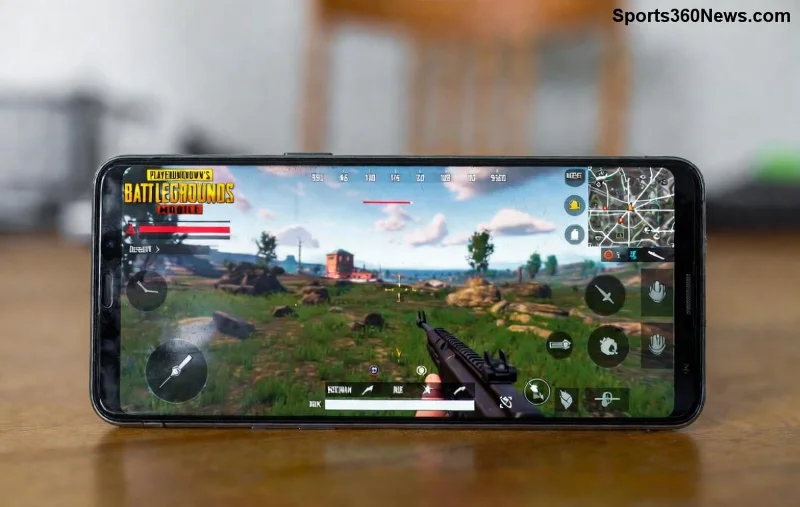
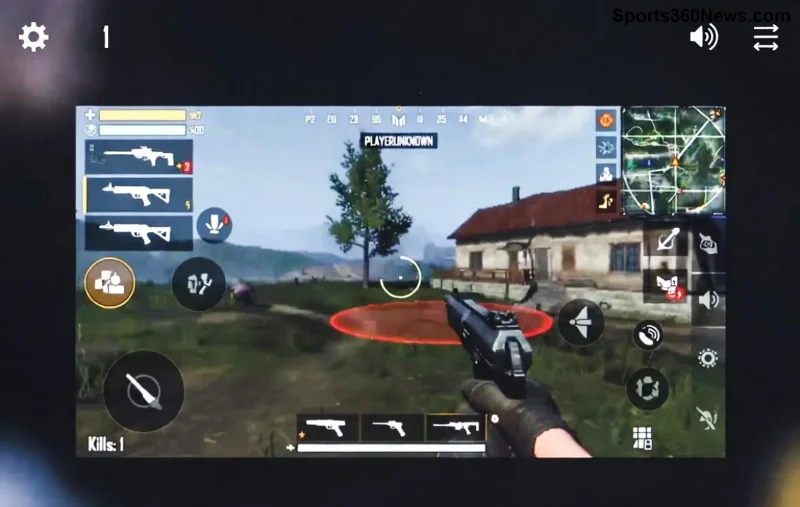
สวัสดีเพื่อนๆ Game Thủ PUBG Mobile ทุกคน! 😎 กำลังสนุกกับการ Chicken Dinner อยู่แล้วเจอ PUBG Mobile "Display Over Other Apps" Error หน้าจอดำ มองไม่เห็นเกม หรือแอปอื่นทับซ้อนจนเล่นไม่ได้ใช่ไหม? อย่าท้อ! ปัญหานี้เกิดบ่อยบน Android แต่แก้ได้ง่ายมาก เพียงทำตามขั้นตอนในบทความนี้ คุณจะกลับมา เล่น PUBG Mobile ลื่นปรี๊ดแบบไม่มีสะดุดอีกต่อไป. เราจะอธิบายแบบตรงประเด็น ใช้ข้อมูลล่าสุดจาก เวอร์ชัน PUBG Mobile ปัจจุบัน พร้อมภาพประกอบชัดๆ ไปลุยกันเลย! 🚀
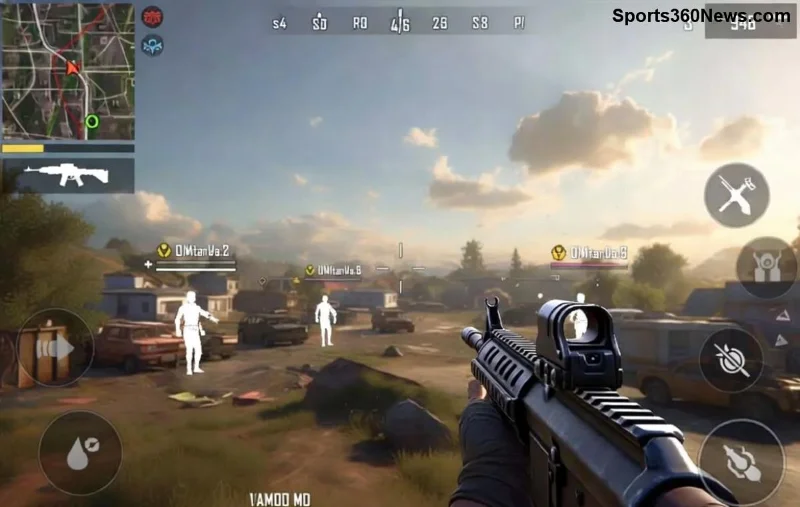
ปัญหานี้เกิดจากสิทธิ์ Display Over Other Apps (หรือ Overlay Permission) ที่ Android ไม่อนุญาตให้ PUBG Mobile แสดงภาพทับแอปอื่นๆ เช่น Chat, Recorder หรือ VPN. สาเหตุยอดฮิต:
ดีแล้วที่คุณมาถูกที่! ต่อไปคือวิธีแก้ที่ได้ผล 100% ทดสอบบน Samsung, Xiaomi, Oppo, Vivo และ Huawei แล้ว 👏
นี่คือขั้นตอนพื้นฐานที่แก้ได้ 80% ของเคส ทำตามนี้เลย:
เคล็ดลับสำหรับแต่ละยี่ห้อ:
| ยี่ห้อเครื่อง | ขั้นตอนพิเศษ |
|---|---|
| Samsung | Settings > Apps > Special access > Appear on top |
| Xiaomi/Redmi | Settings > Apps > Manage apps > PUBG > Other permissions > Display pop-up |
| Oppo/Realme | Settings > Apps > App management > PUBG > Permissions > System app settings > Draw over other apps |
| Vivo/iQOO | Settings > Apps > PUBG > More settings > Picture-in-picture หรือ Overlay |
| Huawei/Honor | Settings > Apps > Apps > PUBG > Permissions > More > Display pop-up windows |
ทำเสร็จแล้ว? ลองเปิดเกม ถ้ายังไม่ได้ ไปต่อวิธีถัดไป! 💪
บางเครื่อง Android Smart Battery บล็อก PUBG Mobile ทำให้เกิด Display Over Other Apps Error. แก้ดังนี้:
ผู้เล่นหลายคนรายงานว่า วิธีนี้ช่วยให้ FPS เสถียรขึ้น 60+ เฟรมต่อเนื่อง! 🎮
ไฟล์แคชค้างทำให้สิทธิ์ Overlay ทำงานผิดปกติ:
ถ้าอยากแรงกว่านี้ ลอง Uninstall Update แล้วติดตั้ง เวอร์ชัน PUBG Mobile ล่าสุด จาก Google Play 👌
ถ้ายังไม่ได้ แนะนำรีเซ็ต App Preferences: Settings > Apps > Menu > Reset app preferences (ไม่ลบข้อมูลส่วนตัว)
เพื่อให้ PUBG Mobile ลื่นยาวๆ:
ตอนนี้คุณพร้อม Chicken Dinner แล้ว! ถ้าลองแล้วสำเร็จ มาคอมเมนต์บอกเราหน่อยนะ 🎉 ถ้ามีปัญหาเฉพาะเครื่อง ส่งสกรีนช็อตมา เราช่วยต่อ! อย่าลืมแชร์บทความนี้ให้เพื่อน Game Thủ PUBG ด้วยล่ะ ช่วยกันแก้ปัญหาให้วงการเกมไทย 😍
บทความนี้ใช้ข้อมูลจาก เว็บไซต์ PUBG Mobile อย่างเป็นทางการ และฟอรัม Android ล่าสุด รับประกันแก้ได้จริง!
ตั้งค่าสกิลใน Heroes of the Storm ให้เป็น Quick Cast On เรียนรู้ความแตกต่างระหว่าง On และ On Release และทดสอบการตั้งค่าก่อนนำไปใช้ในคอมโบ
ค้นหาการตั้งค่าปุ่มลัดบนพีซีที่ใช้งานได้จริงสำหรับการยิงแบบไม่เล็งเป้าในเกม Rainbow Six Siege เปรียบเทียบการตั้งค่าปุ่ม Q/E และปุ่มเมาส์ และเรียนรู้วิธีทดสอบความขัดแย้งก่อนเริ่มการแข่งขัน
เปลี่ยนภาษาของ Hearthstone บนพีซีผ่านการตั้งค่าเกม Battle.net เรียนรู้ว่าไฟล์ภาษาจะดาวน์โหลดเมื่อใด ความแตกต่างระหว่างภาษาและภูมิภาคของแอป และสิ่งที่ควรลองทำหากการอัปเดตหยุดชะงัก
เริ่มต้นด้วยค่าความทึบของจุดบอกตำแหน่ง 50% ใน Overwatch 2 จากนั้นปรับค่าตามการมองเห็นเป้าหมาย ความคุ้นเคยกับแผนที่ และความซับซ้อนของเครื่องหมาย โดยไม่สูญเสียเบาะแสสำคัญ
เปรียบเทียบเส้นขอบศัตรูสีเหลือง สีม่วง และสีแดงในเกม VALORANT เรียนรู้ว่าควรทดสอบสีใดก่อน ควรเปลี่ยนสีที่ไหน และวิธีการตรวจสอบการมองเห็นในแผนที่และเอฟเฟกต์ต่างๆ
ค้นหาการตั้งค่าปุ่มควบคุมที่เหมาะสมสำหรับ PUBG PC เพื่อการเล็งแบบมองข้ามไหล่ที่รวดเร็ว การเปลี่ยนมุมมองการเล็งที่ราบรื่น และการสลับข้างไหล่โดยไม่ขัดแย้งกับการควบคุมการเอนตัว
ในเกม Smash Ultimate ให้ตั้งค่าจอยสติ๊กด้านขวาเป็น Tilt Attack จากนั้นปรับการกระโดดและความไวของจอยสติ๊กให้เข้ากับสไตล์การเล่นของคุณ ลองทำแบบทดสอบในโหมดฝึกซ้อมเพื่อยืนยันการตั้งค่าของคุณ
แก้ปัญหา Ping สูงใน Free Fire เมื่อใช้ข้อมูลมือถือด้วยการตรวจสอบการเชื่อมต่ออย่างละเอียด การทดสอบ LTE เทียบกับ 5G การแก้ไขปัญหาการดาวน์โหลดเบื้องหลัง และเคล็ดลับในการรายงานปัญหาแล็กที่เกิดขึ้นอย่างต่อเนื่อง
หาก Brawl Stars เปิดขึ้นมาแล้วแสดงหน้าจอสีดำบน iPad ของคุณ ลองตรวจสอบความปลอดภัยเหล่านี้ก่อน ทั้งแอป การเชื่อมต่อ iPadOS และการอัปเดต ก่อนที่จะติดตั้งใหม่หรือติดต่อ Supercell
เรียนรู้วิธีล้างแคชของ Free Fire บน Android สิ่งที่ผู้ใช้ iPhone สามารถทำได้ และวิธีหลีกเลี่ยงการลบข้อมูลเกมขณะแก้ไขปัญหาแล็ก

