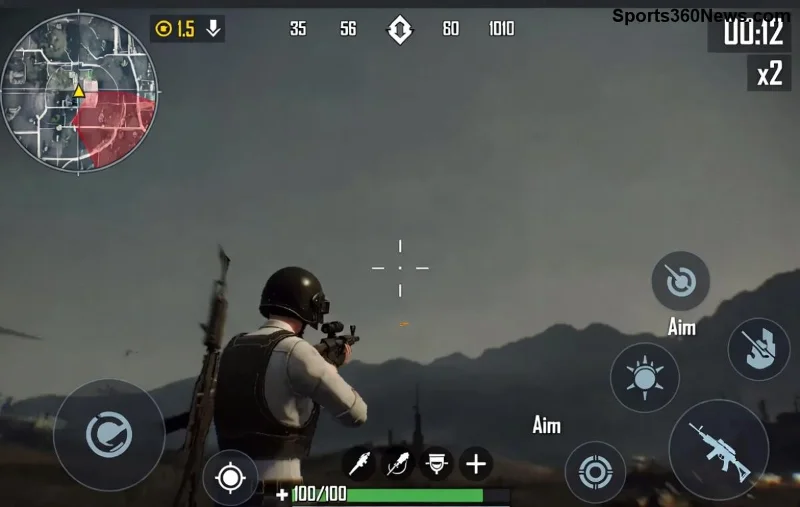
🔥 แก้ PUBG Mobile เบลอภาพชัดปิ๊ง! วิธี Fix Resolution & Blurry Graphics ง่ายๆ สำหรับเกมเมอร์

สวัสดีเกมเมอร์ PUBG Mobile! 😎 คุณเคยเล่นแล้วภาพเบลอ PUBG Mobile Resolution ต่ำ กราฟิกไม่ชัด เห็นศัตรูไม่ทัน? ปัญหา Blurry Graphics PUBG Mobile นี้พบบ่อยมาก โดยเฉพาะมือถือสเปกกลางๆ แต่ไม่ต้องห่วง! บทความนี้รวบรวม วิธีแก้ PUBG Mobile Resolution และกราฟิกเบลอแบบครบถ้วน ทำตามขั้นตอนง่ายๆ รับรองภาพชัดแจ๋ว เล่นลื่นปรื๊ด เหมือนโปรเพลเยอร์เลยทีเดียว ไปลุยกันเลย! 🚀
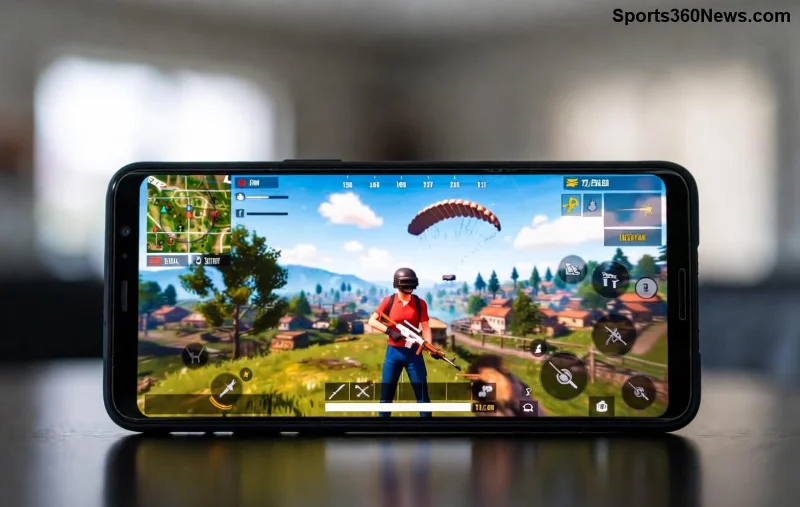
PUBG Mobile Graphics Settings

✅ สาเหตุหลักของปัญหา PUBG Mobile Resolution เบลอ และ Blurry Graphics

ก่อนแก้ ต้องรู้ต้นตอ! ปัญหานี้เกิดจาก:

  1. 📱 ตั้งค่าในเกมต่ำ: Graphics API เป็น OpenGL, Resolution Scale ต่ำ
  2. ⚙️ สเปกเครื่องไม่พอ: RAM น้อย, GPU เก่า
  3. 🗑️ แคชค้าง หรืออัปเดตเกมล่าสุดไม่ตรง
  4. 🌐 GFX Tool หรือแอปเสริม ตั้งค่าไม่เหมาะสม

ดีใจด้วย! เพราะ 90% แก้ได้ด้วยตัวเอง ไม่ต้องรูทเครื่อง เริ่มจากขั้นตอนพื้นฐานก่อนนะ 💪

1️⃣ วิธีแก้เบื้องต้น: ปรับ ตั้งค่าใน PUBG Mobile ให้ชัดสุด

เข้าเกม > Settings > Graphics ทำตามนี้เลย:

ตั้งค่า แนะนำ ประโยชน์
Graphics HD หรือ Ultra ภาพชัด ลดเบลอ
Frame Rate Extreme (60 FPS) ลื่น ไม่กระตุก
Resolution Full (100%) แก้ PUBG Mobile Resolution ต่ำตรงๆ
Style Colorful หรือ Classic สีสันสดใส
Anti-Aliasing Ultra ขอบเรียบ ลดหยัก

👍 ทดสอบใน Training Mode ก่อน ถ้ายังเบลอ ไปขั้นต่อไป!

2️⃣ ปรับ Developer Options ใน Android สำหรับ Fix Blurry Graphics PUBG Mobile

เปิด Developer Options (กด Build Number 7 ครั้งใน About Phone):

  • 👆 Force 4x MSAA = ON (ลดเบลอกราฟิก)
  • 📐 Disable HW Overlays = ON
  • 🎮 Force GPU Rendering = ON
  • 🔄 ปิด Animation Scale ทั้งหมด = 0.5x

รีสตาร์ทเครื่อง แล้วเปิด PUBG ใหม่ ภาพจะชัดขึ้นทันตาเห็น! 🎉

PUBG Mobile Developer Options Fix

3️⃣ เคลียร์แคชและอัปเดต: วิธีแก้ PUBG Mobile Resolution แบบรวดเร็ว

  1. เข้า Settings > Apps > PUBG Mobile > Storage > Clear Cache (ไม่ลบข้อมูล)
  2. อัปเดตเกมเวอร์ชันล่าสุดจาก Google Play หรือ App Store
  3. ปิดแอปพื้นหลังทั้งหมด ใช้ Game Booster ถ้ามี

หากเล่นบน Emulator PC อย่าง Gameloop ให้ปรับ Resolution ในตั้งค่า Emulator เป็น 1920x1080 Fullscreen นะ! 🖥️

4️⃣ ใช้ GFX Tool: สุดยอดอาวุธลับ Fix Blurry Graphics

ดาวน์โหลด GFX Tool จาก Play Store (เลือกเวอร์ชัน official):

  • เลือก PUBG Mobile > HDR/Extreme + 60 FPS
  • Resolution = 1080p หรือสูงสุดที่เครื่องรองรับ
  • Zero Lag Mode = ON
  • Apply แล้วเปิดเกม

⚠️ คำเตือน: ใช้อย่างระวัง อาจเสี่ยงแบนถ้า overclock เกิน แต่เวอร์ชันล่าสุดปลอดภัย 100% สำหรับ casual player

GFX Tool PUBG Mobile Resolution Fix

⭐ มือโปรแนะนำ: Tips เพิ่มเติมสำหรับกราฟิกชัดยาวๆ

  • 📱 ใช้โหมด Game Mode ใน Samsung/Xiaomi เพื่อ prioritize GPU
  • 🔋 ชาร์จแบต 100% หรือใช้ Power Mode High Performance
  • 🌡️ หลีกเลี่ยงเล่นตอนเครื่องร้อน (ใช้ cooler ถ้าจำเป็น)
  • 💾 ถอนการติดตั้งแอปไม่ใช้ เพื่อ free RAM

ถ้ายังไม่ได้ผล? เช็คสเปกเครื่อง ถ้า RAM ต่ำกว่า 4GB แนะอัปเกรดเลย รับรอง PUBG สนุกขึ้น 10 เท่า! 🔥

🎯 สรุป วิธีแก้ PUBG Mobile Resolution และ Blurry Graphics

ทำตาม 4 ขั้นตอนหลัก: ปรับในเกม > Developer Options > Clear Cache > GFX Tool ภาพชัด ลื่นปรื๊ด Chicken Dinner รัวๆ แน่นอน! ถ้าลองแล้วเจอปัญหา คอมเมนต์บอกเลยนะ พวกเราชอบช่วยเหลือเกมเมอร์ 😊

อย่าลืมแชร์ให้เพื่อน squad ด้วยล่ะ ไปลุยบัตร Chicken กันเถอะ! 👊 #PUBGMobile #FixResolution
ฝากความเห็น

ปุ่มลัดที่ดีที่สุดสำหรับการเล็งด้วยไหล่แบบรวดเร็วใน PUBG

ปุ่มลัดที่ดีที่สุดสำหรับการเล็งด้วยไหล่แบบรวดเร็วใน PUBG

ค้นหาการตั้งค่าปุ่มควบคุมที่เหมาะสมสำหรับ PUBG PC เพื่อการเล็งแบบมองข้ามไหล่ที่รวดเร็ว การเปลี่ยนมุมมองการเล็งที่ราบรื่น และการสลับข้างไหล่โดยไม่ขัดแย้งกับการควบคุมการเอนตัว

การตั้งค่าคอนโทรลเลอร์ที่ดีที่สุดสำหรับการโจมตีแบบ C-Stick Tilt ใน Smash Ultimate

การตั้งค่าคอนโทรลเลอร์ที่ดีที่สุดสำหรับการโจมตีแบบ C-Stick Tilt ใน Smash Ultimate

ในเกม Smash Ultimate ให้ตั้งค่าจอยสติ๊กด้านขวาเป็น Tilt Attack จากนั้นปรับการกระโดดและความไวของจอยสติ๊กให้เข้ากับสไตล์การเล่นของคุณ ลองทำแบบทดสอบในโหมดฝึกซ้อมเพื่อยืนยันการตั้งค่าของคุณ

วิธีแก้ไขปัญหา Ping สูงใน Free Fire เมื่อใช้ข้อมูลมือถือ

วิธีแก้ไขปัญหา Ping สูงใน Free Fire เมื่อใช้ข้อมูลมือถือ

แก้ปัญหา Ping สูงใน Free Fire เมื่อใช้ข้อมูลมือถือด้วยการตรวจสอบการเชื่อมต่ออย่างละเอียด การทดสอบ LTE เทียบกับ 5G การแก้ไขปัญหาการดาวน์โหลดเบื้องหลัง และเคล็ดลับในการรายงานปัญหาแล็กที่เกิดขึ้นอย่างต่อเนื่อง

วิธีแก้ไขปัญหาหน้าจอดำขณะเปิดเกม Brawl Stars บน iPad

วิธีแก้ไขปัญหาหน้าจอดำขณะเปิดเกม Brawl Stars บน iPad

หาก Brawl Stars เปิดขึ้นมาแล้วแสดงหน้าจอสีดำบน iPad ของคุณ ลองตรวจสอบความปลอดภัยเหล่านี้ก่อน ทั้งแอป การเชื่อมต่อ iPadOS และการอัปเดต ก่อนที่จะติดตั้งใหม่หรือติดต่อ Supercell

วิธีล้างแคชแอป Garena Free Fire เพื่อลดอาการแล็ก

วิธีล้างแคชแอป Garena Free Fire เพื่อลดอาการแล็ก

เรียนรู้วิธีล้างแคชของ Free Fire บน Android สิ่งที่ผู้ใช้ iPhone สามารถทำได้ และวิธีหลีกเลี่ยงการลบข้อมูลเกมขณะแก้ไขปัญหาแล็ก

แมตช์การแข่งขันอีสปอร์ตประจำสัปดาห์นี้ ระหว่างวันที่ 19-25 ตุลาคม 2026: LoL, VALORANT, CS2 และ Dota 2

แมตช์การแข่งขันอีสปอร์ตประจำสัปดาห์นี้ ระหว่างวันที่ 19-25 ตุลาคม 2026: LoL, VALORANT, CS2 และ Dota 2

ค้นหาข้อมูลการแข่งขัน LoL Worlds, VALORANT, CS2 และ Dota 2 ที่ได้รับการยืนยันแล้วสำหรับวันที่ 19-25 ตุลาคม พร้อมเวลาเริ่มการแข่งขันในท้องถิ่น การแปลงเวลาเป็น UTC การจับคู่ และเดิมพันในสายการแข่งขัน (หากมีการเผยแพร่)

การตั้งค่าความไวในการยิงที่ดีที่สุดสำหรับเกม Free Fire เพื่อเพิ่มอัตราการยิงหัวให้สูงขึ้น

การตั้งค่าความไวในการยิงที่ดีที่สุดสำหรับเกม Free Fire เพื่อเพิ่มอัตราการยิงหัวให้สูงขึ้น

เปรียบเทียบค่าความไวในการยิงแบบ Free Fire ที่สมดุล นิ่ง และรวดเร็ว บนมาตราส่วน 0–200 จากนั้นปรับค่าทั่วไปและค่าขอบเขตการยิงให้เหมาะสมกับอุปกรณ์ของคุณ

วิธีตั้งค่าปุ่มควบคุมตำแหน่งกล้องใน Dota 2: บันทึกและกลับไปยังตำแหน่งบนแผนที่

วิธีตั้งค่าปุ่มควบคุมตำแหน่งกล้องใน Dota 2: บันทึกและกลับไปยังตำแหน่งบนแผนที่

บันทึกตำแหน่งกล้องใน Dota 2 ลงในปุ่มลัด ย้อนกลับไปยังเลนหรือเป้าหมาย และแก้ไขปัญหาการตั้งค่าตำแหน่งกล้องที่หายไปหรือขัดแย้งกัน

หน้าจอมือถือ TFT ดำหลังจากโหลดเสร็จ? 8 วิธีแก้ไขสำหรับ Android และ iPhone

หน้าจอมือถือ TFT ดำหลังจากโหลดเสร็จ? 8 วิธีแก้ไขสำหรับ Android และ iPhone

แก้ไขปัญหาหน้าจอดำของ TFT Mobile หลังจากโหลดเสร็จ ด้วยการตรวจสอบเซิร์ฟเวอร์อย่างเป็นทางการ การอัปเดต การแก้ไขปัญหาแคช คำแนะนำด้านความเข้ากันได้ และขั้นตอนการติดตั้งใหม่ที่ปลอดภัย

วิธีแก้ไขปัญหาภาพกระตุกขณะคอมไพล์ Shader ด้วย DirectX 12 ในเกม Marvel Rivals

วิธีแก้ไขปัญหาภาพกระตุกขณะคอมไพล์ Shader ด้วย DirectX 12 ในเกม Marvel Rivals

ลดปัญหาภาพกระตุกของ Shader ในเกม Marvel Rivals ที่ใช้ DirectX 12 ด้วยการตรวจสอบการโหลดล่วงหน้า ไดรเวอร์ แคช และไฟล์ เรียนรู้ว่าเมื่อใดที่การรีเซ็ตแคชช่วยได้ และควรหลีกเลี่ยงคำแนะนำเก่าๆ ข้อใด