สวัสดีเพื่อนๆ เกมเมอร์ Free Fire ทุกคน! 😎 ถ้าคุณกำลังเล่น Free Fire บน Emulator แล้วรู้สึกว่าหัวไก่สไลด์ไม่ตรง เมาส์เร่งความเร็วเอง หรือ aim ไม่เป๊ะแบบในมือถือ นั่นคือปัญหา Mouse Acceleration ชัดๆ! ปัญหานี้ทำให้หลายคนแพ้บ่อย หงุดหงิดสุดๆ แต่ไม่ต้องกังวลนะ 🔥 วันนี้เรามี วิธีแก้ Mouse Acceleration Free Fire บน Emulator แบบละเอียด ทำตามได้จริง รับรองเล่นลื่นกริบ สไลด์หัวไก่ได้แบบโปรเพลเยอร์!
ทำไมปัญหานี้ถึงเกิด? มันมาจากการตั้งค่าของ Windows ที่ทำให้เมาส์ "เร่งความเร็ว" เมื่อเลื่อนไกล และ emulator ที่ไม่ optimize ดีพอ แต่ด้วยวิธีใหม่ล่าสุด เราจะ fix หมดจด ไปดูกันเลย! 🚀
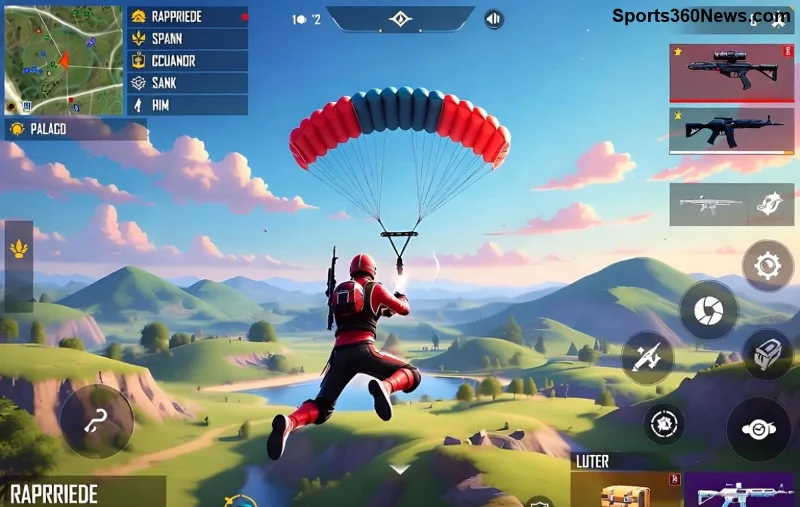
✅ สาเหตุหลักของ Mouse Acceleration Free Fire Emulator
ก่อนแก้ต้องรู้ต้นตอ:
- Windows Mouse Settings: ระบบเร่งความเร็วเมาส์อัตโนมัติ (Enhance Pointer Precision).
- Emulator Config: BlueStacks, LDPlayer หรือ Nox ไม่ได้ตั้งค่า Raw Input.
- Driver GPU/เมาส์: อัพเดทไม่ทัน หรือ conflict กับเกม.
- Sensitivity ผิด: DPI สูงเกินไปใน emulator.
ปัญหาเหล่านี้ทำให้ aim ใน Free Fire PC เบี้ยว ลองคิดดูสิ ถ้า headshot ได้ทุกนัด Booyah ทุกแมทช์ มันฟินแค่ไหน! 😍
1️⃣ วิธีแก้เบื้องต้น: ปิด Mouse Acceleration Windows ก่อนเลย!
ขั้นตอนง่ายสุด ใช้ได้ทุก emulator:
- กด Windows + R พิมพ์
main.cpl Enter.
- แท็บ Pointer Options ยกเลิกติ๊ก ✅ Enhance pointer precision.
- กด Apply > OK.
- รีสตาร์ท PC แล้วลองเล่น Free Fire Emulator.
✅ ผลลัพธ์ทันที: เมาส์เคลื่อนที่ตรงสม่ำเสมอ ไม่เร่งเอง!
2️⃣ Fix เฉพาะ Emulator: BlueStacks, LDPlayer, NoxPlayer
เลือก emulator ที่คุณใช้ แล้วทำตาม:
🔧 BlueStacks (เวอร์ชั่นล่าสุด 2026)
- เปิด BlueStacks > Settings (เฟือง) > Engine.
- เลือก Performance: High + Abstract Rendering = OpenGL.
- ไป Controls > Custom Key Mapping > Advanced Settings.
- เปิด Enable High FPS + Raw Mouse Input (ถ้ามี).
- Sensitivity: DPI 800-1600, Mouse Speed 1.0.
🎮 LDPlayer (แนะนำสำหรับ Free Fire)
- Settings > Game Settings > Disable Mouse Acceleration.
- Advanced > Pointer Precision = 0.
- Keyboard Mapping > Free Fire preset > ปรับ Mouse Sensitivity 50-70%.
⚡ NoxPlayer
- System Settings > Performance > High.
- Key Binding > Edit > High Precision Mode ON.
- Script > Disable acceleration script (ดาวน์โหลดจาก official).
เคล็ดลับ: ใช้ Gameloop (official Tencent) สำหรับ Free Fire PC มัน optimize ดีอยู่แล้ว ลดปัญหา acceleration ลง 80%!
![ภาพตั้งค่า Emulator แก้ Mouse Acceleration Free Fire]()
📊 ตารางตั้งค่า Sensitivity แนะนำ Free Fire Emulator
| Emulator |
Mouse DPI |
Sensitivity General |
Red Dot |
Sniper |
| BlueStacks |
1200 |
80-90 |
70 |
50 |
| LDPlayer |
800-1000 |
75-85 |
65 |
45 |
| NoxPlayer |
1000 |
85 |
75 |
55 |
| Gameloop |
1600 |
90 |
80 |
60 |
✅ คัดลอกตารางไปใช้เลย Aim ตรงเป๊ะ!
3️⃣ เคล็ดลับขั้นสูง: Tools ช่วย Fix Mouse Acceleration Free Fire
- MarkC Mouse Fix: ดาวน์โหลดฟรี แก้ acceleration Windows ถาวร (ค้นใน GitHub).
- Raw Accel: ปรับ curve เมาส์ให้ตรง (ใช้ DPI 400-800).
- อัพเดท BlueStacks official หรือ LDPlayer เวอร์ชั่นใหม่สุด.
- เมาส์ Gaming: Logitech G Pro หรือ Razer Deathadder DPI สูงแต่ linear.
⚠️ หลีกเลี่ยงโปรแกรม cheat มันเสี่ยงแบนจาก Garena!
🎯 ทดสอบ & Optimize เพิ่ม
หลัง fix ลองเข้า Training Ground ใน Free Fire:
- Spray หัวโจก 50 นัด ต้องตรง 90%.
- Drag shot 360 องศา ลื่นไหลไม่สะดุด.
ถ้ายังไม่ดี ลองลด FPS emulator เหลือ 60 + VSync ON. รับรองโปร!
สรุป: เล่น Free Fire Emulator สนุกสุดๆ ไม่มีสะดุด!
ด้วย วิธีแก้ Mouse Acceleration Free Fire บน Emulator เหล่านี้ คุณจะ aim ได้แบบมือโปร Booyah ทุกวัน! 🔥 ถ้าทำตามแล้วยังมีปัญหา คอมเมนต์บอกเลย เราช่วยต่อ 😊 Share บทความนี้ให้เพื่อนๆ ด้วยนะ จะได้ squad กันลื่นปรื๊ด!
อย่าลืม follow update ล่าสุดจาก Garena Free Fire นะ สนุกต่อเนื่องไปเลย! 👏