วิธีเปิดใช้งาน Quick Cast on Press ใน Heroes of the Storm

ตั้งค่าสกิลใน Heroes of the Storm ให้เป็น Quick Cast On เรียนรู้ความแตกต่างระหว่าง On และ On Release และทดสอบการตั้งค่าก่อนนำไปใช้ในคอมโบ
สวัสดีเพื่อนๆ เกมเมอร์ Fortnite! 😎 กำลังเล่น Fortnite สนุกสุดๆ แต่ Voice Chat ไม่ทำงาน เสียงไมค์เงียบกริบ สื่อสารกับทีมไม่ได้? อย่ากังวล! บทความนี้รวบรวมวิธีแก้ปัญหา Fortnite Voice Chat ไม่ทำงานบน PC และ Console แบบครบถ้วน ขั้นตอนง่ายๆ ที่อัปเดตข้อมูลล่าสุด ช่วยให้คุณส่งเสียงชาติจับได้ทันที รีบทำตามเลยเพื่อชัยชนะใน Battle Royale! ⭐
ก่อนแก้ปัญหา รู้สาเหตุช่วยได้เยอะ! ปัญหา Voice Chat Fortnite มักเกิดจาก:
ไม่ต้องกลัว เรามีวิธีแก้ทีละขั้นตอน 👉
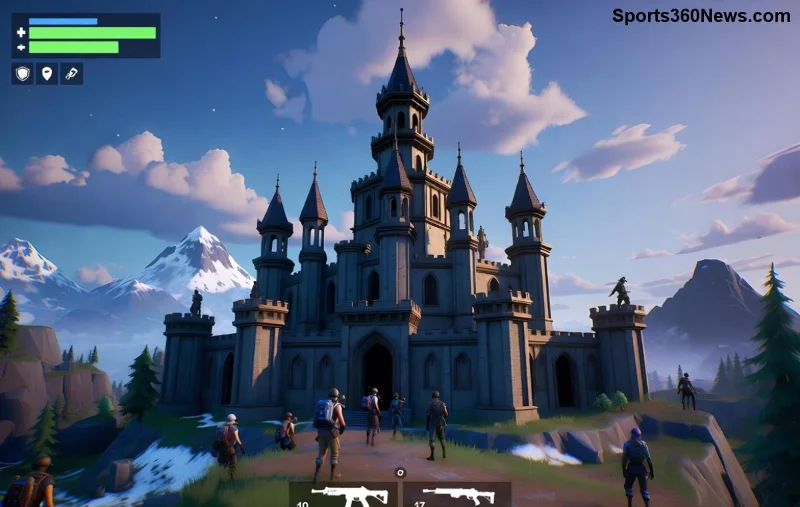
สำหรับ PC ถ้า Voice Chat Fortnite PC เงียบ เริ่มจากขั้นตอนพื้นฐานก่อน!
services.msc → หา "Windows Audio" คลิกขวา Restart. ง่ายมาก!| ปัญหา | วิธีแก้ PC | เวลาที่ใช้ |
|---|---|---|
| ไมค์ไม่รับเสียง | Privacy Settings → Microphone → อนุญาต Fortnite | 1 นาที |
| เสียงไม่ดัง | เพิ่ม Volume ใน Windows Sound Settings | 30 วินาที |
| Voice Chat ติดๆ ค้าง | Repair Fortnite ใน Epic Games Launcher | 5 นาที |
ลองทำตามแล้ว Voice Chat PC กลับมาชัดเจนไหม? ถ้ายังไม่หาย ไปต่อเลย! 🚀
Console มักมีปัญหาจาก Party Chat หรือระบบเสียง ลองวิธีเหล่านี้สำหรับ Fortnite Console Voice Chat:
เคล็ดลับ: ถ้าเล่น Cross-Play ตรวจสอบเพื่อนทุกคนเปิด Voice Chat เหมือนกันนะ! 👥
ปัญหา Fortnite Voice Chat ไม่ทำงาน อาจมาจากฝั่งเซิร์ฟเวอร์หรือเครือข่าย ลองเหล่านี้:
| แพลตฟอร์ม | ขั้นตอนด่วน | อัตราคำแนะนำ |
|---|---|---|
| PC | Privacy + Drivers | 95% |
| PS5/PS4 | Party Chat Settings | 90% |
| Xbox | Audio Output | 92% |
| Switch | System Settings → Microphone | 88% |
ทำตามทุกขั้นตอน Fortnite Voice Chat ไม่ทำงาน จะหายขาด! ถ้าสำเร็จแล้ว มาบอกในคอมเมนต์ว่าวิธีไหนเวิร์คสุด 👏 ชวนเพื่อนมาร่วมแก้ปัญหา สนุกต่อใน Fortnite ไปด้วยกัน Victory Royale รออยู่! 🏆
ตั้งค่าสกิลใน Heroes of the Storm ให้เป็น Quick Cast On เรียนรู้ความแตกต่างระหว่าง On และ On Release และทดสอบการตั้งค่าก่อนนำไปใช้ในคอมโบ
ค้นหาการตั้งค่าปุ่มลัดบนพีซีที่ใช้งานได้จริงสำหรับการยิงแบบไม่เล็งเป้าในเกม Rainbow Six Siege เปรียบเทียบการตั้งค่าปุ่ม Q/E และปุ่มเมาส์ และเรียนรู้วิธีทดสอบความขัดแย้งก่อนเริ่มการแข่งขัน
เปลี่ยนภาษาของ Hearthstone บนพีซีผ่านการตั้งค่าเกม Battle.net เรียนรู้ว่าไฟล์ภาษาจะดาวน์โหลดเมื่อใด ความแตกต่างระหว่างภาษาและภูมิภาคของแอป และสิ่งที่ควรลองทำหากการอัปเดตหยุดชะงัก
เริ่มต้นด้วยค่าความทึบของจุดบอกตำแหน่ง 50% ใน Overwatch 2 จากนั้นปรับค่าตามการมองเห็นเป้าหมาย ความคุ้นเคยกับแผนที่ และความซับซ้อนของเครื่องหมาย โดยไม่สูญเสียเบาะแสสำคัญ
เปรียบเทียบเส้นขอบศัตรูสีเหลือง สีม่วง และสีแดงในเกม VALORANT เรียนรู้ว่าควรทดสอบสีใดก่อน ควรเปลี่ยนสีที่ไหน และวิธีการตรวจสอบการมองเห็นในแผนที่และเอฟเฟกต์ต่างๆ
ค้นหาการตั้งค่าปุ่มควบคุมที่เหมาะสมสำหรับ PUBG PC เพื่อการเล็งแบบมองข้ามไหล่ที่รวดเร็ว การเปลี่ยนมุมมองการเล็งที่ราบรื่น และการสลับข้างไหล่โดยไม่ขัดแย้งกับการควบคุมการเอนตัว
ในเกม Smash Ultimate ให้ตั้งค่าจอยสติ๊กด้านขวาเป็น Tilt Attack จากนั้นปรับการกระโดดและความไวของจอยสติ๊กให้เข้ากับสไตล์การเล่นของคุณ ลองทำแบบทดสอบในโหมดฝึกซ้อมเพื่อยืนยันการตั้งค่าของคุณ
แก้ปัญหา Ping สูงใน Free Fire เมื่อใช้ข้อมูลมือถือด้วยการตรวจสอบการเชื่อมต่ออย่างละเอียด การทดสอบ LTE เทียบกับ 5G การแก้ไขปัญหาการดาวน์โหลดเบื้องหลัง และเคล็ดลับในการรายงานปัญหาแล็กที่เกิดขึ้นอย่างต่อเนื่อง
หาก Brawl Stars เปิดขึ้นมาแล้วแสดงหน้าจอสีดำบน iPad ของคุณ ลองตรวจสอบความปลอดภัยเหล่านี้ก่อน ทั้งแอป การเชื่อมต่อ iPadOS และการอัปเดต ก่อนที่จะติดตั้งใหม่หรือติดต่อ Supercell
เรียนรู้วิธีล้างแคชของ Free Fire บน Android สิ่งที่ผู้ใช้ iPhone สามารถทำได้ และวิธีหลีกเลี่ยงการลบข้อมูลเกมขณะแก้ไขปัญหาแล็ก

