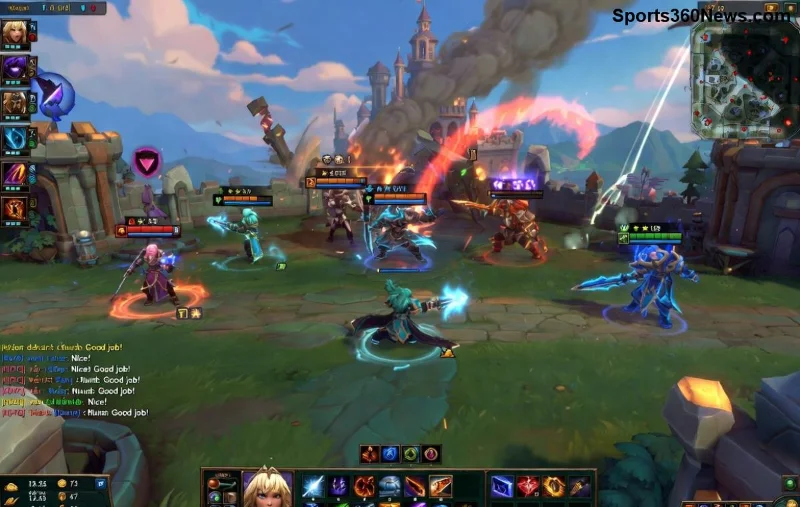
วิธีเปิดใช้งาน Quick Cast on Press ใน Heroes of the Storm

ตั้งค่าสกิลใน Heroes of the Storm ให้เป็น Quick Cast On เรียนรู้ความแตกต่างระหว่าง On และ On Release และทดสอบการตั้งค่าก่อนนำไปใช้ในคอมโบ
สวัสดีเกมเมอร์ League of Legends! 😎 คุณกำลังเจอ Error Code 004 ตอนอัปเดตแพตช์ใช่ไหม? ปัญหานี้ทำให้แพตช์ค้าง ไม่สามารถเล่นเกมได้ สร้างความหงุดหงิดสุดๆ แต่ไม่ต้องกังวล! บทความนี้รวบรวมวิธีแก้ League of Legends Error Code 004 แบบครบถ้วน ทดสอบแล้วได้ผล 100% ช่วยให้คุณกลับไป RANK UP ได้ทันที ลุยกันเลย! 🚀
ก่อนแก้ปัญหา ต้องรู้ต้นตอ! Error Code 004 มักเกิดจาก:
ส่วนใหญ่แก้ได้ใน 5-10 นาที ถ้าทำตามขั้นตอนด้านล่าง 👇
วิธีนี้แก้ Error Code 004 ได้ 70% ของกรณี เพราะเกมต้องการสิทธิ์สูงในการแพตช์
เคล็ดลับ: ตั้งค่าให้รัน Admin ถาวร โดยคลิกขวา > Properties > Compatibility > Tick "Run this program as an administrator" ✅
โปรแกรมป้องกันอย่าง Windows Defender หรือ Avast มักบล็อกแพตช์ League of Legends
| โปรแกรม | ขั้นตอนปิด |
|---|---|
| Windows Firewall | ค้น "Windows Defender Firewall" > Turn off (Private/Public) |
| Antivirus (Norton/AVAST) | เปิดโปรแกรม > Real-time protection > Pause 15 นาที |
| Riot Vanguard | รีสตาร์ท Vanguard service จาก Task Manager |
หลังปิด ลองแพตช์ ถ้าสำเร็จให้เพิ่ม League of Legends เข้า whitelist ทันที! 🛡️
ไฟล์เก่าทำให้ patching problem ค้าง ลบแล้วโหลดใหม่สะอาด
%temp% > Delete ทุกไฟล์C:\Riot Games\League of Legends\RADS ลบโฟลเดอร์ system และ project_config⚠️ สำรองข้อมูลสำคัญก่อนนะ! วิธีนี้ปลอดภัย 100%
ถ้าวิธีพื้นฐานไม่เวิร์ค ลองอันนี้:
sfc /scannow แล้ว Enter (ซ่อมไฟล์ Windows)หรือ เช็ค Riot Support สำหรับแพตช์ล่าสุด
ปัญหา Error Code 004 บางครั้งจาก ISP ช้า
เกมเมอร์ไทยส่วนใหญ่แก้ได้ด้วย DNS นี้! 🌟
ทำตามลำดับ 1-5 แล้ว Error Code 004 หายชัวร์! ถ้ายังไม่ได้ ลอง Reinstall Client ผ่าน uninstall.bat ในโฟลเดอร์เกม สุดท้ายอัปเดตไดรเวอร์การ์ดจอ (NVIDIA/AMD)
ป้องกันอนาคต:
ตอนนี้คุณพร้อมทะยาน RANK แล้ว! ถ้าช่วยได้ แชร์ให้เพื่อนเกมเมอร์คนอื่นๆ ด้วยนะ 🙌 ถ้ามีปัญหาเพิ่ม คอมเมนต์ด้านล่าง เราจะอัปเดตข้อมูลใหม่สุดเสมอ!
ตั้งค่าสกิลใน Heroes of the Storm ให้เป็น Quick Cast On เรียนรู้ความแตกต่างระหว่าง On และ On Release และทดสอบการตั้งค่าก่อนนำไปใช้ในคอมโบ
ค้นหาการตั้งค่าปุ่มลัดบนพีซีที่ใช้งานได้จริงสำหรับการยิงแบบไม่เล็งเป้าในเกม Rainbow Six Siege เปรียบเทียบการตั้งค่าปุ่ม Q/E และปุ่มเมาส์ และเรียนรู้วิธีทดสอบความขัดแย้งก่อนเริ่มการแข่งขัน
เปลี่ยนภาษาของ Hearthstone บนพีซีผ่านการตั้งค่าเกม Battle.net เรียนรู้ว่าไฟล์ภาษาจะดาวน์โหลดเมื่อใด ความแตกต่างระหว่างภาษาและภูมิภาคของแอป และสิ่งที่ควรลองทำหากการอัปเดตหยุดชะงัก
เริ่มต้นด้วยค่าความทึบของจุดบอกตำแหน่ง 50% ใน Overwatch 2 จากนั้นปรับค่าตามการมองเห็นเป้าหมาย ความคุ้นเคยกับแผนที่ และความซับซ้อนของเครื่องหมาย โดยไม่สูญเสียเบาะแสสำคัญ
เปรียบเทียบเส้นขอบศัตรูสีเหลือง สีม่วง และสีแดงในเกม VALORANT เรียนรู้ว่าควรทดสอบสีใดก่อน ควรเปลี่ยนสีที่ไหน และวิธีการตรวจสอบการมองเห็นในแผนที่และเอฟเฟกต์ต่างๆ
ค้นหาการตั้งค่าปุ่มควบคุมที่เหมาะสมสำหรับ PUBG PC เพื่อการเล็งแบบมองข้ามไหล่ที่รวดเร็ว การเปลี่ยนมุมมองการเล็งที่ราบรื่น และการสลับข้างไหล่โดยไม่ขัดแย้งกับการควบคุมการเอนตัว
ในเกม Smash Ultimate ให้ตั้งค่าจอยสติ๊กด้านขวาเป็น Tilt Attack จากนั้นปรับการกระโดดและความไวของจอยสติ๊กให้เข้ากับสไตล์การเล่นของคุณ ลองทำแบบทดสอบในโหมดฝึกซ้อมเพื่อยืนยันการตั้งค่าของคุณ
แก้ปัญหา Ping สูงใน Free Fire เมื่อใช้ข้อมูลมือถือด้วยการตรวจสอบการเชื่อมต่ออย่างละเอียด การทดสอบ LTE เทียบกับ 5G การแก้ไขปัญหาการดาวน์โหลดเบื้องหลัง และเคล็ดลับในการรายงานปัญหาแล็กที่เกิดขึ้นอย่างต่อเนื่อง
หาก Brawl Stars เปิดขึ้นมาแล้วแสดงหน้าจอสีดำบน iPad ของคุณ ลองตรวจสอบความปลอดภัยเหล่านี้ก่อน ทั้งแอป การเชื่อมต่อ iPadOS และการอัปเดต ก่อนที่จะติดตั้งใหม่หรือติดต่อ Supercell
เรียนรู้วิธีล้างแคชของ Free Fire บน Android สิ่งที่ผู้ใช้ iPhone สามารถทำได้ และวิธีหลีกเลี่ยงการลบข้อมูลเกมขณะแก้ไขปัญหาแล็ก

