🔥 แก้ไมค์ PUBG Mobile เสียหลังอัป iOS 17 ง่ายๆ 100% ทำตามนี้รับรองหาย!

สวัสดีเพื่อนๆ เกมเมอร์ PUBG Mobile ทุกคน! 😤 กำลังหงุดหงิดกับปัญหาไมค์ PUBG Mobile ไม่ทำงานหลังอัปเดต iOS 17 อยู่ใช่มั้ย? เสียงทีมเมทไม่เข้า เสียงตัวเองไม่ส่ง ทำเอาตอนดวลกลางแมพแทบแพ้เพราะสื่อสารไม่ได้! ไม่ต้องกังวลอีกต่อไป เพราะวันนี้เรามีวิธีแก้ปัญหาไมค์ PUBG Mobile iOS 17 แบบครบถ้วน ทำตามขั้นตอนทีละสเต็ป รับรองหายขาด กลับมา ช็อตหัว ศัตรูได้แบบชิลล์ๆ 👊
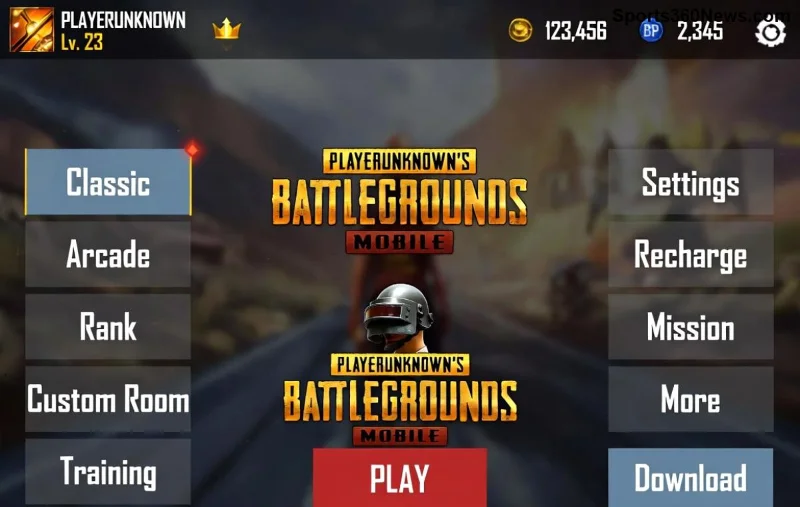
ภาพปัญหาไมค์ PUBG Mobile บน iOS 17

📱 ทำไมไมค์ PUBG Mobile ถึงเสียหลังอัป iOS 17?

ปัญหาmic glitch PUBG Mobile iOS 17 เกิดจากความขัดแย้งระหว่างระบบ iOS ใหม่กับแอป PUBG โดยเฉพาะการจัดการสิทธิ์ไมค์ (microphone permission) และการตั้งค่าออดิโอที่เปลี่ยนไป ทำให้เกมไม่สามารถเข้าถึงไมค์ได้ สาเหตุหลักๆ คือ:

  • 👉 สิทธิ์ไมค์ถูกบล็อกอัตโนมัติหลังอัปเดต
  • ⭐ การตั้งค่า Control Center รบกวน
  • 😩 แคชเกมค้างหรือไฟล์เสียหาย
  • 🔧 เวอร์ชัน PUBG ไม่เข้ากันกับ iOS ล่าสุด

ดีแล้วที่คุณมาถูกที่แล้ว! ต่อไปเราจะไปแก้ไขทีละขั้นตอน เริ่มจากง่ายๆ ก่อน ถ้าอันไหนไม่ได้ค่อยไปอันถัดไป รับประกันว่าอย่างน้อย 90% หายแน่นอน 🎯

✅ ขั้นตอนที่ 1: รีสตาร์ทและเช็คสิทธิ์ไมค์พื้นฐาน

วิธีแรกสุดคลาสสิก แต่ได้ผลจริง! 👆

  1. ปิดแอป PUBG Mobile ให้สนิท (สไลด์ขึ้นจาก App Switcher)
  2. รีสตาร์ท iPhone โดยกดปุ่ม Volume + Side button ค้างไว้ แล้วสไลด์ปิดเครื่อง รอ 30 วินาทีเปิดใหม่
  3. เข้า การตั้งค่า iOS > PUBG Mobile > ไมโครโฟน เปิดเป็น เปิด (สีเขียว)
  4. ทดสอบในเกม: เข้า Training Mode พูดดูว่าเพื่อนได้ยินมั้ย

ถ้ายังไม่ได้? ไปขั้นตอนต่อไปเลย!

🔧 ขั้นตอนที่ 2: ล้างแคชและรีเซ็ตการตั้งค่าเกม

ปัญหาไมค์ PUBG iOS 17 มักเกิดจากแคชเก่า มาล้างกัน!

ขั้นตอน วิธีทำ ผลลัพธ์ที่คาดหวัง
1. ล้างแคชในเกม เข้า PUBG > Settings > Basic > Clear Cache แคชสะอาด ไมค์รีเซ็ต
2. รีเซ็ต Voice Chat Settings > Audio > Voice Chat > Reset to Default เสียงชัดขึ้นทันที
3. อัปเดต PUBG App Store > ค้น PUBG > Update แพตช์ล่าสุดแก้บั๊ก iOS
ภาพขั้นตอนแก้ไมค์ PUBG Mobile iOS 17

ทำครบแล้ว ทดสอบใน Squad Mode ดูสิ เสียงทีมเมทชัดแจ๋วแน่! 😎

⚙️ ขั้นตอนที่ 3: ปรับแต่ง iOS 17 ขั้นสูงสำหรับ PUBG

ถ้ายังงอแง มาดูการตั้งค่าระบบกัน:

  1. เข้า การตั้งค่า > ความช่วยเหลือการเข้าถึง > สัมผัส > ปิด AssistiveTouch
  2. การตั้งค่า > ทั่วไป > ถ่ายโอนหรือรีเซ็ต iPhone > รีเซ็ต > รีเซ็ตการตั้งค่าทั้งหมด (ไม่เสียข้อมูล)
  3. เช็ค Control Center: ลากลงจากมุมขวาบน > กดไอคอนไมค์ ถ้าเปิดค้างไว้ให้ปิด
  4. ทดลองใช้หูฟัง Bluetooth หรือสาย Lightning เพื่อเช็คว่าปัญหาอยู่ที่ไมค์เครื่องหรือเกม

💡 เคล็ดลับพิเศษ: ถ้าใช้ iPhone 15 series ลองปิด Live Listen ใน Control Center ด้วย บางตัวอัป iOS 17 แล้วมันเปิดเอง!

🚀 วิธีแก้ขั้นสุดยอด: Reinstall PUBG Mobile

ถ้าทุกอย่างล้มเหลว แค่ 5 นาทีก็หาย!

  1. ลบ PUBG (กดค้างไอคอน > ลบแอป)
  2. ดาวน์โหลดใหม่จาก App Store
  3. ล็อกอินบัญชีเดิม เปิดสิทธิ์ไมค์ใหม่

ข้อมูลเกมไม่หายเพราะ Cloud Save! กลับมาแรงกว่าเดิม 🎉

⭐ Tips เพิ่มเติมเพื่อป้องกันปัญหาไมค์ PUBG iOS 17 ในอนาคต

  • อัปเดต iOS และ PUBG ทันทีที่มีแพตช์ใหม่
  • ใช้ Voice Chat แบบ Push-to-Talk เพื่อลด lag
  • ปิดแอปพื้นหลังที่ใช้ไมค์ เช่น Zoom หรือ TikTok
  • ถ้ายังไม่ได้ ลองเช็ค เว็บ PUBG Official Support ส่ง Ticket ฟรี

เห็นมั้ยว่าแก้ไมค์ PUBG Mobile iOS 17 ไม่ยากอย่างที่คิด! ลองทำตามแล้วมาบอกผลในคอมเมนต์ด้านล่างนะ 👇 ใครหายแล้วกดไลค์ 👍 หรือแชร์ให้เพื่อนทีมเมทด้วย กลับไป Chicken Dinner กันต่อเลย! 🏆
ฝากความเห็น

ปุ่มลัดที่ดีที่สุดสำหรับการเล็งด้วยไหล่แบบรวดเร็วใน PUBG

ปุ่มลัดที่ดีที่สุดสำหรับการเล็งด้วยไหล่แบบรวดเร็วใน PUBG

ค้นหาการตั้งค่าปุ่มควบคุมที่เหมาะสมสำหรับ PUBG PC เพื่อการเล็งแบบมองข้ามไหล่ที่รวดเร็ว การเปลี่ยนมุมมองการเล็งที่ราบรื่น และการสลับข้างไหล่โดยไม่ขัดแย้งกับการควบคุมการเอนตัว

การตั้งค่าคอนโทรลเลอร์ที่ดีที่สุดสำหรับการโจมตีแบบ C-Stick Tilt ใน Smash Ultimate

การตั้งค่าคอนโทรลเลอร์ที่ดีที่สุดสำหรับการโจมตีแบบ C-Stick Tilt ใน Smash Ultimate

ในเกม Smash Ultimate ให้ตั้งค่าจอยสติ๊กด้านขวาเป็น Tilt Attack จากนั้นปรับการกระโดดและความไวของจอยสติ๊กให้เข้ากับสไตล์การเล่นของคุณ ลองทำแบบทดสอบในโหมดฝึกซ้อมเพื่อยืนยันการตั้งค่าของคุณ

วิธีแก้ไขปัญหา Ping สูงใน Free Fire เมื่อใช้ข้อมูลมือถือ

วิธีแก้ไขปัญหา Ping สูงใน Free Fire เมื่อใช้ข้อมูลมือถือ

แก้ปัญหา Ping สูงใน Free Fire เมื่อใช้ข้อมูลมือถือด้วยการตรวจสอบการเชื่อมต่ออย่างละเอียด การทดสอบ LTE เทียบกับ 5G การแก้ไขปัญหาการดาวน์โหลดเบื้องหลัง และเคล็ดลับในการรายงานปัญหาแล็กที่เกิดขึ้นอย่างต่อเนื่อง

วิธีแก้ไขปัญหาหน้าจอดำขณะเปิดเกม Brawl Stars บน iPad

วิธีแก้ไขปัญหาหน้าจอดำขณะเปิดเกม Brawl Stars บน iPad

หาก Brawl Stars เปิดขึ้นมาแล้วแสดงหน้าจอสีดำบน iPad ของคุณ ลองตรวจสอบความปลอดภัยเหล่านี้ก่อน ทั้งแอป การเชื่อมต่อ iPadOS และการอัปเดต ก่อนที่จะติดตั้งใหม่หรือติดต่อ Supercell

วิธีล้างแคชแอป Garena Free Fire เพื่อลดอาการแล็ก

วิธีล้างแคชแอป Garena Free Fire เพื่อลดอาการแล็ก

เรียนรู้วิธีล้างแคชของ Free Fire บน Android สิ่งที่ผู้ใช้ iPhone สามารถทำได้ และวิธีหลีกเลี่ยงการลบข้อมูลเกมขณะแก้ไขปัญหาแล็ก

แมตช์การแข่งขันอีสปอร์ตประจำสัปดาห์นี้ ระหว่างวันที่ 19-25 ตุลาคม 2026: LoL, VALORANT, CS2 และ Dota 2

แมตช์การแข่งขันอีสปอร์ตประจำสัปดาห์นี้ ระหว่างวันที่ 19-25 ตุลาคม 2026: LoL, VALORANT, CS2 และ Dota 2

ค้นหาข้อมูลการแข่งขัน LoL Worlds, VALORANT, CS2 และ Dota 2 ที่ได้รับการยืนยันแล้วสำหรับวันที่ 19-25 ตุลาคม พร้อมเวลาเริ่มการแข่งขันในท้องถิ่น การแปลงเวลาเป็น UTC การจับคู่ และเดิมพันในสายการแข่งขัน (หากมีการเผยแพร่)

การตั้งค่าความไวในการยิงที่ดีที่สุดสำหรับเกม Free Fire เพื่อเพิ่มอัตราการยิงหัวให้สูงขึ้น

การตั้งค่าความไวในการยิงที่ดีที่สุดสำหรับเกม Free Fire เพื่อเพิ่มอัตราการยิงหัวให้สูงขึ้น

เปรียบเทียบค่าความไวในการยิงแบบ Free Fire ที่สมดุล นิ่ง และรวดเร็ว บนมาตราส่วน 0–200 จากนั้นปรับค่าทั่วไปและค่าขอบเขตการยิงให้เหมาะสมกับอุปกรณ์ของคุณ

วิธีตั้งค่าปุ่มควบคุมตำแหน่งกล้องใน Dota 2: บันทึกและกลับไปยังตำแหน่งบนแผนที่

วิธีตั้งค่าปุ่มควบคุมตำแหน่งกล้องใน Dota 2: บันทึกและกลับไปยังตำแหน่งบนแผนที่

บันทึกตำแหน่งกล้องใน Dota 2 ลงในปุ่มลัด ย้อนกลับไปยังเลนหรือเป้าหมาย และแก้ไขปัญหาการตั้งค่าตำแหน่งกล้องที่หายไปหรือขัดแย้งกัน

หน้าจอมือถือ TFT ดำหลังจากโหลดเสร็จ? 8 วิธีแก้ไขสำหรับ Android และ iPhone

หน้าจอมือถือ TFT ดำหลังจากโหลดเสร็จ? 8 วิธีแก้ไขสำหรับ Android และ iPhone

แก้ไขปัญหาหน้าจอดำของ TFT Mobile หลังจากโหลดเสร็จ ด้วยการตรวจสอบเซิร์ฟเวอร์อย่างเป็นทางการ การอัปเดต การแก้ไขปัญหาแคช คำแนะนำด้านความเข้ากันได้ และขั้นตอนการติดตั้งใหม่ที่ปลอดภัย

วิธีแก้ไขปัญหาภาพกระตุกขณะคอมไพล์ Shader ด้วย DirectX 12 ในเกม Marvel Rivals

วิธีแก้ไขปัญหาภาพกระตุกขณะคอมไพล์ Shader ด้วย DirectX 12 ในเกม Marvel Rivals

ลดปัญหาภาพกระตุกของ Shader ในเกม Marvel Rivals ที่ใช้ DirectX 12 ด้วยการตรวจสอบการโหลดล่วงหน้า ไดรเวอร์ แคช และไฟล์ เรียนรู้ว่าเมื่อใดที่การรีเซ็ตแคชช่วยได้ และควรหลีกเลี่ยงคำแนะนำเก่าๆ ข้อใด




