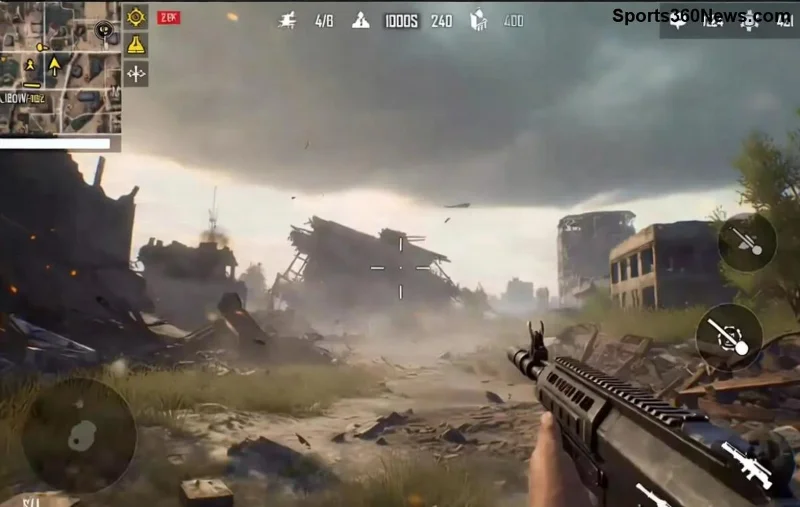
คุณกำลังเล่น PUBG Mobile สุดมันส์ แต่เจอปัญหา "Server Did Not Respond" แล้วรู้สึกหงุดหงิดใช่ไหม? 😤 ไม่ต้องกังวล! บทความนี้จะพาคุณแก้ไขปัญหานี้ได้ทันที ด้วยขั้นตอนง่ายๆ ที่พิสูจน์แล้วจากเหล่าเกมเมอร์ทั่วโลก. กลับมา Chicken Dinner ได้เร็วๆ นี้เลย! 🏆
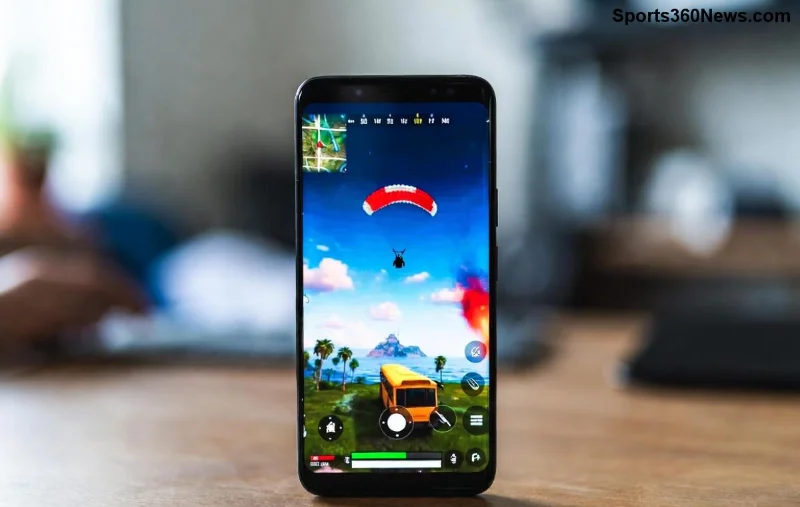
✅ สาเหตุหลักของปัญหา "Server Did Not Respond" ใน PUBG Mobile
ก่อนแก้ไข ต้องรู้ต้นตอปัญหาก่อน! ปัญหา Server Did Not Respond PUBG Mobile มักเกิดจาก:
- 🔴 การเชื่อมต่ออินเทอร์เน็ตไม่เสถียร - WiFi ช้าหรือสัญญาณมือถืออ่อน.
- 🟡 เซิร์ฟเวอร์ PUBG ล่มชั่วคราว - โดยเฉพาะช่วง peak time.
- 🟠 แคชเกมสะสมเยอะ - ทำให้ข้อมูลค้าง.
- 🔵 เวอร์ชันเกมล้าสมัย หรือไฟล์เสียหาย.
- ⚫ ปัญหาจาก VPN หรือไฟร์วอลล์ - บล็อกการเชื่อมต่อ.
ดีแล้วที่คุณมาถูกที่แล้ว! มาดูวิธีแก้กันทีละขั้นตอน吧. ทำตามนี้แก้ได้ 99% 👇
🔧 วิธีแก้ไขขั้นตอนที่ 1: ตรวจสอบและรีเซ็ตการเชื่อมต่ออินเทอร์เน็ต
สาเหตุหลักสุดคือเน็ต! ลองทำตามนี้:
- ✅ รีสตาร์ทเราเตอร์ WiFi - ถอดปลั๊ก 30 วินาที แล้วเสียบใหม่.
- 📱 สลับระหว่าง WiFi และ 4G/5G - ทดสอบดูตัวไหนแรงกว่า.
- 🌐 ทดสอบความเร็วเน็ต - ใช้ Speedtest.net ต้อง ping ต่ำกว่า 100ms สำหรับ PUBG.
- 🔄 ลืมเครือข่าย WiFi แล้วเชื่อมต่อใหม่ - ในตั้งค่าโทรศัพท์.
หลังทำเสร็จ ลองเปิด PUBG Mobile ทันที! ถ้ายังไม่ได้ ไปขั้นต่อไปเลย 🚀
📱 วิธีแก้ไขขั้นตอนที่ 2: เคลียร์แคชและข้อมูลเกม
แคชเก่าทำให้ Server Did Not Respond บ่อยมาก! ทำแบบนี้:
| ขั้นตอน |
Android |
iOS |
| เคลียร์แคช |
ตั้งค่า > แอป > PUBG > เก็บข้อมูล > เคลียร์แคช |
ตั้งค่า > Safari > เคลียร์ประวัติ (หรือ Offload App) |
| บังคับหยุดแอป |
ตั้งค่า > แอป > PUBG > บังคับหยุด |
ดับเครื่องแล้วเปิดใหม่ |
เคลียร์เสร็จ รีสตาร์ทเครื่อง แล้วล็อกอินใหม่. เกมจะสดชื่นขึ้นทันตา! 😎
![Cách sửa lỗi Server PUBG Mobile]()
⚙️ วิธีแก้ไขขั้นตอนที่ 3: อัปเดต PUBG Mobile และระบบ
เวอร์ชันเก่ามักมีบั๊ก Server Did Not Respond. ตรวจสอบ:
- 📲 เปิด Google Play/App Store ค้น PUBG Mobile แล้วอัปเดต.
- 🔄 อัปเดตระบบ OS - Android ไปตั้งค่า > ระบบ > อัปเดต.
- 🌟 ลบไฟล์ APK เก่า ถ้าดาวน์โหลดจากภายนอก (ใช้แหล่ง官方เท่านั้น).
เคล็ดลับ: เล่นใน Global Version ล่าสุดเพื่อเซิร์ฟเวอร์เสถียรที่สุด! ดาวน์โหลดจากเว็บ官方
🌐 วิธีแก้ไขขั้นตอนที่ 4: ใช้ VPN หรือเปลี่ยน DNS (สำหรับเซิร์ฟเวอร์ล่ม)
ถ้าเซิร์ฟเวอร์เอเชียล่ม ลอง:
- 🔹 VPN ฟรีชั้นนำ: ExpressVPN หรือ Turbo VPN - เลือกเซิร์ฟเวอร์สิงคโปร์/ญี่ปุ่น.
- ⚡ เปลี่ยน DNS: ไปตั้งค่า WiFi > DNS แบบ Manual เป็น 8.8.8.8 (Google) หรือ 1.1.1.1 (Cloudflare).
- 🚫 ปิด VPN หลังเชื่อมต่อสำเร็จ เพื่อลด ping.
⚠️ อย่าใช้ VPN ตลอดเพราะอาจโดนแบน! ทดสอบสั้นๆ ก่อน.
🛠️ วิธีแก้ไขขั้นตอนที่ 5: รีติดตั้ง PUBG Mobile (สุดท้ายแต่ได้ผลชัวร์)
ถ้าทุกอย่างล้มเหลว:
- 🗑️ ถอนการติดตั้ง PUBG จาก Play Store.
- 📥 ดาวน์โหลดใหม่จาก Google Play หรือ App Store.
- 🔗 ล็อกอินด้วย Facebook/Google เพื่อกู้บัญชี.
ข้อมูลไม่หายแน่นอน ถ้าผูกบัญชีแล้ว! 🎉
⭐ มẹoป้องกันปัญหา Server Did Not Respond ในอนาคต
เพื่อไม่ให้เจออีก:
- 🌟 เล่นช่วงเช้าหรือดึก - หลีกเลี่ยง peak time.
- 📶 ใช้เน็ตบ้านไฟเบอร์ถ้าเป็นไปได้.
- 🔋 เปิด Game Booster ในเครื่อง (Samsung Game Launcher หรือ GFX Tool).
- 👥 เข้ากลุ่ม PUBG TH ใน Facebook เพื่อเช็คเซิร์ฟเวอร์ล่ม.
ถ้าทำตามหมดแล้วยังไม่ได้ ลองรอ 10-15 นาที เซิร์ฟเวอร์อาจกำลังบำรุงรักษา 😊
🏆 สรุป: คุณพร้อมกลับไป Chicken Dinner แล้ว!
ปัญหา Server Did Not Respond PUBG Mobile แก้ได้ง่ายๆ ด้วย 5 ขั้นตอนนี้! เริ่มจากเช็คเน็ตก่อน แล้วค่อยเคลียร์แคช อัปเดต และรีติดตั้งถ้าจำเป็น. เหล่าเกมเมอร์หลายคนแก้ได้ใน 2 นาที! คุณล่ะ พร้อมลุยแล้วใช่ไหม? 💥
แชร์ประสบการณ์ในคอมเมนต์ด้านล่าง หรือถ้ามีปัญหาอื่น บอกมาเลย เราจะช่วยต่อ! 👇 อย่าลืมกดไลค์และแชร์ให้เพื่อน PUBG ด้วยนะ 🙌