🔥 แก้ไข lỗi League of Legends A League of Legends Process is Already Running ภายใน 5 นาที! วิธีเด็ดสำหรับเกมเมอร์

กำลังจะลง Ranked แต่เจอข้อความรำคาญใจ "A League of Legends Process is Already Running" บน League of Legends? 😩 อย่าท้อ! ล้อดนี้เป็นปัญหาที่เกิดขึ้นบ่อยกับเกมเมอร์ทุกคน แต่ดีใจด้วยเพราะมีวิธีแก้ไขง่ายๆ ที่ได้ผล 100% ในเวลาอันสั้น เราจะพาคุณไปดูสาเหตุและขั้นตอนแก้ไขแบบละเอียด เพื่อให้กลับไป เล่น LoL ได้อย่างลื่นไหลทันที 👊
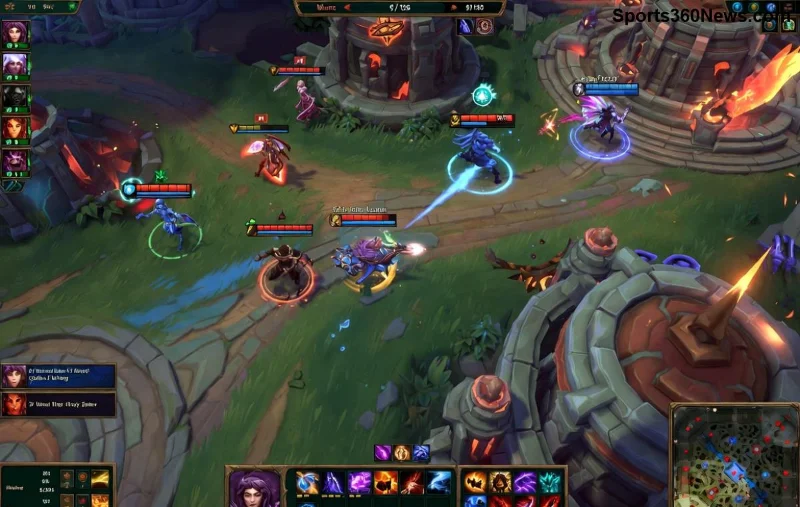
ภาพหน้าจอ lỗi A League of Legends Process is Already Running ใน League of Legends

สาเหตุหลักของปัญหา "A League of Legends Process is Already Running" ใน League of Legends

ปัญหานี้เกิดจาก process ของ League of Legends (เช่น lolclient.exe หรือ LeagueClientUx.exe) ยังค้างอยู่ในระบบ แม้คุณจะปิดเกมไปแล้ว สาเหตุยอดฮิตมีดังนี้:

  • ✅ เกมแครชหรือปิดไม่สมบูรณ์
  • ✅ โปรแกรมแอนตี้ไวรัสหรือไฟร์วอลล์บล็อก
  • ✅ ไฟล์ชำรุดหลังอัปเดตแพทช์ใหม่
  • ✅ RAM หรือ CPU โหลดสูงจากหลายโปรแกรม

เข้าใจสาเหตุแล้ว มาดูวิธีแก้กันเลย! เราจัดเรียงจากง่ายไปยาก เพื่อให้คุณลองทีละขั้นตอน 👍

1️⃣ วิธีแก้ไขที่ 1: ใช้ Task Manager จัดการ Process (เร็วที่สุด!)

วิธีนี้แก้ได้ 80% ของกรณี ใช้เวลาไม่ถึง 1 นาที!

  1. กด Ctrl + Shift + Esc เพื่อเปิด Task Manager
  2. ไปที่แท็บ Processes
  3. ค้นหา "League of Legends", "lolclient", "LeagueClient" หรือ "Riot Client"
  4. คลิกขวา > End Task ทุกตัวที่เจอ
  5. เปิดเกมใหม่ ✅

ถ้ายังไม่ได้ ลองวิธีถัดไปได้เลย!

2️⃣ วิธีแก้ไขที่ 2: รีสตาร์ทเครื่องคอม (คลาสสิกแต่ได้ผลเสมอ)

รีสตาร์ท PC จะเคลียร์ process ทุกตัวที่ค้าง ลองนับ 1-2-3 แล้วเปิด LoL ใหม่ สนุกต่อเนื่องไม่มีสะดุด 🎮

ภาพ Task Manager กำลังปิด process League of Legends

3️⃣ วิธีแก้ไขที่ 3: ลบไฟล์ Lock และ Config (สำหรับปัญหาไฟล์ชำรุด)

บางครั้งไฟล์ lock.exe ทำให้เกิดปัญหา ลองทำตามนี้:

ขั้นตอน ตำแหน่งไฟล์ (Windows) คำสั่ง
1. ปิดเกมทั้งหมด C:\Riot Games\League of Legends\ ลบไฟล์ lockfile, Config\
2. ลบโฟลเดอร์ Logs C:\Riot Games\League of Legends\Logs\ ลบทั้งโฟลเดอร์
3. รันเกมใหม่ - ระบบจะสร้างไฟล์ใหม่

คำเตือน: สำรองข้อมูลสำคัญก่อนนะ! ถ้าใช้ Mac ให้ไปที่ ~/Library/Preferences/

4️⃣ วิธีแก้ไขที่ 4: Clean Boot เพื่อตรวจสอบ Software Conflict

ถ้าปัญหายังอยู่ อาจมีโปรแกรมรบกวน:

  1. กด Windows + R > พิมพ์ msconfig > Enter
  2. เลือก Selective startup > ติ๊ก Load system services แต่ไม่ติ๊ก Services
  3. ไปแท็บ Services > ติ๊ก Hide all Microsoft services > Disable all
  4. รีสตาร์ท > ลองเปิด League of Legends

หากได้ผล ให้เปิด Services ทีละตัวเพื่อหาตัวร้าย! 🕵️‍♂️

ภาพ Clean Boot setup สำหรับแก้ไข error League of Legends

5️⃣ วิธีแก้ไขขั้นสูง: Repair Client และ Reinstall

สำหรับเคสหนัก:

อัปเดตไดรเวอร์ GPU (NVIDIA/AMD) ด้วย จะช่วยป้องกันปัญหาในแพทช์ใหม่ๆ

💡 เคล็ดลับป้องกันปัญหา LoL Process Running ในอนาคต

อย่าให้ปัญหากลับมาวุ่นวายอีก:

  • ⭐ ปิดโปรแกรมไม่จำเป็นก่อนเล่น (Discord overlay, etc.)
  • ⭐ อัปเดต League of Legends และ Windows เสมอ
  • ⭐ ใช้ Run as Administrator สำหรับ Riot Client
  • ⭐ ปิด Antivirus ชั่วคราวตอนเปิดเกม (เพิ่ม LoL ใน whitelist)
  • ⭐ เช็คฮาร์ดแวร์: RAM อย่างน้อย 8GB, SSD จะดีที่สุด

ถ้าทำตามนี้ คุณจะ เล่น LoL ได้ยาวๆ โดยไม่สะดุด! ถ้ายังมีปัญหา ลองคอมเมนต์บอกเรา หรือเช็ค Riot Support นะ 🎉

สรุป: กลับไปชิงชัย Ranked ได้แล้ว!

ปัญหา "A League of Legends Process is Already Running" ไม่ใช่เรื่องใหญ่ ถ้าคุณทำตามขั้นตอนข้างต้น 순서대로 ตอนนี้รีบลองวิธีแรกดูสิ แล้วบอกเราว่าได้ผลไหม? อย่าลืมแชร์ให้เพื่อนเกมเมอร์ด้วยนะ เพื่อให้ทุกคนสนุกกับ League of Legends ไปด้วยกัน! 🔥✨
ฝากความเห็น

ปุ่มลัดที่ดีที่สุดสำหรับการเล็งด้วยไหล่แบบรวดเร็วใน PUBG

ปุ่มลัดที่ดีที่สุดสำหรับการเล็งด้วยไหล่แบบรวดเร็วใน PUBG

ค้นหาการตั้งค่าปุ่มควบคุมที่เหมาะสมสำหรับ PUBG PC เพื่อการเล็งแบบมองข้ามไหล่ที่รวดเร็ว การเปลี่ยนมุมมองการเล็งที่ราบรื่น และการสลับข้างไหล่โดยไม่ขัดแย้งกับการควบคุมการเอนตัว

การตั้งค่าคอนโทรลเลอร์ที่ดีที่สุดสำหรับการโจมตีแบบ C-Stick Tilt ใน Smash Ultimate

การตั้งค่าคอนโทรลเลอร์ที่ดีที่สุดสำหรับการโจมตีแบบ C-Stick Tilt ใน Smash Ultimate

ในเกม Smash Ultimate ให้ตั้งค่าจอยสติ๊กด้านขวาเป็น Tilt Attack จากนั้นปรับการกระโดดและความไวของจอยสติ๊กให้เข้ากับสไตล์การเล่นของคุณ ลองทำแบบทดสอบในโหมดฝึกซ้อมเพื่อยืนยันการตั้งค่าของคุณ

วิธีแก้ไขปัญหา Ping สูงใน Free Fire เมื่อใช้ข้อมูลมือถือ

วิธีแก้ไขปัญหา Ping สูงใน Free Fire เมื่อใช้ข้อมูลมือถือ

แก้ปัญหา Ping สูงใน Free Fire เมื่อใช้ข้อมูลมือถือด้วยการตรวจสอบการเชื่อมต่ออย่างละเอียด การทดสอบ LTE เทียบกับ 5G การแก้ไขปัญหาการดาวน์โหลดเบื้องหลัง และเคล็ดลับในการรายงานปัญหาแล็กที่เกิดขึ้นอย่างต่อเนื่อง

วิธีแก้ไขปัญหาหน้าจอดำขณะเปิดเกม Brawl Stars บน iPad

วิธีแก้ไขปัญหาหน้าจอดำขณะเปิดเกม Brawl Stars บน iPad

หาก Brawl Stars เปิดขึ้นมาแล้วแสดงหน้าจอสีดำบน iPad ของคุณ ลองตรวจสอบความปลอดภัยเหล่านี้ก่อน ทั้งแอป การเชื่อมต่อ iPadOS และการอัปเดต ก่อนที่จะติดตั้งใหม่หรือติดต่อ Supercell

วิธีล้างแคชแอป Garena Free Fire เพื่อลดอาการแล็ก

วิธีล้างแคชแอป Garena Free Fire เพื่อลดอาการแล็ก

เรียนรู้วิธีล้างแคชของ Free Fire บน Android สิ่งที่ผู้ใช้ iPhone สามารถทำได้ และวิธีหลีกเลี่ยงการลบข้อมูลเกมขณะแก้ไขปัญหาแล็ก

แมตช์การแข่งขันอีสปอร์ตประจำสัปดาห์นี้ ระหว่างวันที่ 19-25 ตุลาคม 2026: LoL, VALORANT, CS2 และ Dota 2

แมตช์การแข่งขันอีสปอร์ตประจำสัปดาห์นี้ ระหว่างวันที่ 19-25 ตุลาคม 2026: LoL, VALORANT, CS2 และ Dota 2

ค้นหาข้อมูลการแข่งขัน LoL Worlds, VALORANT, CS2 และ Dota 2 ที่ได้รับการยืนยันแล้วสำหรับวันที่ 19-25 ตุลาคม พร้อมเวลาเริ่มการแข่งขันในท้องถิ่น การแปลงเวลาเป็น UTC การจับคู่ และเดิมพันในสายการแข่งขัน (หากมีการเผยแพร่)

การตั้งค่าความไวในการยิงที่ดีที่สุดสำหรับเกม Free Fire เพื่อเพิ่มอัตราการยิงหัวให้สูงขึ้น

การตั้งค่าความไวในการยิงที่ดีที่สุดสำหรับเกม Free Fire เพื่อเพิ่มอัตราการยิงหัวให้สูงขึ้น

เปรียบเทียบค่าความไวในการยิงแบบ Free Fire ที่สมดุล นิ่ง และรวดเร็ว บนมาตราส่วน 0–200 จากนั้นปรับค่าทั่วไปและค่าขอบเขตการยิงให้เหมาะสมกับอุปกรณ์ของคุณ

วิธีตั้งค่าปุ่มควบคุมตำแหน่งกล้องใน Dota 2: บันทึกและกลับไปยังตำแหน่งบนแผนที่

วิธีตั้งค่าปุ่มควบคุมตำแหน่งกล้องใน Dota 2: บันทึกและกลับไปยังตำแหน่งบนแผนที่

บันทึกตำแหน่งกล้องใน Dota 2 ลงในปุ่มลัด ย้อนกลับไปยังเลนหรือเป้าหมาย และแก้ไขปัญหาการตั้งค่าตำแหน่งกล้องที่หายไปหรือขัดแย้งกัน

หน้าจอมือถือ TFT ดำหลังจากโหลดเสร็จ? 8 วิธีแก้ไขสำหรับ Android และ iPhone

หน้าจอมือถือ TFT ดำหลังจากโหลดเสร็จ? 8 วิธีแก้ไขสำหรับ Android และ iPhone

แก้ไขปัญหาหน้าจอดำของ TFT Mobile หลังจากโหลดเสร็จ ด้วยการตรวจสอบเซิร์ฟเวอร์อย่างเป็นทางการ การอัปเดต การแก้ไขปัญหาแคช คำแนะนำด้านความเข้ากันได้ และขั้นตอนการติดตั้งใหม่ที่ปลอดภัย

วิธีแก้ไขปัญหาภาพกระตุกขณะคอมไพล์ Shader ด้วย DirectX 12 ในเกม Marvel Rivals

วิธีแก้ไขปัญหาภาพกระตุกขณะคอมไพล์ Shader ด้วย DirectX 12 ในเกม Marvel Rivals

ลดปัญหาภาพกระตุกของ Shader ในเกม Marvel Rivals ที่ใช้ DirectX 12 ด้วยการตรวจสอบการโหลดล่วงหน้า ไดรเวอร์ แคช และไฟล์ เรียนรู้ว่าเมื่อใดที่การรีเซ็ตแคชช่วยได้ และควรหลีกเลี่ยงคำแนะนำเก่าๆ ข้อใด




