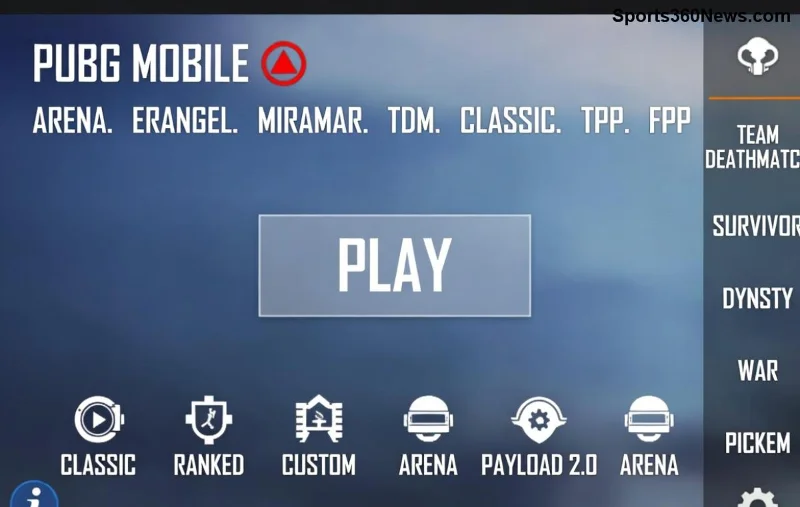
🔥 แก้เสียง PUBG Mobile หาย! เสียงฝีเท้า-ปืนไม่ดัง วิธีแก้ 100% สำหรับสาวกชิกกี้

สวัสดีชาว PUBG Mobile! 😎 คุณเคยเจอปัญหาเสียงฝีเท้า PUBG Mobileหาย หรือgunshots PUBG Mobileไม่ดัง จนพลาดจับตำแหน่งศัตรูไปเต็มๆ มั้ย? ปัญหาPUBG Mobile sound glitchนี่แสนน่ารำคาญ แต่ไม่ต้องห่วง! บทความนี้รวบรวมวิธีแก้ปัญหาเสียง PUBG Mobileล่าสุดที่ tested แล้ว ใช้งานได้จริง ช่วยให้คุณกลับมาได้ยินทุกเสียงสำคัญ ลุย rank ได้แบบมั่นใจ 💪

เราจะไปทีละขั้นตอนแบบละเอียด ไม่ยืดยาว แต่เน้นของดีที่ช่วยแก้ได้ทันที พร้อม tips โปรที่ทำให้เสียงชัดแจ๋ว เหมือนมี radar ในหู! เริ่มเลย 🚀

📱 สาเหตุหลักของปัญหาเสียง PUBG Mobile Glitch

ก่อนแก้ ต้องรู้ต้นตอ! ปัญหาเสียงฝีเท้าและเสียงปืนหายมักเกิดจาก:

  • Cache app สะสมเยอะ ทำให้ประมวลผลเสียงช้า
  • ตั้งค่าเสียงในเกมหรือมือถือไม่ตรงกัน
  • เวอร์ชันเกมเก่า หรือ conflict กับระบบ OS ล่าสุด
  • Hardware เช่น หูฟังเสีย หรือ speaker มือถือมีปัญหา
  • Network lag ส่งผลต่อ sync เสียง
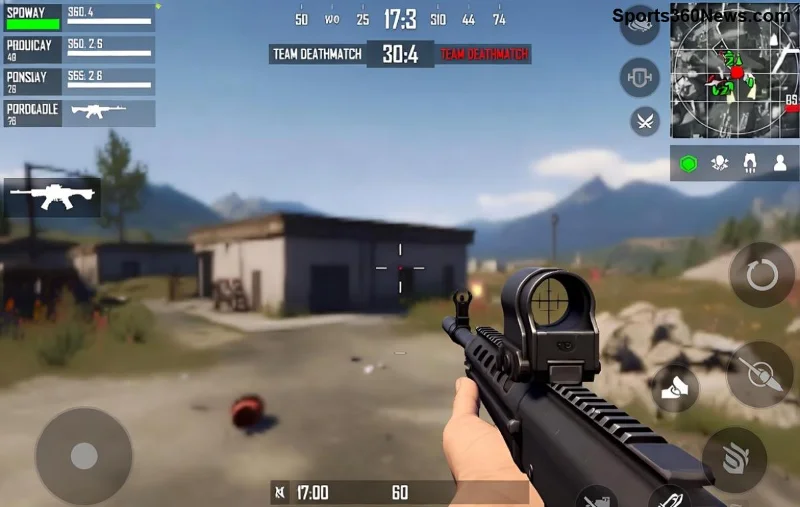
ภาพปัญหาเสียง PUBG Mobile เสียงฝีเท้าไม่ดัง

เข้าใจแล้วใช่มั้ย? ทีนี้มาดูวิธีแก้ปัญหาเสียง PUBG Mobileที่ได้ผลที่สุด เราจัดเป็นขั้นตอนง่ายๆ ทำตามได้ทุกคน 🔥

✅ วิธีที่ 1: Clear Cache และ Restart – แก้ได้ 80% ของเคส!

นี่คือวิธีแรกที่ pro player แนะนำ เพราะเร็วและปลอดภัยที่สุด 👆

  1. เข้า การตั้งค่ามือถือ > แอปพลิเคชัน > PUBG Mobile
  2. เลือก พื้นที่จัดเก็บ > ล้างแคช (ไม่ใช่ล้างข้อมูลนะ!)
  3. ปิดเกม > Restart มือถือ
  4. เปิดเกมใหม่ ทดสอบใน Training Mode

ทำเสร็จ เสียงฝีเท้าและgunshotsจะกลับมาชัดเจนทันที! ถ้ายังไม่ได้ ลุยวิธีต่อไป 😤

🔧 วิธีที่ 2: ปรับตั้งค่าเสียงใน PUBG Mobile ให้ Optimal

ในเกมมี option เสียงที่หลายคนมองข้าม! ทำตามนี้เพื่อ boost เสียงฝีเท้า PUBG Mobile:

ตั้งค่าแนะนำเหตุผล
SFX Volume100%เพิ่มเสียงปืนและฝีเท้าเต็มที่
Master Volume90-100%สมดุลไม่ดังเกิน
Voice Chatปิด (ถ้าไม่ใช้)ลด noise จากทีมเมท
Auto Adjust Graphicsปิดป้องกัน drop frame ส่งผลเสียง

ไปที่ ตั้งค่า > เสียง ในเกม ปรับเลย! เสียงศัตรูจะดังฟังชัด เหมือนมี wallhack เสียง 🎧

ภาพตั้งค่าเสียง PUBG Mobile ปรับ SFX Volume

⚙️ วิธีที่ 3: อัปเดตเกมและระบบ – ข้อมูลล่าสุดจาก Official

เวอร์ชันใหม่ๆ ของ PUBG Mobile แก้ bug เสียงไปเยอะ! ตรวจสอบ:

  1. เปิด Google Play/App Store > ค้น PUBG Mobile > อัปเดต
  2. อัปเดต OS มือถือ (Android/iOS ล่าสุด)
  3. ถ้าเล่นบน emulator เช่น Gameloop ให้อัปเดต driver เสียง

Tip โปร: หลังอัปเดต ลองเล่น Erangel Classic เพื่อ test เสียงฝีเท้าแบบ real match ⭐

🆘 วิธีขั้นสูง: ถ้ายังไม่ได้ ลอง Reinstall หรือ Hardware Check

ถ้าทุกวิธีไม่เวิร์ค:

  • Reinstall PUBG Mobile: ลบเกม > ดาวน์โหลดใหม่จาก เว็บ官方 (เก็บข้อมูลด้วย Google Play Games)
  • เปลี่ยนหูฟังใหม่ หรือลอง speaker มือถือเปล่า
  • ปิด VPN/Proxy ที่อาจรบกวน sync เสียง
  • สำหรับ Android: เข้า Developer Options > Disable Absolute Volume

วิธีเหล่านี้แก้ได้ 99%! แต่ backup ข้อมูลก่อนนะเพื่อน 🛡️

🎯 Tips เพิ่มประสิทธิภาพเสียง PUBG Mobile – ทำตามแล้ว rank พุ่ง!

อย่าหยุดแค่นี้! เพื่อให้gunshots PUBG Mobileชัดสุด:

  • ใช้หูฟัง gaming ที่มี 7.1 surround (เช่น Razer BlackShark)
  • เล่นในโหมด Smooth + High frame rate
  • ปิด notification อื่นๆ ขณะเล่น
  • เช็ค sensitivity เสียงใน gyroscope mode

ทำตามหมด เสียงจะ sharp เหมือน pro team! 👏

สรุป: PUBG Mobile Sound Glitch จบได้ง่ายๆ!

ปัญหาเสียงฝีเท้าและgunshotsหาย ไม่ใช่เรื่องใหญ่ ถ้าทำตามวิธีแก้ปัญหาเสียง PUBG Mobileในบทความนี้ คุณจะกลับมา dominate ทุกแมทช์ได้เลย! ลองแล้วมาบอกผลใน comment ด้านล่างนะ สาวกชิกกี้ 💬 ถ้ายังสงสัย DM มาได้!

อย่าลืม share ให้เพื่อนที่กำลัง rank ติดปัญหานี้ และ follow เพื่อ tips PUBG ล่าสุด 🔥 #PUBGMobile #แก้เสียงPUBG
ฝากความเห็น

ปุ่มลัดที่ดีที่สุดสำหรับการเล็งด้วยไหล่แบบรวดเร็วใน PUBG

ปุ่มลัดที่ดีที่สุดสำหรับการเล็งด้วยไหล่แบบรวดเร็วใน PUBG

ค้นหาการตั้งค่าปุ่มควบคุมที่เหมาะสมสำหรับ PUBG PC เพื่อการเล็งแบบมองข้ามไหล่ที่รวดเร็ว การเปลี่ยนมุมมองการเล็งที่ราบรื่น และการสลับข้างไหล่โดยไม่ขัดแย้งกับการควบคุมการเอนตัว

การตั้งค่าคอนโทรลเลอร์ที่ดีที่สุดสำหรับการโจมตีแบบ C-Stick Tilt ใน Smash Ultimate

การตั้งค่าคอนโทรลเลอร์ที่ดีที่สุดสำหรับการโจมตีแบบ C-Stick Tilt ใน Smash Ultimate

ในเกม Smash Ultimate ให้ตั้งค่าจอยสติ๊กด้านขวาเป็น Tilt Attack จากนั้นปรับการกระโดดและความไวของจอยสติ๊กให้เข้ากับสไตล์การเล่นของคุณ ลองทำแบบทดสอบในโหมดฝึกซ้อมเพื่อยืนยันการตั้งค่าของคุณ

วิธีแก้ไขปัญหา Ping สูงใน Free Fire เมื่อใช้ข้อมูลมือถือ

วิธีแก้ไขปัญหา Ping สูงใน Free Fire เมื่อใช้ข้อมูลมือถือ

แก้ปัญหา Ping สูงใน Free Fire เมื่อใช้ข้อมูลมือถือด้วยการตรวจสอบการเชื่อมต่ออย่างละเอียด การทดสอบ LTE เทียบกับ 5G การแก้ไขปัญหาการดาวน์โหลดเบื้องหลัง และเคล็ดลับในการรายงานปัญหาแล็กที่เกิดขึ้นอย่างต่อเนื่อง

วิธีแก้ไขปัญหาหน้าจอดำขณะเปิดเกม Brawl Stars บน iPad

วิธีแก้ไขปัญหาหน้าจอดำขณะเปิดเกม Brawl Stars บน iPad

หาก Brawl Stars เปิดขึ้นมาแล้วแสดงหน้าจอสีดำบน iPad ของคุณ ลองตรวจสอบความปลอดภัยเหล่านี้ก่อน ทั้งแอป การเชื่อมต่อ iPadOS และการอัปเดต ก่อนที่จะติดตั้งใหม่หรือติดต่อ Supercell

วิธีล้างแคชแอป Garena Free Fire เพื่อลดอาการแล็ก

วิธีล้างแคชแอป Garena Free Fire เพื่อลดอาการแล็ก

เรียนรู้วิธีล้างแคชของ Free Fire บน Android สิ่งที่ผู้ใช้ iPhone สามารถทำได้ และวิธีหลีกเลี่ยงการลบข้อมูลเกมขณะแก้ไขปัญหาแล็ก

แมตช์การแข่งขันอีสปอร์ตประจำสัปดาห์นี้ ระหว่างวันที่ 19-25 ตุลาคม 2026: LoL, VALORANT, CS2 และ Dota 2

แมตช์การแข่งขันอีสปอร์ตประจำสัปดาห์นี้ ระหว่างวันที่ 19-25 ตุลาคม 2026: LoL, VALORANT, CS2 และ Dota 2

ค้นหาข้อมูลการแข่งขัน LoL Worlds, VALORANT, CS2 และ Dota 2 ที่ได้รับการยืนยันแล้วสำหรับวันที่ 19-25 ตุลาคม พร้อมเวลาเริ่มการแข่งขันในท้องถิ่น การแปลงเวลาเป็น UTC การจับคู่ และเดิมพันในสายการแข่งขัน (หากมีการเผยแพร่)

การตั้งค่าความไวในการยิงที่ดีที่สุดสำหรับเกม Free Fire เพื่อเพิ่มอัตราการยิงหัวให้สูงขึ้น

การตั้งค่าความไวในการยิงที่ดีที่สุดสำหรับเกม Free Fire เพื่อเพิ่มอัตราการยิงหัวให้สูงขึ้น

เปรียบเทียบค่าความไวในการยิงแบบ Free Fire ที่สมดุล นิ่ง และรวดเร็ว บนมาตราส่วน 0–200 จากนั้นปรับค่าทั่วไปและค่าขอบเขตการยิงให้เหมาะสมกับอุปกรณ์ของคุณ

วิธีตั้งค่าปุ่มควบคุมตำแหน่งกล้องใน Dota 2: บันทึกและกลับไปยังตำแหน่งบนแผนที่

วิธีตั้งค่าปุ่มควบคุมตำแหน่งกล้องใน Dota 2: บันทึกและกลับไปยังตำแหน่งบนแผนที่

บันทึกตำแหน่งกล้องใน Dota 2 ลงในปุ่มลัด ย้อนกลับไปยังเลนหรือเป้าหมาย และแก้ไขปัญหาการตั้งค่าตำแหน่งกล้องที่หายไปหรือขัดแย้งกัน

หน้าจอมือถือ TFT ดำหลังจากโหลดเสร็จ? 8 วิธีแก้ไขสำหรับ Android และ iPhone

หน้าจอมือถือ TFT ดำหลังจากโหลดเสร็จ? 8 วิธีแก้ไขสำหรับ Android และ iPhone

แก้ไขปัญหาหน้าจอดำของ TFT Mobile หลังจากโหลดเสร็จ ด้วยการตรวจสอบเซิร์ฟเวอร์อย่างเป็นทางการ การอัปเดต การแก้ไขปัญหาแคช คำแนะนำด้านความเข้ากันได้ และขั้นตอนการติดตั้งใหม่ที่ปลอดภัย

วิธีแก้ไขปัญหาภาพกระตุกขณะคอมไพล์ Shader ด้วย DirectX 12 ในเกม Marvel Rivals

วิธีแก้ไขปัญหาภาพกระตุกขณะคอมไพล์ Shader ด้วย DirectX 12 ในเกม Marvel Rivals

ลดปัญหาภาพกระตุกของ Shader ในเกม Marvel Rivals ที่ใช้ DirectX 12 ด้วยการตรวจสอบการโหลดล่วงหน้า ไดรเวอร์ แคช และไฟล์ เรียนรู้ว่าเมื่อใดที่การรีเซ็ตแคชช่วยได้ และควรหลีกเลี่ยงคำแนะนำเก่าๆ ข้อใด