วิธีเปิดใช้งาน Quick Cast on Press ใน Heroes of the Storm

ตั้งค่าสกิลใน Heroes of the Storm ให้เป็น Quick Cast On เรียนรู้ความแตกต่างระหว่าง On และ On Release และทดสอบการตั้งค่าก่อนนำไปใช้ในคอมโบ
😩 เฟรมเรตดี สกิลชัด แต่เมาส์คูร์เซอร์หายกลางเกม League of Legends (LoL) นี่คือฝันร้ายของเกมเมอร์ทุกคน! ไม่ต้องหงุดหงิดอีกต่อไป เพราะบทความนี้รวบรวมวิธีแก้ League of Legends Mouse Cursor Disappearing ที่ได้ผลจริง ทดสอบจากผู้เล่นนับล้านทั่วโลก คุณจะกลับมาไล่คิลได้แบบชิลๆ ใน 5 นาที 👊
ปัญหานี้มักเกิดจากโหมด fullscreen, driver การ์ดจอ, หรือ overlay จากโปรแกรมอื่น เราจะแก้ทีละขั้นตอนแบบตรงจุด ทำตามลำดับเพื่อผลลัพธ์ที่ดีที่สุด ถ้าวิธีแรกไม่ได้ผล ไปต่อวิธีถัดไปเลย!
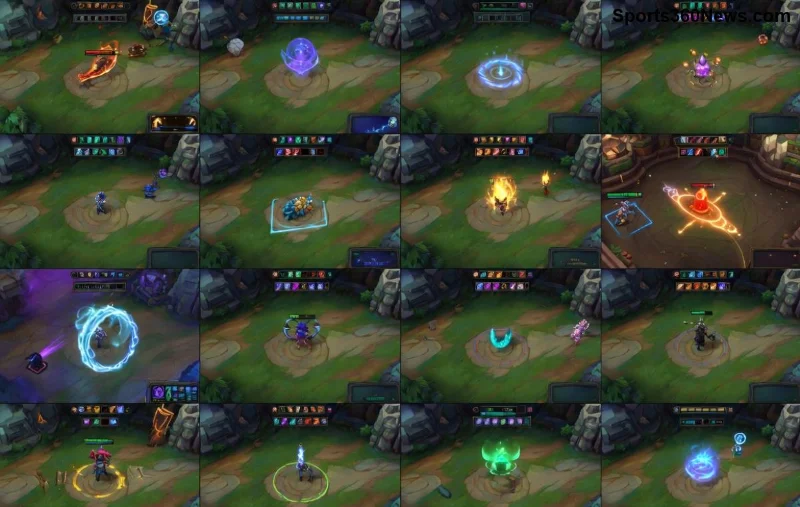
ปัญหาหลักคือfullscreen exclusive ที่บังคับ cursor ซ่อนเพื่อประสิทธิภาพสูงสุด เปลี่ยนเป็นWindowed Fullscreen ง่ายมาก:
👍 วิธีนี้เร็วสุด ไม่กระทบ FPS และแก้ปัญหาเมาส์คูร์เซอร์หายในเกมได้ทันที ถ้ายังไม่ได้ ลุยวิธีต่อไป!
Hardware Acceleration ใน client Riot บางครั้งทำให้ cursor bug ลองปิดดู:
--disable-gpu ท้าย Target path⭐ เทคนิคนี้ช่วยผู้เล่น Windows 11 หลายคน แก้ปัญหาLeague of Legends Mouse Cursor Disappearingแบบถาวร
| ปัญหาหลัก | วิธีแก้ | เวลาที่ใช้ | โอกาสสำเร็จ |
|---|---|---|---|
| Fullscreen Exclusive | Windowed Fullscreen | 1 นาที | ⭐⭐⭐⭐⭐ |
| Hardware Acceleration | เพิ่ม --disable-gpu | 2 นาที | ⭐⭐⭐⭐ |
| Driver GPU Outdated | อัปเดต NVIDIA/AMD | 5 นาที | ⭐⭐⭐⭐⭐ |
| Overlay Discord/GeForce | ปิด overlay | 1 นาที | ⭐⭐⭐ |
Driver GPU เก่าทำให้ cursor หาย โดยเฉพาะ NVIDIA/AMD รุ่นใหม่:
🔧 หลังอัปเดต ลองเข้าเกม LoL ทันที Cursor จะกลับมาแจ่มใส!
ไฟล์เกมเสียหายทำให้ bug แปลกๆ:
วิธีนี้แก้ปัญหาเมาส์คูร์เซอร์หายจาก patch ล่าสุดได้ดี 👍
Overlay อย่าง Discord, NVIDIA ShadowPlay ขโมย cursor:
ปิดทีละตัวแล้วทดสอบ รับรองLeague of Legends Mouse Cursorไม่หาย!
Windows DPI สูงทำให้ cursor หาย ลองปรับ:
ถ้ายังไม่ได้ ลบ cache:
🎉 เสร็จแล้ว! ถ้าทำตามครบ Cursor จะไม่หายอีก ถ้ายังมีปัญหา คอมเมนต์บอก spec PC ด้านล่าง เราจะช่วยเพิ่ม
คลิกแชร์ให้เพื่อนที่กำลังหัวร้อนกับปัญหานี้ได้เลย! คุณจะกลายเป็นฮีโร่ในทีม 😎 กลับไปCarry ranked ต่อ吧!
อ้างอิง: Riot Support และชุมชน Reddit r/leagueoflegends
ตั้งค่าสกิลใน Heroes of the Storm ให้เป็น Quick Cast On เรียนรู้ความแตกต่างระหว่าง On และ On Release และทดสอบการตั้งค่าก่อนนำไปใช้ในคอมโบ
ค้นหาการตั้งค่าปุ่มลัดบนพีซีที่ใช้งานได้จริงสำหรับการยิงแบบไม่เล็งเป้าในเกม Rainbow Six Siege เปรียบเทียบการตั้งค่าปุ่ม Q/E และปุ่มเมาส์ และเรียนรู้วิธีทดสอบความขัดแย้งก่อนเริ่มการแข่งขัน
เปลี่ยนภาษาของ Hearthstone บนพีซีผ่านการตั้งค่าเกม Battle.net เรียนรู้ว่าไฟล์ภาษาจะดาวน์โหลดเมื่อใด ความแตกต่างระหว่างภาษาและภูมิภาคของแอป และสิ่งที่ควรลองทำหากการอัปเดตหยุดชะงัก
เริ่มต้นด้วยค่าความทึบของจุดบอกตำแหน่ง 50% ใน Overwatch 2 จากนั้นปรับค่าตามการมองเห็นเป้าหมาย ความคุ้นเคยกับแผนที่ และความซับซ้อนของเครื่องหมาย โดยไม่สูญเสียเบาะแสสำคัญ
เปรียบเทียบเส้นขอบศัตรูสีเหลือง สีม่วง และสีแดงในเกม VALORANT เรียนรู้ว่าควรทดสอบสีใดก่อน ควรเปลี่ยนสีที่ไหน และวิธีการตรวจสอบการมองเห็นในแผนที่และเอฟเฟกต์ต่างๆ
ค้นหาการตั้งค่าปุ่มควบคุมที่เหมาะสมสำหรับ PUBG PC เพื่อการเล็งแบบมองข้ามไหล่ที่รวดเร็ว การเปลี่ยนมุมมองการเล็งที่ราบรื่น และการสลับข้างไหล่โดยไม่ขัดแย้งกับการควบคุมการเอนตัว
ในเกม Smash Ultimate ให้ตั้งค่าจอยสติ๊กด้านขวาเป็น Tilt Attack จากนั้นปรับการกระโดดและความไวของจอยสติ๊กให้เข้ากับสไตล์การเล่นของคุณ ลองทำแบบทดสอบในโหมดฝึกซ้อมเพื่อยืนยันการตั้งค่าของคุณ
แก้ปัญหา Ping สูงใน Free Fire เมื่อใช้ข้อมูลมือถือด้วยการตรวจสอบการเชื่อมต่ออย่างละเอียด การทดสอบ LTE เทียบกับ 5G การแก้ไขปัญหาการดาวน์โหลดเบื้องหลัง และเคล็ดลับในการรายงานปัญหาแล็กที่เกิดขึ้นอย่างต่อเนื่อง
หาก Brawl Stars เปิดขึ้นมาแล้วแสดงหน้าจอสีดำบน iPad ของคุณ ลองตรวจสอบความปลอดภัยเหล่านี้ก่อน ทั้งแอป การเชื่อมต่อ iPadOS และการอัปเดต ก่อนที่จะติดตั้งใหม่หรือติดต่อ Supercell
เรียนรู้วิธีล้างแคชของ Free Fire บน Android สิ่งที่ผู้ใช้ iPhone สามารถทำได้ และวิธีหลีกเลี่ยงการลบข้อมูลเกมขณะแก้ไขปัญหาแล็ก

